Кошик
Ваш кошик порожній :(
Це ніколи не пізно виправити :)


Переглядів: 743


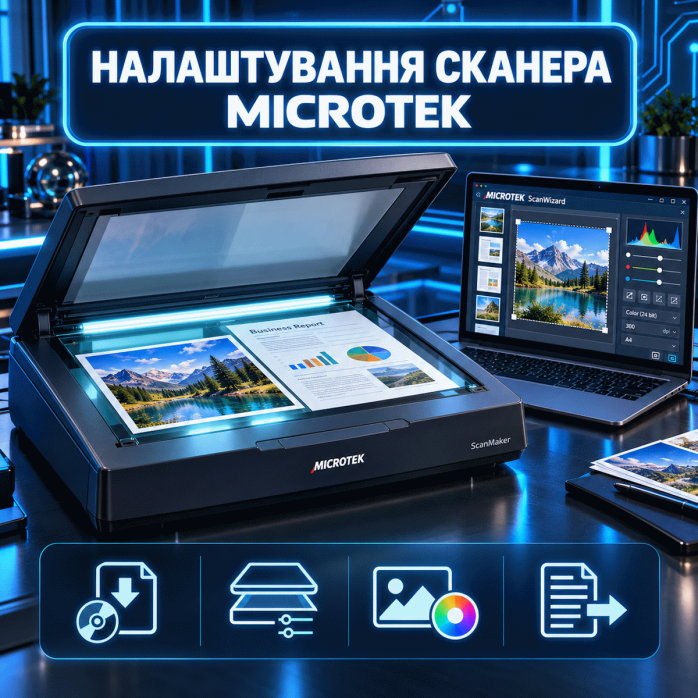
Сканер Microtek не визначається комп’ютером, не запускає сканування, не працює у ScanWizard або зберігає зображення з неправильними кольорами? Допоможемо встановити драйвери, підключити пристрій і налаштувати програму для сканування документів, фотографій, плівок, слайдів, книг, креслень та інших матеріалів.
Працюємо з планшетними сканерами Microtek ScanMaker, професійними моделями ArtixScan, документними сканерами ArtixScan DI, широкоформатними пристроями серії XT, плівковими, медичними, лабораторними й архівними моделями.
Послуга надається переважно дистанційно через AnyDesk або TeamViewer. Спеціаліст підключається до комп’ютера, встановлює необхідний драйвер і програмне забезпечення, усуває програмні помилки та виконує тестове сканування.
Виконуємо комплексну програмну підготовку пристрою:
визначаємо точну модель сканера;
перевіряємо сумісність з операційною системою;
встановлюємо драйвер Microtek;
підключаємо сканер через USB;
перевіряємо FireWire або SCSI для старих моделей;
встановлюємо ScanWizard;
налаштовуємо TWAIN-драйвер;
додаємо сканер у програму;
вибираємо тип оригіналу;
налаштовуємо роздільну здатність;
коригуємо яскравість і контрастність;
налаштовуємо кольоропередачу;
вибираємо формат файлу;
налаштовуємо автоматичне обрізання;
перевіряємо сканування плівок і слайдів;
налаштовуємо автоподавач для документних моделей;
встановлюємо програму для PDF та OCR;
виконуємо тестове сканування.
Набір доступних функцій залежить від моделі, типу сканувального модуля та встановленого програмного забезпечення.
Для роботи сканерів Microtek можуть використовуватися різні програми залежно від серії та року випуску.
Можемо встановити й налаштувати:
Microtek ScanWizard 5;
Microtek ScanWizard Pro;
Microtek ScanWizard DI;
Microtek ScanPotter;
Microtek ScanPotter 2;
Microtek OCR Engine;
Microtek Document Enhancement Technology;
Microtek Scanner Configuration Utility;
SilverFast для сумісних професійних моделей;
драйвери TWAIN;
програми для створення PDF;
програми для розпізнавання тексту;
сумісні графічні редактори;
сторонні програми з підтримкою TWAIN.
Правильна програма підбирається за моделлю сканера, версією Windows або macOS та типом матеріалів, які потрібно оцифровувати.
ScanWizard — основна лінійка програм Microtek для керування сканерами. Залежно від моделі можуть використовуватися ScanWizard 5, ScanWizard Pro або ScanWizard DI.
Допомагаємо налаштувати:
визначення сканера;
попередній перегляд;
область сканування;
розмір документа;
тип оригіналу;
кольоровий режим;
відтінки сірого;
чорно-білий режим;
роздільну здатність;
яскравість;
контрастність;
гамму;
насиченість;
баланс кольорів;
різкість;
автоматичне обрізання;
видалення растра;
формат готового файлу;
папку для збереження.
Якщо ScanWizard не бачить сканер, перевіряємо драйвер, USB-підключення, TWAIN-компоненти, системні служби та сумісність версії програми.
ScanWizard Pro використовується з професійними планшетними та плівковими моделями Microtek. Програма надає розширені параметри роботи з кольором, тональним діапазоном, фотографіями, негативами та прозорими матеріалами.
Можемо налаштувати:
професійний і стандартний режими;
роботу з RGB;
роботу з CMYK для сумісних конфігурацій;
автоматичний динамічний діапазон;
гістограму;
криві яскравості;
відновлення кольорів;
видалення муару;
підвищення різкості;
попередній перегляд;
пакетне сканування;
автоматичне визначення декількох фотографій;
сканування негативів;
сканування позитивної плівки;
збереження у TIFF, JPG, PSD або PDF;
передачу зображення у графічний редактор.
Параметри підбираються залежно від подальшого використання матеріалу: перегляд, друк, реставрація, архівування або професійна обробка.
ScanWizard DI призначена для документних сканерів Microtek ArtixScan DI. Програма підтримує TWAIN, попередній перегляд, автоматичну обробку документів і збереження декількох сторінок в один файл.
Налаштування може включати:
вибір планшетного скла або ADF;
одностороннє сканування;
двостороннє сканування;
автоматичне визначення розміру;
корекцію перекосу;
видалення порожніх сторінок;
автоматичний поворот;
видалення слідів перфорації;
очищення фону;
об’єднання сторінок;
створення багатосторінкового PDF;
налаштування OCR;
програмування кнопок сканера;
вибір папки для готових документів.
Для офісної роботи можна створити окремі профілі для договорів, рахунків, накладних, анкет та архівних матеріалів.
Для окремих моделей Microtek на macOS використовується ScanPotter або ScanPotter 2.
Допомагаємо:
перевірити сумісність моделі з macOS;
встановити програму;
надати необхідні системні дозволи;
підключити сканер через USB;
вибрати правильний пристрій;
налаштувати попередній перегляд;
вибрати роздільну здатність;
налаштувати кольоровий режим;
виконати автоматичне обрізання;
відсканувати декілька фотографій;
створити PDF;
налаштувати OCR за наявності відповідної функції;
вибрати папку для збереження.
Сумісність залежить від моделі сканера, версії ScanPotter, версії macOS та типу процесора Mac.
Багато програм отримують доступ до сканера Microtek через інтерфейс TWAIN.
Під час налаштування:
встановлюємо сумісний TWAIN-драйвер;
перевіряємо його розрядність;
вибираємо джерело у програмі;
усуваємо конфлікти старих драйверів;
перевіряємо запуск ScanWizard;
налаштовуємо параметри зображення;
тестуємо роботу в сторонніх програмах;
перевіряємо імпорт у графічний редактор;
виконуємо тестове сканування.
Якщо програма не бачить сканер, причиною може бути різна розрядність програми й драйвера або використання несумісної версії TWAIN.
Планшетні моделі Microtek часто використовуються для оцифрування сімейних фотографій, старих знімків, ілюстрацій і художніх робіт.
Можемо налаштувати:
кольорове сканування;
роздільну здатність;
глибину кольору;
баланс білого;
яскравість;
контрастність;
насиченість;
різкість;
усунення муару;
автоматичне визначення декількох фотографій;
обрізання країв;
збереження у JPG, TIFF або PNG;
передачу у Photoshop чи інший редактор;
правильну папку для готових файлів.
Для перегляду на екрані, друку та архівного збереження використовуються різні параметри якості.
Окремі професійні моделі Microtek підтримують сканування прозорих матеріалів:
35-міліметрових негативів;
слайдів у рамках;
позитивної плівки;
середньоформатної плівки;
широкоформатних негативів;
рентгенівських плівок;
прозорих лабораторних матеріалів.
Налаштовуємо:
вибір режиму Transparency;
негативний або позитивний тип плівки;
джерело підсвічування;
роздільну здатність;
глибину кольору;
тональний діапазон;
автоматичну інверсію негативу;
баланс кольорів;
фокусування для сумісних моделей;
пакетне сканування кадрів;
правильне розміщення у тримачі;
збереження у TIFF або іншому форматі.
Для якісного результату важливо правильно вибрати тип плівки та не перевищувати практично корисну роздільну здатність.
Під час сканування фотографій, поліграфії та плівок важливо правильно налаштувати кольоропередачу.
Допомагаємо налаштувати:
автоматичну корекцію;
рівні білого й чорного;
гістограму;
криві;
гамму;
температуру кольору;
насиченість;
баланс окремих каналів;
відновлення вицвілих фотографій;
видалення небажаного відтінку;
колірний профіль;
збереження без надмірного стиснення.
За потреби автоматичні покращення вимикаються, щоб отримати нейтральний файл для подальшої професійної обробки.
Деякі професійні моделі Microtek можуть працювати з SilverFast.
Допомагаємо:
підключити сумісний сканер;
вибрати джерело;
налаштувати попередній перегляд;
вибрати тип оригіналу;
встановити роздільну здатність;
налаштувати сканування негативів;
відкоригувати гістограму;
вибрати колірний простір;
виконати пакетне сканування;
зберегти результат у TIFF або JPEG;
передати зображення для подальшої обробки.
Можливість роботи залежить від точної моделі сканера та версії програми.
Великоформатні планшетні моделі Microtek можна використовувати для сканування книг, журналів, альбомів, креслень і зшитих матеріалів.
Можемо налаштувати:
розмір області сканування;
попередній перегляд;
вибір частини сторінки;
вирівнювання;
автоматичне обрізання;
послідовне збереження;
нумерацію сторінок;
об’єднання у PDF;
чорно-білий або кольоровий режим;
розпізнавання тексту;
стиснення готового документа.
Потрібно враховувати конструкцію конкретного сканера та не притискати матеріал способом, який може пошкодити скло або кришку.
Широкоформатні моделі використовуються для оцифрування:
креслень;
карт;
плакатів;
художніх робіт;
архівних документів;
газет;
книг великого формату;
схем;
технічної документації;
зразків матеріалів.
Налаштування може включати:
вибір формату A3 або більшої області;
роздільну здатність;
кольоровий режим;
автоматичне обрізання;
збереження у TIFF, JPG або PDF;
послідовне сканування;
підбір параметрів для креслень;
налаштування роботи з великими файлами;
вибір папки для результатів;
перевірку вільного місця на диску.
Сканування великих оригіналів із високою роздільною здатністю потребує достатнього обсягу оперативної пам’яті та вільного місця.
Документні моделі ArtixScan DI можуть оснащуватися автоматичним подавачем.
Налаштовуємо:
вибір ADF як джерела;
односторонній режим;
двосторонній режим;
автоматичне визначення сторінок;
обробку змішаних форматів;
виявлення подвійної подачі;
пропуск порожніх сторінок;
корекцію перекосу;
сканування довгих документів;
правильний порядок сторінок;
збереження в один або декілька файлів;
автоматичне найменування.
Якщо сканування запускається зі скла замість автоподавача, змінюємо джерело у ScanWizard DI або програмі документообігу.
Для сумісних моделей налаштовуємо автоматичне сканування обох сторін документа.
Допомагаємо, якщо:
сканується лише лицьова сторона;
зворотна сторінка перевернута;
порушено порядок сторінок;
порожні сторони не видаляються;
сторони зберігаються окремими файлами;
Duplex недоступний у програмі;
сканування виконується дуже повільно.
Параметри перевіряються у драйвері та програмі, з якої запускається сканування.
Налаштовуємо об’єднання декількох відсканованих сторінок в один PDF.
Можемо налаштувати:
послідовне додавання сторінок;
правильний порядок;
поворот зображень;
видалення зайвих аркушів;
додавання пропущених сторінок;
автоматичне найменування;
вибір якості;
стиснення розміру файлу;
створення PDF із текстовим шаром;
збереження у визначену папку.
Це зручно для договорів, технічної документації, книг, архівів і навчальних матеріалів.
Функція OCR дозволяє перетворювати відсканований документ на текст, доступний для пошуку, копіювання та редагування.
За наявності сумісного програмного забезпечення налаштовуємо:
мову розпізнавання;
створення пошукового PDF;
розпізнавання українського тексту;
роботу з англійською та іншими мовами;
експорт у Word;
збереження у TXT;
перенесення таблиць в Excel;
автоматичний поворот;
вирівнювання сторінок;
очищення фону;
підвищення контрастності.
Точність залежить від якості оригіналу, роздільної здатності, шрифту, мови та стану документа.
Залежно від завдання налаштовуємо збереження у:
PDF — для документів;
JPG — для фотографій і швидкого перегляду;
PNG — для графіки без значної втрати якості;
TIFF — для архівування й професійної обробки;
BMP — для несжатого растрового зображення;
PSD — для подальшої роботи у графічному редакторі;
TXT — для розпізнаного тексту;
Word — для редагування документа;
Excel — для таблиць.
Формат підбирається з урахуванням подальшого використання і допустимого розміру файлів.
Найчастіше використовуються такі значення:
200 dpi — для попереднього перегляду;
300 dpi — для текстових документів і PDF;
400–600 dpi — для дрібного тексту, фотографій та OCR;
1200 dpi і більше — для плівок, слайдів, дрібних деталей і професійної обробки.
Надмірно висока роздільна здатність створює великі файли та збільшує час сканування. Тому параметр підбирається відповідно до реального завдання.
Виконуємо налаштування сумісних моделей на комп’ютерах із Windows 10 та Windows 11.
Перевіряємо:
версію та розрядність системи;
сумісність драйвера;
правильність встановлення ScanWizard;
наявність TWAIN-компонентів;
доступ до USB;
роботу системних служб;
конфлікти старих драйверів;
дозволи безпеки;
запуск програми;
роботу після перезавантаження.
Для старих сканерів Microtek сумісність із сучасними версіями Windows перевіряється окремо. Деякі моделі можуть потребувати попередньої версії драйвера або спеціального режиму сумісності.
Налаштовуємо сумісні моделі Microtek на комп’ютерах Mac.
Можливі роботи:
перевірка сумісності з macOS;
встановлення ScanPotter або ScanPotter 2;
встановлення сумісної версії SilverFast;
надання програмі системних дозволів;
підключення через USB;
вибір сканера у програмі;
налаштування кольору;
сканування фотографій;
сканування плівки;
вибір формату файлу;
тестове сканування.
Не всі старі моделі підтримують сучасні версії macOS і процесори Apple Silicon, тому можливість роботи перевіряється за точною моделлю.
Працюємо з різними планшетними, документними, плівковими й широкоформатними сканерами Microtek.
Microtek ScanMaker 3600;
Microtek ScanMaker 3800;
Microtek ScanMaker 4800;
Microtek ScanMaker 4900;
Microtek ScanMaker 5600;
Microtek ScanMaker 5800;
Microtek ScanMaker 5900;
Microtek ScanMaker 6100;
Microtek ScanMaker 8700;
Microtek ScanMaker i280;
Microtek ScanMaker i320;
Microtek ScanMaker i450;
Microtek ScanMaker i460;
Microtek ScanMaker i480;
Microtek ScanMaker i700;
Microtek ScanMaker i800;
Microtek ScanMaker i800 Plus;
Microtek ScanMaker i900;
Microtek ScanMaker 9800XL;
Microtek ScanMaker 9800XL Plus;
Microtek ScanMaker 1000XL;
Microtek ScanMaker 1000XL Plus.
Microtek ArtixScan F1;
Microtek ArtixScan F2;
Microtek ArtixScan M1;
Microtek ArtixScan 120tf;
Microtek ArtixScan 1800f;
Microtek ArtixScan 2500f;
Microtek ArtixScan 3200XL;
Microtek ArtixScan 3200XL Plus.
Microtek ArtixScan DI 2015c;
Microtek ArtixScan DI 2020;
Microtek ArtixScan DI 2125c;
Microtek ArtixScan DI 3130c;
Microtek ArtixScan DI 4020;
Microtek ArtixScan DI 5240;
Microtek ArtixScan DI 6240S;
Microtek ArtixScan DI 6250S;
Microtek ArtixScan DI 6260S;
Microtek ArtixScan DI 7200S.
Microtek XT3300;
Microtek XT3500;
Microtek XT5000;
Microtek XT5600;
Microtek XT6060;
Microtek XT5830 HS;
Microtek XT7000 HS.
Microtek Bio-5000;
Microtek Bio-5000 Plus;
Microtek Bio-6000;
Microtek Medi-6000;
Microtek Medi-6000 Plus;
Microtek Medi-7000;
Microtek ObjectScan 1600;
Microtek ObjectScan 1600 Plus.
Якщо потрібної моделі немає у списку, можливість налаштування перевіряється за її повною назвою та версією операційної системи.
Звертайтеся, якщо:
комп’ютер не бачить сканер;
ScanWizard не знаходить пристрій;
програма не запускається;
Windows показує невідоме обладнання;
не встановлюється драйвер;
TWAIN-джерело відсутнє;
сканер перестав працювати після оновлення Windows;
програма закривається під час запуску;
не працює попередній перегляд;
замість зображення з’являється чорне поле;
кольори не відповідають оригіналу;
фотографія виходить надто темною;
зображення має небажаний відтінок;
не працює сканування плівки;
негатив не перетворюється у позитив;
неправильно визначається область сканування;
обрізаються краї;
не працює автоподавач;
сканується лише одна сторона;
не створюється багатосторінковий PDF;
не працює OCR;
сканування виконується надто повільно;
файл займає надто багато місця.
Спочатку визначаємо, чи пов’язана проблема з драйвером, програмою, підключенням або налаштуваннями зображення.
Найчастіші причини:
не встановлено драйвер;
використовується драйвер для іншої моделі;
ScanWizard встановлено у неправильній послідовності;
TWAIN-компоненти пошкоджені;
USB-порт працює нестабільно;
використовується несумісний перехідник;
стара модель не підтримує сучасну Windows;
драйвер заблоковано системою безпеки;
сканер уже використовується іншою програмою;
після оновлення Windows потрібне повторне встановлення;
старий SCSI або FireWire-інтерфейс не підтримується комп’ютером.
Під час налаштування перевіряємо систему, драйвери, інтерфейс підключення та доступні варіанти сумісності.
Більшість програмних робіт можна виконати дистанційно через AnyDesk або TeamViewer.
Віддалено можемо:
визначити модель сканера;
перевірити операційну систему;
встановити драйвер;
встановити ScanWizard;
налаштувати ScanPotter;
підключити TWAIN-джерело;
налаштувати сканування фотографій;
налаштувати плівки й слайди;
створити PDF;
налаштувати OCR;
усунути програмні помилки;
виконати тестове сканування.
Клієнт підключає пристрій, розміщує тестовий документ або фотографію на склі та за потреби змінює положення оригіналу.
Якщо дистанційне налаштування неможливе, доступний виїзд майстра по Львову. Вартість виїзних робіт становить 2500 грн за годину.
Такий формат підходить для професійного, широкоформатного або старого обладнання, коли необхідно перевірити фізичний інтерфейс підключення безпосередньо на місці.
Ми займаємося підключенням і програмним налаштуванням сканерів Microtek.
Не виконуємо:
розбирання корпусу;
механічний ремонт;
заміну сканувальної лінійки;
ремонт каретки;
заміну лампи або підсвічування;
ремонт блока живлення;
заміну USB, SCSI або FireWire-роз’єму;
ремонт автоподавача;
заміну роликів і датчиків;
ремонт після потрапляння рідини;
перепрошивання несправної електроніки.
Якщо сканер не вмикається, створює сторонній шум, не рухає каретку або має механічну несправність, потрібен профільний ремонт обладнання.
Після виконання послуги ви отримуєте:
встановлений драйвер Microtek;
підключений до комп’ютера сканер;
налаштований ScanWizard або ScanPotter;
перевірений TWAIN-драйвер;
вибраний формат збереження;
оптимальну роздільну здатність;
налаштовану кольоропередачу;
робоче сканування фотографій або документів;
налаштовану роботу з плівкою для сумісних моделей;
створення PDF;
налаштоване OCR за наявності відповідної програми;
тестовий відсканований файл.
Для попередньої перевірки надішліть:
точну модель сканера Microtek;
версію Windows або macOS;
тип підключення — USB, SCSI або FireWire;
назву встановленої програми;
текст або фотографію помилки;
тип матеріалів для сканування;
потрібний формат файлів;
необхідну роздільну здатність;
інформацію про сканування плівок або слайдів.
Це допоможе швидше перевірити сумісність і підібрати необхідний драйвер.
Якщо сканер Microtek не визначається комп’ютером, не працює у ScanWizard, неправильно передає кольори або не сканує плівку — допоможемо встановити драйвери та виконати програмне налаштування.
📷 Налаштуємо ScanMaker, ArtixScan, ArtixScan DI або XT, перевіримо TWAIN, ScanWizard, PDF, OCR, сканування фотографій, документів, плівок і слайдів.
Відгуків про цей товар ще не було.
Швидка та безпечна дистанційна настройка ПЗ на Windows та macOS (включно з процесорами Apple Silicon M1, M2, M3, M4, M5).
Зв'яжіться з нашим спеціалістом зручним для вас способом:
Ви також можете залишити заявку на сайті, і наш спеціаліст зателефонує вам найближчим часом.
Все відбувається максимально просто, безпечно та прозоро:
Завантажте одну з офіційних програм віддаленого доступу:
📌 Для підключення надішліть майстру: ID та пароль (TeamViewer) або 9-значний AnyDesk-адрес.
💡 Користувачам macOS потрібно надати дозвіл на керування в системних налаштуваннях.
Знаємо нюанси встановлення будь-якого софту на Windows та macOS.
Підключаємося та починаємо роботу одразу після вашого звернення.
Ви бачите всі дії майстра на своєму екрані та контролюєте процес.
Залишаємося на зв'язку та відповідаємо на запитання після налаштування.