Кошик
Ваш кошик порожній :(
Це ніколи не пізно виправити :)


Переглядів: 917
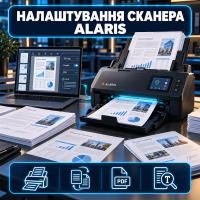


Сканер HP не визначається комп’ютером, не підключається через Wi-Fi, не сканує у PDF або видає помилку під час запуску програми? Допоможемо встановити драйвери, підключити пристрій і налаштувати програму для сканування документів, фотографій, договорів, квитанцій та інших матеріалів.
Працюємо з окремими сканерами HP ScanJet, професійними моделями HP ScanJet Pro, мережевими сканерами HP Digital Sender, а також зі сканувальними модулями принтерів і БФП HP.
Послуга надається переважно дистанційно через AnyDesk або TeamViewer. Спеціаліст підключається до комп’ютера, встановлює необхідні компоненти, усуває програмні помилки та перевіряє роботу сканування.
Виконуємо комплексне програмне налаштування обладнання:
визначаємо точну модель сканера;
перевіряємо сумісність з операційною системою;
встановлюємо драйвер HP;
підключаємо пристрій через USB;
налаштовуємо підключення через Wi-Fi;
додаємо мережевий сканер;
встановлюємо програму для сканування;
перевіряємо планшетний модуль;
налаштовуємо автоматичний подавач документів ADF;
перевіряємо одностороннє та двостороннє сканування;
налаштовуємо збереження у PDF, JPG, PNG або TIFF;
вибираємо роздільну здатність;
регулюємо яскравість і контрастність;
налаштовуємо кольоровий та чорно-білий режими;
вибираємо папку для готових документів;
налаштовуємо багатосторінковий PDF;
перевіряємо розпізнавання тексту OCR;
виконуємо тестове сканування.
Після завершення робіт перевіряємо, чи правильно визначається сканер і чи зберігаються документи у вибраному форматі.
Для нормальної роботи одного драйвера може бути недостатньо. Залежно від моделі та операційної системи встановлюємо відповідне програмне забезпечення.
Можемо встановити й налаштувати:
HP Smart;
HP app для сумісних пристроїв;
HP Scan;
HP Scan Extended;
HP ScanJet Pro Software;
HP Easy Scan для сумісних моделей на Mac;
HP Universal Scan;
HP TWAIN Scan;
HP WIA Driver;
стандартну програму «Сканер Windows»;
програми для створення PDF;
сумісне програмне забезпечення для OCR;
сторонні програми з підтримкою TWAIN або WIA.
Програма підбирається відповідно до моделі сканера, версії Windows або macOS, типу підключення та потрібних функцій.
Для багатьох сучасних пристроїв HP використовується програма HP Smart або нова програма HP app. Вона дозволяє додати пристрій, запускати сканування та керувати основними параметрами.
Допомагаємо налаштувати:
виявлення сканера або БФП;
додавання пристрою;
підключення через локальну мережу;
сканування з планшетного скла;
роботу з автоподавачем;
попередній перегляд;
обрізання документа;
зміну орієнтації сторінки;
вибір кольорового режиму;
створення PDF;
додавання декількох сторінок;
вибір папки для збереження;
зміну назви готового файлу.
Якщо програма не знаходить пристрій, перевіряємо мережу, системні дозволи, брандмауер, драйвер і доступність сканера за IP-адресою.
Програма HP Scan використовується з багатьма сканерами та багатофункціональними пристроями HP. Вона надає більше параметрів для роботи з документами та фотографіями.
Можемо налаштувати:
сканування документа;
сканування фотографії;
збереження у PDF;
створення багатосторінкового документа;
автоматичний поворот;
вибір джерела сканування;
використання планшетного скла;
сканування через ADF;
односторонній і двосторонній режими;
роздільну здатність;
яскравість і контрастність;
колірний режим;
формат готового файлу;
папку для збереження;
параметри стиснення.
Також створюємо зручні профілі, щоб користувачеві не доводилося щоразу вручну вибирати однакові параметри.
Для частини моделей може використовуватися HP Scan Extended. Програма корисна у випадках, коли стандартна утиліта має недостатньо налаштувань або не дозволяє зручно працювати з багатосторінковими документами.
Допомагаємо налаштувати:
формат документа;
джерело сканування;
розмір сторінки;
автоматичну подачу;
двосторонній режим;
колір;
роздільну здатність;
збереження декількох сторінок в один PDF;
перегляд сторінок перед збереженням;
зміну їх порядку;
видалення зайвих сторінок;
вибір папки та назви документа.
Можливість використання цієї програми залежить від конкретної моделі та встановленого драйвера.
Професійні сканери серії HP ScanJet Pro призначені для регулярної обробки документів і можуть працювати з автоматичним подавачем, двостороннім скануванням та програмними профілями.
Під час налаштування можемо:
встановити повний пакет драйверів;
налаштувати швидке сканування;
створити профілі для різних документів;
увімкнути двосторонній режим;
налаштувати автоматичну обробку сторінок;
видалити порожні аркуші;
виправити перекіс;
автоматично визначати розмір документа;
налаштувати пакетне сканування;
створювати PDF із пошуком;
вибрати папку для готових файлів;
налаштувати запуск профілю кнопкою сканера.
Такий варіант підходить для офісів, бухгалтерій, архівів, медичних установ, логістичних компаній і підприємств із великим документообігом.
Підключення через USB зазвичай забезпечує стабільну роботу та не залежить від параметрів локальної мережі.
Під час налаштування перевіряємо:
чи бачить Windows підключений сканер;
чи правильно встановлено драйвер;
чи немає помилок у диспетчері пристроїв;
чи працюють служби сканування;
чи доступний пристрій у програмі HP;
чи вибрано правильне джерело TWAIN або WIA;
чи немає конфлікту зі старими драйверами;
чи працює сканування після перезавантаження.
Під час першого встановлення рекомендується підключати сканер безпосередньо до комп’ютера, без USB-концентраторів і нестабільних перехідників.
Багато принтерів і БФП HP дозволяють сканувати через бездротову мережу. Окремі моделі професійних сканерів також можуть підтримувати Wi-Fi.
Допомагаємо:
підключити пристрій до бездротової мережі;
додати сканер на комп’ютері;
налаштувати HP Smart або HP app;
знайти пристрій у локальній мережі;
перевірити IP-адресу;
відновити підключення після заміни маршрутизатора;
повторно налаштувати пристрій після зміни пароля Wi-Fi;
усунути блокування брандмауером;
перевірити зв’язок між комп’ютером і сканером;
налаштувати стабільне виявлення пристрою.
Якщо програма періодично втрачає сканер, перевіряємо параметри мережі та спосіб отримання IP-адреси.
Мережевий сканер можна використовувати на декількох комп’ютерах у межах однієї локальної мережі.
Налаштування може включати:
визначення мережевої адреси пристрою;
перевірку доступності сканера;
встановлення мережевого драйвера;
додавання пристрою за IP-адресою;
перевірку портів;
налаштування правил брандмауера;
встановлення програм на декількох комп’ютерах;
налаштування окремих профілів;
перевірку сканування у спільну папку;
відновлення підключення після змін у мережі.
Для офісного обладнання також можемо перевірити доступ до мережевої папки та правильність адреси призначення.
Автоматичний подавач дозволяє сканувати одразу пачку документів без ручного розміщення кожної сторінки на склі.
Налаштовуємо:
вибір автоподавача як джерела;
одностороннє сканування;
двостороннє сканування;
автоматичне визначення розміру аркуша;
пропуск порожніх сторінок;
корекцію перекосу;
правильну послідовність сторінок;
сканування змішаних форматів;
об’єднання результатів в один файл;
збереження кожного документа окремо.
Якщо програма постійно використовує планшетне скло, змінюємо джерело сканування у профілі або драйвері.
Для моделей із підтримкою Duplex налаштовуємо захоплення обох сторін аркуша за один прохід або автоматичну обробку двосторонніх документів.
Допомагаємо, якщо:
сканується лише одна сторона;
друга сторінка зберігається перевернутою;
порушується порядок сторінок;
порожні сторони не видаляються;
кожна сторона створюється окремим файлом;
у програмі немає пункту двостороннього сканування;
автоматично вибирається неправильне джерело.
Можливість двостороннього сканування залежить від конструкції конкретної моделі.
Одна з найпопулярніших функцій — сканування декількох аркушів в один PDF-документ.
Налаштовуємо:
додавання всіх сторінок до одного файлу;
правильну послідовність;
попередній перегляд;
поворот сторінок;
видалення зайвих аркушів;
додавання пропущених сторінок;
вибір якості PDF;
стиснення розміру файлу;
створення PDF із текстовим шаром;
автоматичне найменування;
збереження у визначену папку.
Параметри підбираються так, щоб документ залишався читабельним, але не займав надмірно багато місця.
Функція OCR дозволяє перетворити зображення документа на текст, доступний для пошуку, копіювання та редагування.
За наявності сумісного програмного забезпечення можемо налаштувати:
створення PDF із пошуком;
розпізнавання української, російської та англійської мов;
експорт тексту;
збереження у Word;
збереження таблиць в Excel;
автоматичне визначення орієнтації;
очищення фону;
покращення контрастності;
вирівнювання сторінок;
підбір оптимальної роздільної здатності.
Точність OCR залежить від якості оригіналу, розміру шрифту, мови, стану документа та роздільної здатності сканування.
Планшетні моделі HP ScanJet можна використовувати для оцифрування фотографій, малюнків та інших графічних матеріалів.
Для цього налаштовуємо:
кольоровий режим;
роздільну здатність;
формат JPG, PNG або TIFF;
яскравість;
контрастність;
насиченість;
попередній перегляд;
обрізання країв;
правильну орієнтацію;
папку для збереження фотографій;
схему найменування файлів.
Для звичайного перегляду, архівування та подальшого друку можуть використовуватися різні параметри якості.
Роздільна здатність безпосередньо впливає на якість, швидкість сканування та розмір файлу.
Найчастіше використовуються:
200 dpi — для швидких копій і попереднього перегляду;
300 dpi — для стандартних текстових документів;
400–600 dpi — для дрібного тексту, фотографій та архівування;
вищі значення — для спеціалізованих завдань і детальної обробки.
Встановлення надмірно високого значення може суттєво збільшити файл і сповільнити процес без помітної користі для звичайного документа.
Для зручності можна налаштувати автоматичне збереження документів у визначене місце.
Можливі варіанти:
папка на робочому столі;
окрема папка «Скановані документи»;
мережевий каталог;
спільна папка на сервері;
папка конкретного користувача;
окремі каталоги для різних типів документів.
Також можна налаштувати автоматичне додавання дати, номера або іншого шаблону до назви файлу.
Деякі мережеві моделі та офісні БФП HP підтримують надсилання відсканованих документів електронною поштою.
Налаштування може включати:
адресу поштового сервера;
порт з’єднання;
тип шифрування;
адресу відправника;
дані авторизації;
адресну книгу;
стандартну тему повідомлення;
формат вкладення;
максимальний розмір документа;
тестове надсилання.
Можливість такої конфігурації залежить від моделі пристрою, поштового сервісу та параметрів безпеки.
Виконуємо налаштування сканерів HP на комп’ютерах і ноутбуках із Windows 10 та Windows 11.
Перевіряємо:
версію та розрядність Windows;
сумісність драйвера;
наявність системних оновлень;
службу Windows Image Acquisition;
системні дозволи;
доступ програми до пристрою;
конфлікти зі старими драйверами;
роботу TWAIN і WIA;
налаштування брандмауера;
запуск HP Smart, HP app або HP Scan;
роботу після перезавантаження.
Якщо сканер перестав працювати після оновлення Windows, перевстановлюємо необхідні компоненти та повторно додаємо пристрій.
Також допомагаємо підключати сумісні сканери та БФП HP до комп’ютерів Mac.
Можливі роботи:
встановлення HP Smart або HP app;
встановлення HP Easy Scan для сумісних моделей;
додавання пристрою у macOS;
налаштування USB-підключення;
підключення через Wi-Fi;
надання програмі необхідних дозволів;
налаштування збереження PDF;
вибір папки для документів;
перевірка автоподавача;
тестове сканування.
Сумісність залежить від моделі пристрою, версії macOS і типу процесора Mac.
Працюємо з різними планшетними, потоковими та мережевими моделями HP.
HP ScanJet Pro 2000 s1;
HP ScanJet Pro 2000 s2;
HP ScanJet Pro 2500 f1;
HP ScanJet Pro 2600 f1;
HP ScanJet Pro 3000 s3;
HP ScanJet Pro 3000 s4;
HP ScanJet Pro 3500 f1;
HP ScanJet Pro 3600 f1;
HP ScanJet Pro 4500 fn1;
HP ScanJet Pro N4000 snw1;
HP ScanJet Pro N4600 fnw1;
HP ScanJet Pro 7000 s3;
HP ScanJet Pro 7500.
HP ScanJet Enterprise Flow 5000 s4;
HP ScanJet Enterprise Flow 5000 s5;
HP ScanJet Enterprise Flow 7000 s3;
HP ScanJet Enterprise Flow N6600 fnw1;
HP ScanJet Enterprise Flow N7000 snw1;
HP ScanJet Enterprise Flow 7500;
HP ScanJet Enterprise Flow 8500 fn2;
HP Digital Sender Flow 8500 fn2.
HP ScanJet 200;
HP ScanJet 300;
HP ScanJet 3770;
HP ScanJet 3970;
HP ScanJet 4370;
HP ScanJet 4850;
HP ScanJet 5590;
HP ScanJet G2410;
HP ScanJet G2710;
HP ScanJet G3110;
HP ScanJet G4010;
HP ScanJet G4050.
Також налаштовуємо сканування на сумісних принтерах і БФП серій HP DeskJet, ENVY, OfficeJet, Smart Tank, LaserJet та Color LaserJet.
Якщо потрібної моделі немає у списку, можливість налаштування перевіряється за її повною назвою.
Звертайтеся, якщо:
комп’ютер не бачить сканер HP;
HP Smart або HP app не знаходить пристрій;
HP Scan не запускається;
програма повідомляє, що сканер недоступний;
Windows визначає невідомий пристрій;
не встановлюється драйвер;
сканер зник після оновлення Windows;
не працює підключення через Wi-Fi;
сканер відображається як Offline;
не працює сканування через USB;
програма бачить принтер, але не бачить сканер;
не працює автоподавач;
сканується тільки одна сторона;
сторінки зберігаються окремими файлами;
не створюється багатосторінковий PDF;
не працює OCR;
обрізаються краї документа;
зображення виходить надто темним або світлим;
сторінки зберігаються перевернутими;
сканування виконується дуже повільно;
PDF займає забагато місця;
кнопка Scan не запускає програму;
сканування в мережеву папку не працює;
програма зависає або закривається.
Спочатку визначаємо, чи має проблема програмний або мережевий характер. Після цього встановлюємо правильний драйвер, змінюємо параметри та виконуємо перевірку.
Найчастіші причини:
відсутній драйвер;
встановлено неправильний пакет програм;
служба сканування Windows вимкнена;
програма використовує неправильний пристрій;
пошкоджено компоненти HP;
старий драйвер конфліктує з новим;
USB-порт працює нестабільно;
змінилися параметри Wi-Fi;
брандмауер блокує мережеве з’єднання;
IP-адреса сканера змінилася;
сканер уже використовується іншою програмою;
операційна система не підтримує стару версію програми.
Під час налаштування перевіряємо драйвери, служби, мережу та доступність пристрою у програмах.
Більшість програмних проблем можна усунути дистанційно через AnyDesk або TeamViewer.
Віддалено можемо:
визначити модель пристрою;
перевірити версію операційної системи;
встановити драйвер HP;
встановити HP Smart, HP app або HP Scan;
налаштувати USB-підключення;
знайти сканер у мережі;
додати пристрій за IP-адресою;
налаштувати PDF та OCR;
перевірити автоподавач;
налаштувати двосторонній режим;
усунути програмні помилки;
виконати тестове сканування.
Клієнт підключає обладнання, розміщує тестовий документ на склі або в автоподавачі та за потреби натискає кнопки на корпусі.
Якщо дистанційно виконати налаштування неможливо, доступний виїзд майстра по Львову. Вартість виїзних робіт становить 2500 грн за годину.
Такий формат підходить для офісів із декількома комп’ютерами, складною локальною мережею або необхідністю перевірити фізичне підключення обладнання.
Ми надаємо послуги з підключення та програмного налаштування сканерів HP.
Не виконуємо:
механічний ремонт;
розбирання корпусу;
заміну сканувального модуля;
ремонт плати керування;
ремонт блока живлення;
заміну USB-роз’єму;
ремонт автоподавача;
заміну роликів і датчиків;
ремонт після потрапляння рідини;
перепрошивання несправної електроніки;
відновлення пошкодженого механізму подачі.
Якщо пристрій не вмикається, створює сторонній шум, пошкоджує папір або має механічну несправність, потрібен профільний ремонт обладнання.
Після виконання послуги ви отримуєте:
встановлений драйвер HP;
підключений до комп’ютера сканер;
програму для сканування;
налаштоване USB, Wi-Fi або мережеве підключення;
перевірений планшетний модуль;
налаштований автоподавач;
перевірене двостороннє сканування;
створення багатосторінкового PDF;
вибрану папку для документів;
оптимальну якість зображення;
налаштоване OCR за наявності відповідної функції;
тестовий відсканований документ.
Для попередньої перевірки надішліть:
повну модель сканера, принтера або БФП HP;
версію Windows або macOS;
спосіб підключення — USB, Wi-Fi або мережа;
назву встановленої програми;
текст або фотографію помилки;
необхідний формат файлів;
інформацію про двостороннє сканування;
необхідність розпізнавання тексту;
кількість комп’ютерів, на яких має працювати пристрій.
Ця інформація допоможе швидше підібрати сумісний драйвер і програмне забезпечення.
Якщо сканер HP не підключається, не визначається комп’ютером, не створює PDF або не працює через Wi-Fi — допоможемо виконати програмне налаштування та підготувати пристрій до повноцінної роботи.
📄 Встановимо драйвер і програму для сканування, налаштуємо USB або мережеве підключення, автоподавач, двосторонній режим, PDF, OCR та інші доступні функції вашого сканера HP.
Відгуків про цей товар ще не було.
Швидка та безпечна дистанційна настройка ПЗ на Windows та macOS (включно з процесорами Apple Silicon M1, M2, M3, M4, M5).
Зв'яжіться з нашим спеціалістом зручним для вас способом:
Ви також можете залишити заявку на сайті, і наш спеціаліст зателефонує вам найближчим часом.
Все відбувається максимально просто, безпечно та прозоро:
Завантажте одну з офіційних програм віддаленого доступу:
📌 Для підключення надішліть майстру: ID та пароль (TeamViewer) або 9-значний AnyDesk-адрес.
💡 Користувачам macOS потрібно надати дозвіл на керування в системних налаштуваннях.
Знаємо нюанси встановлення будь-якого софту на Windows та macOS.
Підключаємося та починаємо роботу одразу після вашого звернення.
Ви бачите всі дії майстра на своєму екрані та контролюєте процес.
Залишаємося на зв'язку та відповідаємо на запитання після налаштування.