Кошик
Ваш кошик порожній :(
Це ніколи не пізно виправити :)


Переглядів: 800



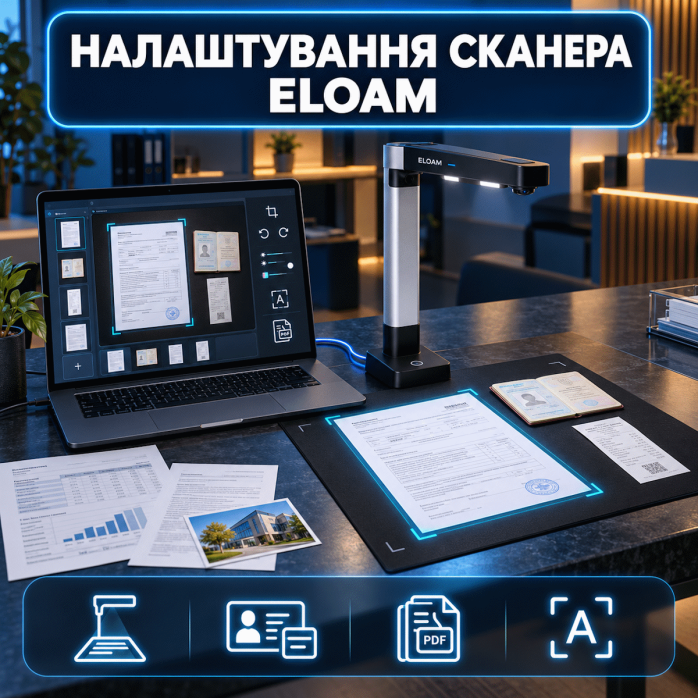
📄 Сканери Eloam — це камерні сканери, документ-камери та безконтактні пристрої для оцифрування документів, книг, рахунків, накладних, посвідчень, креслень, фотографій і невеликих предметів. Замість протягування аркуша через механізм документ розміщується на робочій поверхні під камерою, після чого програма фотографує та обробляє зображення.
Надаємо послугу налаштування сканерів Eloam: встановлюємо драйвер і програму для сканування, підключаємо камеру до комп’ютера, налаштовуємо область захоплення, автоматичне обрізання, PDF, OCR, пакетне сканування, запис відео та збереження файлів у потрібну папку.
Більшість програмних робіт виконуємо дистанційно через AnyDesk або TeamViewer.
⚠️ Ми займаємося встановленням програмного забезпечення, підключенням і програмним налаштуванням Eloam. Не ремонтуємо пристрої, не розбираємо корпус, не замінюємо камери, лампи, шарніри, кнопки, плати, USB-роз’єми, блоки живлення та інші фізичні компоненти.
Залежно від моделі та поставленого завдання можемо виконати:
визначення точної моделі Eloam;
перевірку сумісності з операційною системою;
встановлення драйвера камери;
встановлення програми для сканування;
налаштування EloamCamera;
встановлення HSPS;
встановлення CamScan;
налаштування Eloam Book Scanner;
видалення старої або пошкодженої версії програми;
підключення пристрою через USB;
перевірку основної камери;
налаштування додаткової камери, якщо вона є;
перевірку підсвітки;
вибір роздільної здатності;
налаштування області документа;
автоматичне визначення країв;
виправлення нахилу;
обрізання фону;
налаштування кольору;
збереження у PDF та графічні формати;
створення багатосторінкового PDF;
налаштування OCR;
експорт у доступні текстові формати;
пакетне сканування;
автоматичне присвоєння назв файлам;
налаштування інтервального захоплення;
запис відео;
вибір папки збереження;
пробне сканування.
Доступні можливості залежать від конкретної моделі Eloam, типу камери та версії програмного забезпечення.
Для правильної роботи камерного сканера потрібно, щоб операційна система визначила його як сумісний пристрій захоплення зображення.
Допомагаємо:
визначити повну назву моделі;
перевірити версію Windows;
встановити потрібний драйвер;
видалити конфліктні старі компоненти;
повторно підключити камеру;
перевірити її в диспетчері пристроїв;
надати програмі доступ до камери;
вибрати правильне джерело зображення;
перевірити живий попередній перегляд;
виконати тестове сканування.
Частина моделей може використовувати стандартний USB-відеодрайвер, але для повноцінного сканування все одно потрібна сумісна програма Eloam.
Для різних моделей і поколінь обладнання можуть використовуватися різні програми.
Можемо встановити та налаштувати:
EloamCamera;
HSPS;
CamScan;
Eloam Book Scanner;
інше сумісне програмне забезпечення для конкретної моделі;
стандартні програми для роботи з USB-камерою;
програми для створення PDF;
програми для OCR, якщо вони сумісні з пристроєм.
Перед встановленням перевіряємо точну модель, оскільки випадкова програма може не бачити камеру або не підтримувати автоматичне обрізання, OCR та додаткові функції.
EloamCamera використовується з багатьма сучасними документ-камерами та візуалізаторами Eloam.
Допомагаємо:
встановити програму;
вибрати основну камеру;
налаштувати попередній перегляд;
вибрати роздільну здатність;
повернути зображення;
налаштувати яскравість;
відрегулювати контрастність;
перевірити автофокус, якщо він підтримується;
зробити фотографію документа;
вибрати папку збереження;
налаштувати запис відео;
протестувати повноекранний режим.
Це зручно не лише для сканування, а й для презентацій, онлайн-уроків, демонстрації предметів і проведення відеоконференцій.
HSPS — програмне забезпечення, яке використовується з окремими документ-сканерами та камерами Eloam.
Залежно від версії можемо налаштувати:
визначення камери;
живе зображення;
автоматичне сканування;
захоплення документа;
автоматичне обрізання;
виправлення перекосу;
видалення зайвого фону;
PDF;
OCR;
пакетне сканування;
назви файлів;
папку збереження;
запис відео;
демонстраційний режим.
Фактичний набір функцій залежить від моделі та встановленої версії HSPS.
Для окремих пристроїв Eloam може використовуватися програма CamScan.
Можемо допомогти:
встановити сумісну версію;
підключити камеру;
налаштувати область захоплення;
вибрати формат документа;
налаштувати автоматичне обрізання;
виправити нахил;
вибрати колірний режим;
створити PDF;
налаштувати OCR;
перевірити пакетну обробку;
вибрати папку;
виконати пробне сканування.
Якщо CamScan не бачить пристрій, перевіряємо драйвер, USB-підключення, дозволи камери та сумісність програми.
Eloam Book Scanner призначена для безконтактного сканування книг, журналів і зшитих документів.
Допомагаємо налаштувати:
режим книги;
захоплення двох сторінок;
поділ розвороту;
корекцію перспективи;
виправлення викривлення;
видалення пальців, якщо функція доступна;
автоматичне обрізання;
очищення фону;
правильну послідовність сторінок;
пакетну обробку;
багатосторінковий PDF;
OCR;
папку для електронної книги.
Результат залежить від моделі, якості камери, освітлення, товщини книги та можливостей установленої версії програми.
Працюємо з різними категоріями обладнання:
документ-камерами;
камерними сканерами;
книжковими сканерами;
офісними сканерами;
освітніми візуалізаторами;
моделями з автофокусом;
пристроями з оптичним збільшенням;
сканерами A4;
сканерами A3;
окремими моделями формату A2;
камерами з додатковою підсвіткою;
пристроями для запису відео.
Можливість налаштування перевіряється за точною моделлю та операційною системою.
Допомагаємо налаштувати такі моделі та серії:
Eloam BS3000P;
Eloam BS2000P;
Eloam BS2200M;
Eloam BS3000PRO;
Eloam BS2000M;
Eloam BS3000S;
Eloam S1530A3AF;
Eloam S1000A3;
Eloam S1300C;
Eloam S1800A2;
Eloam S520;
Eloam S200L;
Eloam S500P;
Eloam S1500C;
Eloam S600;
Eloam S1500A3AF;
Eloam V1200A3AF;
Eloam V80;
Eloam HC101;
Eloam V801A3AF;
Eloam VE802AF;
Eloam PB1000AF;
Eloam YL1050AF;
Eloam VW1000AF;
Eloam VE1020A3AF;
Eloam VH800S;
іншими сумісними камерами та сканерами.
Якщо потрібної моделі немає у списку, надішліть її повну назву або фотографію наклейки на корпусі.
Більшість програм для сканерів Eloam орієнтовані на Windows.
Можемо виконати:
перевірку сумісності;
встановлення драйвера;
встановлення EloamCamera;
встановлення HSPS;
встановлення CamScan;
налаштування Eloam Book Scanner;
підключення через USB;
надання доступу до камери;
вибір пристрою;
налаштування форматів;
створення PDF;
налаштування OCR;
запис відео;
пробне сканування;
усунення проблем після оновлення Windows.
Для старих моделей підтримка Windows 11 може бути обмежена. У такому випадку перевіряємо доступність сумісної програми та драйвера.
Можливість використання Eloam на macOS залежить від моделі та наявності сумісної програми.
Перед початком роботи перевіряємо:
точну модель пристрою;
версію macOS;
процесор Intel або Apple Silicon;
спосіб визначення камери;
доступні програмні компоненти;
необхідні функції;
можливість збереження PDF та використання OCR.
Якщо фірмове програмне забезпечення працює лише у Windows, повний набір функцій на Mac може бути недоступний.
Більшість пристроїв Eloam підключається до комп’ютера через USB.
Під час налаштування:
перевіряємо кабель;
підключаємо пристрій;
встановлюємо драйвер;
перевіряємо камеру в системі;
надаємо програмі доступ;
вибираємо правильне джерело;
налаштовуємо роздільну здатність;
перевіряємо попередній перегляд;
виконуємо тестовий знімок.
Для моделей із високою роздільною здатністю важливо використовувати справний кабель і стабільний USB-порт.
Eloam можна використовувати для оцифрування:
договорів;
рахунків;
актів;
накладних;
заяв;
квитанцій;
сертифікатів;
дипломів;
посвідчень;
фотографій;
креслень;
інших документів.
Можемо налаштувати:
автоматичне визначення меж;
виправлення нахилу;
обрізання зайвого фону;
кольоровий режим;
чорно-білий режим;
роздільну здатність;
PDF або JPEG;
зрозумілі назви файлів;
окрему папку збереження.
Для книжкових моделей допомагаємо налаштувати:
розпізнавання розвороту;
поділ на ліву та праву сторінку;
корекцію перспективи;
вирівнювання;
обрізання;
виправлення вигину;
видалення пальців, якщо функція підтримується;
автоматичне захоплення;
послідовну нумерацію;
створення одного PDF;
OCR.
Перед великим проєктом рекомендується відсканувати кілька сторінок і перевірити правильність обробки.
Залежно від конструкції камери Eloam може працювати з різними розмірами робочої області.
Допомагаємо налаштувати:
A4;
A3;
A2 для сумісних моделей;
документи нестандартного формату;
книги;
журнали;
креслення;
каталоги;
кілька малих об’єктів одночасно.
Максимальний формат залежить від висоти камери, її кута огляду та роздільної здатності.
Камерні сканери Eloam часто використовуються у банках, готелях, офісах, навчальних закладах і сервісних компаніях.
Можемо налаштувати:
сканування паспортної сторінки;
сканування ID-картки;
захоплення лицьової та зворотної сторони;
об’єднання двох зображень;
автоматичне обрізання;
кольоровий режим;
збереження у PDF або JPEG;
зрозумілу назву файла;
окрему папку.
Персональні документи потрібно сканувати та зберігати лише за законної підстави й дозволу їхнього власника.
Після сканування окремі кадри можна об’єднати в один документ.
Допомагаємо налаштувати:
правильну послідовність;
додавання нових сторінок;
видалення невдалих знімків;
поворот;
обрізання;
формування одного PDF;
створення окремих документів;
назви файлів;
папку збереження;
оптимізацію розміру.
Це зручно для договорів, книг, журналів, анкет, навчальних матеріалів і архівів.
OCR дозволяє розпізнавати текст на захопленому зображенні та експортувати його у доступний текстовий формат.
Залежно від програми можемо налаштувати:
вибір мови;
розпізнавання друкованого тексту;
пошуковий PDF;
експорт у Word;
експорт у Excel;
експорт у TXT;
підвищення контрастності;
виправлення нахилу;
очищення фону;
перевірку результату.
Якість OCR залежить від чіткості камери, освітлення, шрифту, мови та правильного розташування документа.
Доступні формати залежать від установленої програми Eloam.
Можемо налаштувати збереження у:
PDF;
багатосторінковий PDF;
JPEG;
PNG;
BMP;
TIFF;
Word;
Excel;
TXT;
інші доступні формати.
Для звичайного архіву найчастіше використовують PDF, а для фотографій і окремих сторінок — JPEG або TIFF.
Для великої кількості документів можна використовувати автоматичний або інтервальний режим.
Можемо налаштувати:
автоматичний захват;
знімок через визначений проміжок часу;
послідовну нумерацію;
збереження в одну папку;
автоматичне обрізання;
застосування однакових параметрів;
формування пакета;
об’єднання у PDF.
Інтервальне сканування корисне для книг, презентацій, демонстрацій і повторюваних операцій.
Документ-камери Eloam можуть використовуватися для запису:
презентацій;
уроків;
інструкцій;
лабораторних робіт;
демонстрації товарів;
процесу ремонту;
роботи з документами;
предметів на робочому столі.
Допомагаємо налаштувати:
джерело відео;
роздільну здатність;
частоту кадрів, якщо вона доступна;
папку збереження;
формат відео;
поворот зображення;
повноекранний режим;
запис із потрібної камери.
Можливість запису звуку залежить від наявності мікрофона та функцій конкретної моделі.
Освітні моделі Eloam можна використовувати для демонстрації матеріалів на моніторі, телевізорі або проєкторі.
Допомагаємо налаштувати:
живе зображення;
повноекранний режим;
автофокус;
оптичне або цифрове збільшення;
поворот;
яскравість;
контрастність;
зупинку кадру;
збереження знімка;
запис відео;
вибір основної камери.
Це зручно для шкіл, університетів, навчальних центрів, майстер-класів і відеоконференцій.
Якість сканування камерою значною мірою залежить від освітлення.
Допомагаємо налаштувати:
вбудовану LED-підсвітку;
зовнішнє освітлення;
яскравість;
контрастність;
баланс білого;
різкість;
насиченість;
автофокус;
експозицію;
видалення тіней;
правильний кут камери.
Для глянцевих документів може знадобитися зміна кута світла, щоб зменшити відблиски.
Окремі моделі Eloam можуть мати дві камери або підтримувати одночасну роботу документ-камери та вебкамери.
Можемо налаштувати:
вибір основної камери;
перемикання між джерелами;
режим «картинка в картинці», якщо він доступний;
окрему роздільну здатність;
орієнтацію;
захоплення документа;
відео з обличчям користувача;
запис презентації.
Набір функцій залежить від конструкції моделі та встановленої програми.
Готові файли можна автоматично зберігати у:
папку «Сканування»;
папку на робочому столі;
каталог із договорами;
папку конкретного клієнта;
каталог книги;
папку навчальних матеріалів;
мережевий каталог;
інше зручне місце.
Також можемо налаштувати автоматичне формування назв за датою, номером документа або послідовністю.
Можливі причини:
встановлена програма не для цієї моделі;
не встановлений драйвер;
пошкоджена попередня інсталяція;
не наданий доступ до камери;
використовується несправний USB-кабель;
камера зайнята іншою програмою;
вибране неправильне джерело;
модель не підтримує встановлену систему;
присутня апаратна несправність.
Перевіряємо підключення, диспетчер пристроїв, дозволи камери та сумісність програмного забезпечення.
Якщо програма відкривається, але не показує зображення, перевіряємо:
живлення;
USB-підключення;
вибрану камеру;
системні дозволи;
конфлікт із Zoom, Teams або іншою програмою;
драйвер;
формат відео;
роздільну здатність;
сумісність версії програми.
Якщо камера не показує зображення на різних комп’ютерах, це може свідчити про фізичну несправність.
Причиною можуть бути:
документ розміщений нерівно;
фон зливається з аркушем;
недостатнє освітлення;
на сторінку падає тінь;
камера встановлена під кутом;
вибраний неправильний формат;
у кадрі є сторонні предмети;
програма використовує невідповідний режим.
Коригуємо положення документа, освітлення та параметри автоматичного визначення меж.
Оновлення операційної системи може:
замінити драйвер;
скинути дозволи камери;
заблокувати стару програму;
змінити USB-компоненти;
створити нову копію пристрою;
порушити доступ до папки;
спричинити конфлікт із попередньою версією.
У такій ситуації перевіряємо драйвери, перевстановлюємо сумісну програму та виконуємо тестове сканування.
Ми не здійснюємо:
механічний ремонт сканерів Eloam;
розбирання корпусу;
заміну камери;
ремонт об’єктива;
ремонт автофокуса;
заміну світлодіодної лампи;
ремонт шарнірів;
заміну кнопок;
ремонт USB-роз’єму;
ремонт кабелів;
ремонт основної плати;
ремонт блока живлення;
прошивання пристрою;
відновлення після невдалого оновлення прошивки;
ремонт фізично пошкодженої стійки.
Наш напрям — встановлення драйвера, програми для сканування, підключення та програмне налаштування.
Фізична діагностика може знадобитися, якщо:
Eloam не вмикається;
камера не визначається на різних комп’ютерах;
немає зображення;
автофокус не працює;
не вмикається підсвітка;
пошкоджений USB-роз’єм;
стійка або шарнір не тримають положення;
зображення постійно мерехтить;
камера сильно нагрівається;
з’явився запах гару;
присутнє фізичне пошкодження.
Такі несправності неможливо усунути дистанційним програмним налаштуванням.
Більшість програмних проблем можна вирішити віддалено.
Для підключення використовуємо:
AnyDesk;
TeamViewer.
Під час сеансу спеціаліст може:
перевірити Windows;
визначити модель;
видалити пошкоджені компоненти;
встановити драйвер;
встановити EloamCamera, HSPS, CamScan або Eloam Book Scanner;
надати доступ до камери;
налаштувати область документа;
створити PDF;
налаштувати OCR;
вибрати папку збереження;
виконати тестове сканування.
Користувач бачить усі дії на екрані та може припинити віддалений доступ у будь-який момент. Пристрій має бути поруч для перевірки камери, підсвітки та розміщення тестового документа.
Якщо налаштування неможливо виконати дистанційно, можливий виїзд спеціаліста в межах Львова. Виїзні роботи оплачуються погодинно — 2500 грн за годину.
Майстер виконує встановлення драйвера і програми, підключення, налаштування режимів і тестове сканування, але не ремонтує механічні чи електронні компоненти Eloam.
Для налаштування бажано підготувати:
точну модель Eloam;
комп’ютер або ноутбук;
USB-кабель і блок живлення;
документ або книгу для тесту;
інформацію про потрібний формат;
бажану папку збереження;
вимоги до PDF та OCR;
достатньо вільного місця на диску;
AnyDesk або TeamViewer.
Сканер має бути ввімкнений, підключений до комп’ютера та не показувати ознак фізичної несправності.
підбір програми для конкретної моделі;
встановлення драйвера;
налаштування EloamCamera;
встановлення HSPS;
допомога з CamScan;
налаштування Eloam Book Scanner;
перевірка основної та додаткової камери;
автоматичне обрізання;
виправлення нахилу;
створення багатосторінкового PDF;
налаштування OCR;
пакетне сканування;
запис відео;
вибір папки збереження;
пробне сканування;
дистанційна допомога без перевезення обладнання.
Якщо сканер Eloam не визначається, програма не бачить камеру, відображається чорний екран, не працює OCR або не створюється PDF, звертайтеся за допомогою.
Для попередньої оцінки надішліть:
точну модель Eloam;
версію Windows або macOS;
назву встановленої програми;
опис проблеми;
фотографію або текст повідомлення про помилку;
інформацію про матеріали, які потрібно сканувати.
Допоможемо встановити драйвер і програму для сканування, підключити Eloam, налаштувати PDF, OCR, відеозапис та виконати пробне сканування. 📄✅
Відгуків про цей товар ще не було.
Швидка та безпечна дистанційна настройка ПЗ на Windows та macOS (включно з процесорами Apple Silicon M1, M2, M3, M4, M5).
Зв'яжіться з нашим спеціалістом зручним для вас способом:
Ви також можете залишити заявку на сайті, і наш спеціаліст зателефонує вам найближчим часом.
Все відбувається максимально просто, безпечно та прозоро:
Завантажте одну з офіційних програм віддаленого доступу:
📌 Для підключення надішліть майстру: ID та пароль (TeamViewer) або 9-значний AnyDesk-адрес.
💡 Користувачам macOS потрібно надати дозвіл на керування в системних налаштуваннях.
Знаємо нюанси встановлення будь-якого софту на Windows та macOS.
Підключаємося та починаємо роботу одразу після вашого звернення.
Ви бачите всі дії майстра на своєму екрані та контролюєте процес.
Залишаємося на зв'язку та відповідаємо на запитання після налаштування.