Кошик
Ваш кошик порожній :(
Це ніколи не пізно виправити :)


Переглядів: 736


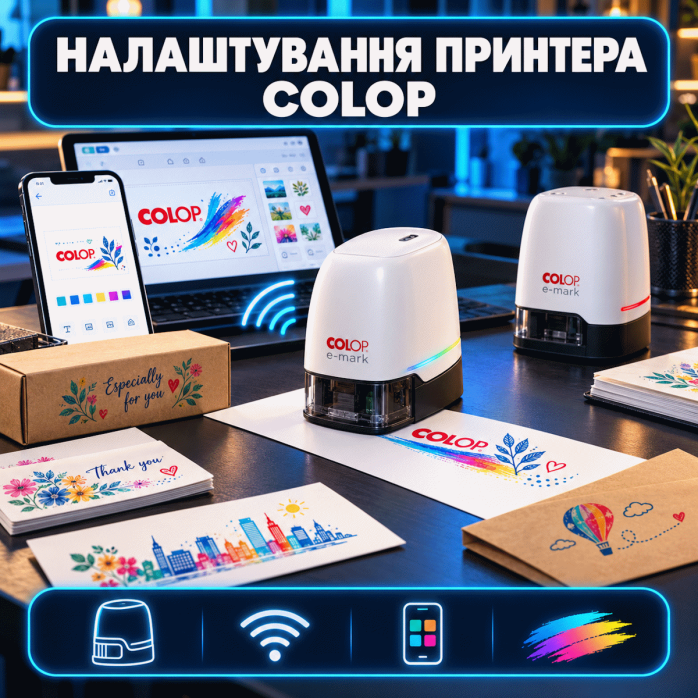
🖨️ COLOP e-mark — це компактний мобільний струменевий принтер, призначений для нанесення кольорових написів, логотипів, дат, номерів, QR-кодів, штрихкодів та інших зображень безпосередньо на папір, картон, етикетки, стрічки й інші поглинальні поверхні.
На відміну від звичайного офісного принтера, COLOP e-mark не потребує подавання аркуша через механізм. Користувач створює макет у програмі або мобільному застосунку, передає його на пристрій, а потім проводить принтером по поверхні.
Пропонуємо дистанційне налаштування мобільних принтерів COLOP e-mark, COLOP e-mark create та COLOP e-mark go. Допоможемо встановити відповідне програмне забезпечення, підключити пристрій, передати макет, налаштувати друк і усунути програмні проблеми.
⚠️ Ми не ремонтуємо принтери COLOP, не розбираємо пристрої, не замінюємо електронні компоненти, не ремонтуємо друкувальний механізм, не відновлюємо картриджі та не виконуємо перепрошивання. Послуга стосується підключення, встановлення програмного забезпечення, створення та передавання макетів і налаштування друку.
У каталозі COLOP слово Printer також використовується в назвах традиційних автоматичних штампів, наприклад:
COLOP Printer 10;
COLOP Printer 20;
COLOP Printer 30;
COLOP Printer 40;
COLOP Printer 50;
COLOP Printer 60;
COLOP Printer Compact;
COLOP Printer Green Line;
COLOP Printer S 200;
COLOP Printer Dater.
Це звичайні механічні штампи, які не підключаються до комп’ютера, телефону або Wi-Fi та не потребують встановлення драйверів.
Послуга програмного налаштування стосується саме електронних мобільних принтерів:
COLOP e-mark;
COLOP e-mark create;
COLOP e-mark go.
Перед зверненням перевірте точну назву моделі на корпусі або упаковці пристрою.
Залежно від моделі та причини звернення можемо виконати:
✅ визначення точної моделі COLOP;
✅ перевірку сумісності з комп’ютером або мобільним пристроєм;
✅ встановлення відповідного застосунку;
✅ встановлення програмного забезпечення для Windows, якщо воно підтримується моделлю;
✅ перевірку мережевого підключення;
✅ підключення COLOP до телефона, планшета або комп’ютера;
✅ пошук пристрою в застосунку;
✅ усунення помилки з’єднання;
✅ налаштування передавання макетів;
✅ створення тестового напису;
✅ додавання тексту, логотипа або зображення;
✅ налаштування розміру та кольору тексту;
✅ додавання дати, номера, QR-коду або штрихкоду;
✅ імпорт зображень у форматі JPG або PNG;
✅ перевірку правильності розміру макета;
✅ передавання готового дизайну на принтер;
✅ збереження шаблону;
✅ перевірку тестового відбитка;
✅ усунення програмних помилок застосунку;
✅ повторне підключення після зміни телефона, комп’ютера або налаштувань мережі.
Фізичні дії з принтером під час дистанційної роботи виконує користувач за підказками спеціаліста.
COLOP e-mark — мобільний кольоровий принтер для офісного, комерційного та професійного використання.
Його можна використовувати для друку:
логотипів;
назв компаній;
адрес і контактних даних;
дат;
послідовної нумерації;
QR-кодів;
штрихкодів;
коротких повідомлень;
маркування документів;
позначень для пакування;
інформації на етикетках;
написів на стрічках і картках.
Для цієї моделі доступне керування через відповідний мобільний застосунок, а також програмне забезпечення для Windows.
COLOP e-mark create орієнтований переважно на творчі завдання, персоналізацію та оформлення виробів.
Пристрій підходить для:
листівок;
запрошень;
подарункових карток;
блокнотів;
декоративних етикеток;
паперових пакетів;
бавовняних стрічок;
планерів;
скрапбукінгу;
творчих проєктів;
персоналізації пакування;
невеликих сувенірних виробів.
Макети можна створювати за допомогою сумісного застосунку або програмного забезпечення, доступного для цієї моделі.
COLOP e-mark go — компактна модель, розрахована на просте керування через мобільний застосунок.
Вона підходить для:
домашньої творчості;
підписування коробок;
декорування карток;
нанесення коротких повідомлень;
друку логотипів;
створення ярликів;
оформлення стрічок;
маркування паперових виробів;
персоналізації подарунків;
створення декоративних написів.
Для e-mark go основним способом керування є спеціальний мобільний застосунок. Звичайний драйвер офісного принтера для роботи з цією моделлю не використовується.
Моделі сімейства COLOP e-mark використовують кольоровий струменевий друк і дозволяють наносити зображення безпосередньо на поверхню.
За допомогою відповідного застосунку можна створювати:
текстові написи;
кольорові логотипи;
іконки;
фотографії;
QR-коди;
штрихкоди;
дати;
номери;
рамки;
графічні елементи;
повторювані написи;
макети з декількома рядками;
послідовну нумерацію;
персоналізовані шаблони.
Максимальний розмір одного відбитка залежить від конструкції пристрою, але для моделей сімейства e-mark висота друку становить приблизно 14,5 мм, а довжина одного макета може сягати близько 150 мм.
Мобільний застосунок використовується для створення дизайну, передавання макета та керування принтером.
Допомагаємо, якщо:
застосунок не знаходить COLOP;
принтер не підключається до телефона;
з’єднання постійно розривається;
макет не передається на пристрій;
застосунок зависає;
не вдається додати зображення;
логотип відображається неправильно;
текст не поміщається в область друку;
не зберігається створений шаблон;
пристрій залишився прив’язаним до іншого телефона;
після зміни смартфона не вдається відновити роботу;
застосунок не має необхідних дозволів;
телефон автоматично перемикається на іншу мережу;
принтер не відображається після перезапуску.
Під час дистанційної допомоги користувач виконує дії на телефоні за нашими підказками. Якщо потрібно показати екран смартфона, можна використовувати демонстрацію екрана або фотографії повідомлень про помилки.
Для моделей, які підтримують програмне забезпечення Windows, можемо допомогти:
встановити програму COLOP;
підготувати системні компоненти;
підключити пристрій;
знайти принтер у програмі;
створити новий макет;
додати текст;
імпортувати логотип;
змінити шрифт, розмір і колір;
додати QR-код або штрихкод;
налаштувати дату й нумерацію;
зберегти готовий дизайн;
передати макет на пристрій;
перевірити тестовий друк;
усунути помилки запуску програми;
відновити роботу після оновлення Windows.
Працюємо з підтримуваними конфігураціями Windows 10 і Windows 11. Можливість використання настільної програми залежить від конкретної моделі COLOP.
Не всі моделі COLOP мають окреме настільне програмне забезпечення для macOS. У багатьох випадках керування пристроєм на Mac виконується через сумісний мобільний застосунок на iPhone або iPad.
Можемо допомогти:
визначити доступний спосіб роботи для вашої моделі;
встановити сумісний застосунок;
підготувати логотип або зображення на Mac;
перенести файл на телефон або планшет;
перевірити формат JPG або PNG;
підібрати правильний розмір макета;
передати готове зображення в застосунок;
налаштувати друк через підтримуваний спосіб.
Перед замовленням бажано повідомити точну модель COLOP, версію macOS і пристрій, із якого планується керування принтером.
COLOP e-mark дозволяє використовувати власні зображення, логотипи та графічні елементи.
Допомагаємо:
підготувати файл для імпорту;
перевірити формат зображення;
змінити розмір;
обрізати зайві поля;
правильно розташувати логотип;
додати текст біля зображення;
налаштувати кольори;
перевірити пропорції;
усунути спотворення;
створити тестовий макет;
передати дизайн на принтер.
Для кращого результату бажано використовувати чіткі зображення без зайвого фону. Якість відбитка залежить від вихідного файла, матеріалу поверхні та стану картриджа.
Модель COLOP e-mark може використовуватися для нанесення QR-кодів і штрихкодів на етикетки, картки, пакування та інші відповідні поверхні.
Під час налаштування можемо допомогти:
створити QR-код;
додати адресу сайту;
додати контактну інформацію;
створити код для повідомлення або посилання;
додати штрихкод підтримуваного типу;
підібрати розмір;
правильно розташувати код;
виконати тестовий друк;
перевірити зчитування камерою або сканером.
Для стабільного зчитування код повинен мати достатній розмір, контраст і вільне поле навколо. Результат також залежить від рівності та поглинальних властивостей поверхні.
Для комерційних і виробничих завдань COLOP e-mark може використовуватися для нанесення дат і змінних номерів.
Допомагаємо налаштувати:
поточну дату;
формат дати;
статичний номер;
послідовну нумерацію;
початкове значення;
крок зміни номера;
розташування цифрового поля;
поєднання номера з текстом;
збереження шаблону;
тестування кількох послідовних відбитків.
Наявність конкретної функції залежить від моделі пристрою та використовуваного програмного забезпечення.
За допомогою відповідних аксесуарів COLOP можна використовувати для друку на:
бавовняних стрічках;
декоративних стрічках;
безперервних етикетках;
готових ярликах;
картках;
бейджах;
паперових пакетах;
картоні;
відповідних табличках;
інших поглинальних матеріалах.
Допомагаємо налаштувати розмір макета, напрямок друку, повторення тексту та правильне розташування елементів.
Ми не займаємося механічним налаштуванням виробничого обладнання і не гарантуємо друк на матеріалах, які не поглинають чорнило або не рекомендовані для пристрою.
Якщо застосунок або програма не знаходить принтер, можливими причинами є:
пристрій вимкнений;
акумулятор розряджений;
не активований режим підключення;
телефон або комп’ютер використовує іншу мережу;
застосунок не має необхідних дозволів;
з’єднання збережене неправильно;
пристрій підключений до іншого телефона;
система автоматично перемикає мережу;
роботу блокує брандмауер;
програма встановлена некоректно;
використовується застосунок для іншої моделі;
на пристрої залишилися старі параметри підключення.
Перевіряємо модель, програмне забезпечення, системні дозволи та параметри з’єднання, після чого виконуємо повторне підключення.
Користувач може створити дизайн у застосунку, але під час надсилання отримати помилку або нескінченне очікування.
Причиною можуть бути:
нестабільне з’єднання;
неправильний застосунок;
перевищення допустимого розміру макета;
пошкоджене зображення;
несумісний формат файла;
недостатні дозволи програми;
застарілі параметри підключення;
принтер зайнятий або не готовий;
помилка програмного забезпечення;
недостатній заряд акумулятора.
У такому випадку перевіряємо зв’язок, параметри макета, формат зображень та готовність пристрою.
Якщо макет передається, але результат не відповідає очікуванням, перевіряємо:
чи вибрано правильний шаблон;
чи передано останню версію макета;
розташування тексту та зображень;
розмір робочої області;
напрямок руху принтера;
параметри кольору;
коректність імпортованого файла;
чи не залишився старий макет у пам’яті;
чи правильно встановлено картридж.
Якщо відбиток має смуги, пропуски, неправильні кольори або чорнило не наноситься, причиною може бути стан картриджа, друкувальної головки чи поверхні. Такі фізичні проблеми не завжди можна усунути програмним налаштуванням.
Найкращий результат мобільні принтери COLOP показують на рівних і поглинальних поверхнях.
До них можуть належати:
звичайний папір;
картон;
паперові етикетки;
конверти;
крафтові пакети;
листівки;
серветки;
необроблене дерево;
бавовняні стрічки;
спеціальні матеріали та аксесуари COLOP.
Друк на пластику, склі, металі, ламінованому папері та інших непоглинальних поверхнях може бути нестійким або потребувати спеціальних етикеток чи підготовлених матеріалів.
Ми не виконуємо тестування матеріалів на місці та не відповідаємо за сумісність невідомої поверхні з чорнилом пристрою.
Послуга не включає апаратний ремонт COLOP. Ми не виконуємо:
розбирання корпусу;
ремонт електронної плати;
заміну акумулятора;
ремонт зарядного роз’єму;
відновлення після потрапляння рідини;
заміну двигуна або датчиків;
ремонт напрямних;
ремонт друкувального механізму;
відновлення пошкодженого картриджа;
заправку картриджа;
ремонт друкувальної головки;
перепрошивання пристрою;
відновлення пристрою після механічного пошкодження.
Якщо COLOP не вмикається, не заряджається, падав, був залитий рідиною або має фізичні пошкодження, потрібна апаратна діагностика в спеціалізованому сервісі.
Основний формат послуги — дистанційна допомога через AnyDesk або TeamViewer.
Для налаштування потрібно:
зарядити та ввімкнути COLOP;
підготувати комп’ютер або смартфон;
забезпечити стабільний доступ до інтернету;
знати точну модель пристрою;
мати пароль адміністратора Windows, якщо встановлюється програма;
підготувати логотипи та зображення;
мати картридж у пристрої;
підготувати папір для тестового друку.
Під час налаштування комп’ютера спеціаліст виконує необхідні дії дистанційно. Дії на телефоні та самому принтері користувач виконує за нашими підказками.
Якщо дистанційної допомоги недостатньо, можна погодити виїзд спеціаліста по Львову. Виїзні роботи оплачуються погодинно — 2500 грн за годину.
Виїзд може знадобитися для допомоги з фізичним підключенням, перевірки декількох пристроїв або налаштування роботи персоналу з готовими шаблонами.
Виїзна послуга також не передбачає розбирання, ремонту, заміни деталей, відновлення картриджів або перепрошивання COLOP.
Для попередньої оцінки надішліть:
точну модель COLOP;
фотографію пристрою;
назву телефона, планшета або комп’ютера;
версію Windows, Android або iOS;
назву встановленого застосунку;
опис проблеми;
текст повідомлення про помилку;
чи працював принтер раніше;
після чого виникла несправність;
чи вмикається пристрій;
чи заряджається акумулятор;
чи бачить його застосунок;
чи передається макет;
як виглядає отриманий відбиток.
Фотографія або відео проблеми допоможе швидше визначити, чи можна вирішити її дистанційно.
Замовляючи послугу, ви отримуєте:
✅ визначення правильного застосунку;
✅ підключення принтера до сумісного пристрою;
✅ встановлення програмного забезпечення;
✅ перевірку параметрів з’єднання;
✅ допомогу зі створенням тестового макета;
✅ додавання тексту, логотипа або коду;
✅ передавання дизайну на принтер;
✅ усунення програмних помилок;
✅ тестовий друк;
✅ дистанційну допомогу без перевезення обладнання.
Якщо COLOP e-mark, e-mark create або e-mark go не підключається, не визначається застосунком, не приймає макет або друкує неправильний дизайн, звертайтеся до нас.
Допоможемо встановити відповідне програмне забезпечення, виконати підключення, створити тестовий макет, додати текст, логотип, QR-код або штрихкод і перевірити передавання дизайну на пристрій.
🖨️ Замовляйте дистанційне налаштування принтера COLOP через AnyDesk або TeamViewer — допоможемо підготувати мобільний принтер до роботи з потрібними макетами та матеріалами.
Відгуків про цей товар ще не було.
Швидка та безпечна дистанційна настройка ПЗ на Windows та macOS (включно з процесорами Apple Silicon M1, M2, M3, M4, M5).
Зв'яжіться з нашим спеціалістом зручним для вас способом:
Ви також можете залишити заявку на сайті, і наш спеціаліст зателефонує вам найближчим часом.
Все відбувається максимально просто, безпечно та прозоро:
Завантажте одну з офіційних програм віддаленого доступу:
📌 Для підключення надішліть майстру: ID та пароль (TeamViewer) або 9-значний AnyDesk-адрес.
💡 Користувачам macOS потрібно надати дозвіл на керування в системних налаштуваннях.
Знаємо нюанси встановлення будь-якого софту на Windows та macOS.
Підключаємося та починаємо роботу одразу після вашого звернення.
Ви бачите всі дії майстра на своєму екрані та контролюєте процес.
Залишаємося на зв'язку та відповідаємо на запитання після налаштування.


