Кошик
Ваш кошик порожній :(
Це ніколи не пізно виправити :)


Переглядів: 932


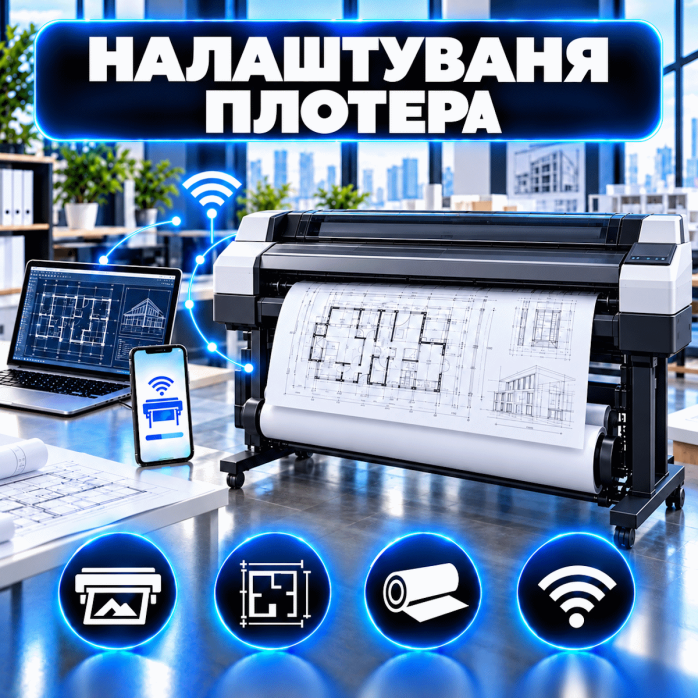
🖨️ Налаштування плотера — це послуга з програмного підключення широкоформатного пристрою до комп’ютера або локальної мережі, встановлення драйверів, створення необхідних форматів паперу та перевірки друку. Допомагаємо налаштувати плотер для креслень, схем, карт, лекал, плакатів, фотографій, рекламних матеріалів та іншої широкоформатної продукції.
Послуга надається дистанційно через AnyDesk або TeamViewer. Якщо проблему неможливо вирішити віддалено, можливий виїзд майстра по Львову. Вартість виїзних робіт становить 2500 грн за годину.
⚠️ Ми виконуємо програмне налаштування та підключення плотера. Не ремонтуємо механічні й електронні компоненти, не розбираємо обладнання, не заправляємо картриджі та не прошиваємо пристрої.
Перелік робіт залежить від моделі обладнання, способу підключення та завдання клієнта.
Послуга може включати:
встановлення драйвера плотера;
видалення старого або несправного драйвера;
підбір драйвера для відповідної версії Windows або macOS;
підключення плотера через USB;
налаштування Ethernet-з’єднання;
підключення через Wi-Fi, якщо це підтримується пристроєм;
додавання плотера за IP-адресою;
створення стандартного TCP/IP-порту;
налаштування мережевого доступу;
підключення плотера до одного або декількох комп’ютерів;
вибір стандартного пристрою для друку;
налаштування форматів A0, A1, A2, A3 та A4;
створення нестандартних розмірів паперу;
налаштування рулонного друку;
вибір орієнтації документа;
налаштування полів;
перевірку масштабу;
вибір кольорового або чорно-білого режиму;
налаштування якості та роздільної здатності;
перевірку черги друку;
усунення програмних помилок;
тестовий друк після завершення робіт.
Більшість проблем із драйверами, портами, мережею та параметрами друку можна вирішити дистанційно. Майстер підключається до комп’ютера клієнта через AnyDesk або TeamViewer, перевіряє операційну систему та виконує необхідні налаштування.
Для дистанційної роботи плотер повинен бути:
увімкнений;
підключений через USB, Ethernet або Wi-Fi;
завантажений папером чи рулонним носієм;
без критичної апаратної помилки;
доступний для виконання тестового друку.
Під час роботи клієнт залишається біля обладнання та за потреби підтверджує повідомлення на дисплеї, встановлює папір або повідомляє результат тестового друку.
Підключаємо сумісні плотери до комп’ютерів із Windows 10, Windows 11 та macOS. Перед встановленням перевіряємо, чи доступний драйвер для конкретної моделі й операційної системи.
Під час налаштування визначаємо:
чи бачить система підключене обладнання;
чи правильно встановився драйвер;
чи відповідає драйвер конкретній моделі;
чи вибрано потрібний порт;
чи доступний плотер у локальній мережі;
чи правильно визначається ширина носія;
чи передаються завдання в чергу;
чи підтримується друк із необхідної програми.
Якщо виробник більше не випускає драйвер для старої моделі, можливість підключення залежить від сумісності обладнання з поточною операційною системою.
Мережеве підключення дозволяє користуватися одним плотером із декількох комп’ютерів. Це зручний варіант для архітектурних бюро, конструкторських відділів, рекламних компаній, копіювальних центрів та виробничих підприємств.
Можемо виконати:
пошук плотера в локальній мережі;
визначення його поточної IP-адреси;
налаштування постійної IP-адреси;
створення TCP/IP-порту;
перевірку зв’язку між комп’ютером і плотером;
встановлення драйвера на робочих місцях;
підключення декількох користувачів;
відновлення доступу після заміни роутера;
повторне підключення після зміни мережевих параметрів;
усунення статусу «Не в мережі».
Якщо плотер періодично зникає з мережі, перевіряємо правильність порту, IP-адреси, мережевого профілю Windows і доступність пристрою.
Після звичайного встановлення драйвера в системі можуть бути відсутні потрібні формати. Також програма може неправильно визначати ширину рулону або автоматично змінювати розмір документа.
Допомагаємо налаштувати:
A0 — 841 × 1189 мм;
A1 — 594 × 841 мм;
A2 — 420 × 594 мм;
A3 — 297 × 420 мм;
A4 — 210 × 297 мм;
подовжені аркуші;
нестандартну ширину та довжину;
користувацькі формати;
рулони різної ширини;
книжкову й альбомну орієнтацію;
автоматичний поворот сторінки;
друк без зайвих порожніх ділянок.
Доступність певного формату залежить від максимальної ширини друку та технічних можливостей конкретної моделі.
При друку технічної документації важливо зберегти точний масштаб. Автоматичне припасування до сторінки може зменшити або збільшити креслення, через що розміри на папері не відповідатимуть проєкту.
Налаштовуємо:
друк у масштабі 1:1;
масштаб 1:10;
масштаб 1:20;
масштаб 1:50;
масштаб 1:100;
інші користувацькі значення;
правильні одиниці вимірювання;
друк без автоматичного зменшення;
центрування документа;
відповідність розміру креслення вибраному аркушу;
необхідну орієнтацію сторінки.
Після налаштування можна надрукувати тестовий фрагмент і перевірити контрольний розмір лінійкою.
Для роботи з рулоном важливо правильно вибрати ширину носія, довжину документа, орієнтацію та спосіб обрізання.
Допомагаємо налаштувати:
вибір рулонного носія;
ширину рулону;
довжину друкованого матеріалу;
автоматичне обрізання після завдання;
економне розміщення документа;
мінімізацію порожнього паперу;
автоматичний поворот;
друк довгих креслень і панорам;
нестандартні формати;
правильну подачу декількох завдань.
Автоматичне обрізання доступне лише на моделях, обладнаних відповідним механізмом.
Програмні параметри драйвера впливають на швидкість друку, насиченість, деталізацію та витрату чорнила.
Можна налаштувати:
чернеткову, стандартну або високу якість;
кольоровий режим;
чорно-білий друк;
друк у відтінках сірого;
тип паперу;
роздільну здатність;
насиченість і контрастність;
режим друку ліній та креслень;
режим друку фотографій і графіки;
збереження часто використовуваних параметрів.
Точність кольору залежить не лише від налаштувань, але й від типу чорнила, паперу, стану друкувальної системи та можливостей самого обладнання.
Допомагаємо налаштувати плотер для роботи з популярними програмами:
AutoCAD;
Autodesk Revit;
Archicad;
Adobe Acrobat;
Adobe Illustrator;
Adobe Photoshop;
CorelDRAW;
Microsoft Word;
Microsoft Excel;
переглядачами PDF;
картографічними програмами;
програмами для проєктування;
іншими програмами, які використовують системний драйвер друку.
Перевіряємо вибір формату, масштаб, орієнтацію, поля, стиль друку та передачу завдання до системної черги.
Працюємо з поширеними моделями:
HP DesignJet;
Canon imagePROGRAF;
Epson SureColor;
Roland;
Mimaki;
Mutoh;
Graphtec;
Summa;
Brother;
Xerox;
Ricoh;
Oce;
Canon Production Printing;
іншими широкоформатними пристроями, для яких доступні сумісні драйвери.
Можливість налаштування визначається за точною моделлю пристрою, операційною системою та необхідним способом підключення.
Звертайтеся, якщо:
комп’ютер не бачить плотер;
система визначає невідомий пристрій;
не встановлюється драйвер;
драйвер установився з помилкою;
плоттер відображається як звичайний принтер;
пристрій має статус «Не в мережі»;
завдання зависає в черзі;
черга друку не очищується;
після оновлення Windows зник плотер;
друк перестав працювати після заміни роутера;
змінилася IP-адреса обладнання;
плотер доступний лише з одного комп’ютера;
програма не бачить формат A0 або A1;
немає потрібного розміру рулону;
креслення друкується обрізаним;
документ виходить у неправильному масштабі;
змінюється орієнтація;
залишаються надто великі поля;
друкується порожній аркуш;
кольоровий документ друкується чорно-білим;
PDF-файл друкується некоректно;
частина тексту, ліній або графіки зникає;
програма закривається при надсиланні документа;
з’являється помилка диспетчера друку.
Ми займаємося програмним налаштуванням плотера, тому не виконуємо:
ремонт електронних плат;
ремонт блока живлення;
ремонт механічних вузлів;
розбирання пристрою;
заміну друкувальної головки;
заміну ременів, роликів і датчиків;
ремонт каретки;
заправку картриджів;
ремонт системи подачі чорнила;
ручне прочищення друкувальної головки;
заміну абсорбера;
ремонт ріжучого механізму;
прошивку або перепрошивку;
скидання лічильників неофіційними методами;
ремонт після потрапляння рідини;
апаратне калібрування спеціальним обладнанням.
Якщо плотер не вмикається, не захоплює папір, стукає, скрегоче, протікає, показує апаратний код помилки або має пошкоджені деталі, потрібна діагностика у спеціалізованому сервісному центрі.
Перед початком роботи повідомте:
виробника плотера;
точну модель;
версію Windows або macOS;
спосіб підключення;
назву програми, з якої потрібно друкувати;
необхідний формат паперу;
кількість комп’ютерів для підключення;
текст або фотографію помилки;
чи працював плотер на цьому комп’ютері раніше.
Ця інформація допоможе заздалегідь оцінити сумісність і визначити необхідний порядок робіт.
Після завершення послуги плотер буде підключений до комп’ютера або локальної мережі, у системі буде встановлений відповідний драйвер, створені необхідні формати та виконана перевірка друку.
📞 Замовляйте налаштування плотера дистанційно або з виїздом майстра по Львову. Допоможемо підключити обладнання, налаштувати формати й масштаб, відновити мережевий друк та усунути програмні помилки.
Відгуків про цей товар ще не було.
Швидка та безпечна дистанційна настройка ПЗ на Windows та macOS (включно з процесорами Apple Silicon M1, M2, M3, M4, M5).
Зв'яжіться з нашим спеціалістом зручним для вас способом:
Ви також можете залишити заявку на сайті, і наш спеціаліст зателефонує вам найближчим часом.
Все відбувається максимально просто, безпечно та прозоро:
Завантажте одну з офіційних програм віддаленого доступу:
📌 Для підключення надішліть майстру: ID та пароль (TeamViewer) або 9-значний AnyDesk-адрес.
💡 Користувачам macOS потрібно надати дозвіл на керування в системних налаштуваннях.
Знаємо нюанси встановлення будь-якого софту на Windows та macOS.
Підключаємося та починаємо роботу одразу після вашого звернення.
Ви бачите всі дії майстра на своєму екрані та контролюєте процес.
Залишаємося на зв'язку та відповідаємо на запитання після налаштування.


