Кошик
Ваш кошик порожній :(
Це ніколи не пізно виправити :)


Переглядів: 731


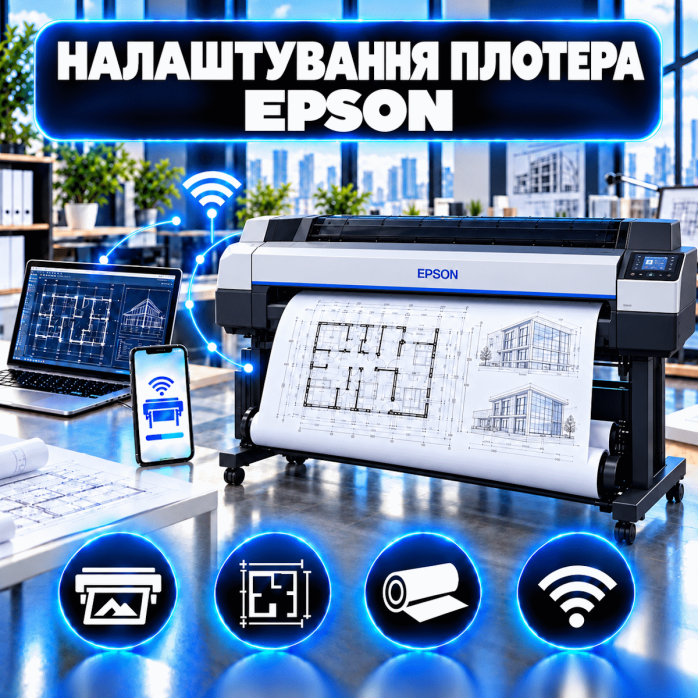
🖨️ Налаштування плотера Epson — це послуга з програмного підключення широкоформатного принтера до комп’ютера або локальної мережі, встановлення драйверів, вибору форматів і типів носія, налаштування рулонного друку та усунення програмних помилок.
Працюємо із сумісними плотерами Epson SureColor та іншими широкоформатними моделями Epson, які використовуються для друку креслень, схем, карт, плакатів, фотографій, репродукцій, рекламної графіки та технічної документації.
Послуга надається дистанційно через AnyDesk або TeamViewer. Також можливий виїзд майстра по Львову — вартість виїзних робіт становить 2500 грн за годину.
⚠️ Ми виконуємо лише програмне налаштування плотерів Epson. Не ремонтуємо електроніку та механіку, не розбираємо обладнання, не прочищаємо й не замінюємо друкувальні головки, не заправляємо системи чорнила та не прошиваємо пристрої.
Перелік робіт залежить від моделі Epson, встановленої операційної системи, способу підключення та програм, з яких потрібно друкувати.
Послуга може включати:
встановлення драйвера Epson;
підбір драйвера для конкретної моделі;
видалення старих або пошкоджених драйверів;
усунення конфліктів між кількома версіями;
встановлення сумісних програмних компонентів Epson;
підключення плотера через USB;
підключення через Ethernet;
налаштування Wi-Fi, якщо його підтримує модель;
пошук пристрою в локальній мережі;
додавання плотера за IP-адресою;
створення стандартного TCP/IP-порту;
налаштування постійної IP-адреси;
підключення до декількох комп’ютерів;
налаштування форматів A0, A1, A2, A3 та A4;
створення користувацьких розмірів;
налаштування рулонного друку;
вибір типу та ширини носія;
налаштування орієнтації й полів;
вибір кольорового або чорно-білого режиму;
налаштування якості друку;
перевірку масштабу креслень;
налаштування друку з AutoCAD, Revit, Archicad і PDF;
очищення завислої черги друку;
тестовий друк після завершення робіт.
Більшість проблем із драйверами, мережею, портами, форматами та програмами можна вирішити дистанційно. Майстер підключається до комп’ютера через AnyDesk або TeamViewer, перевіряє конфігурацію системи та виконує необхідні налаштування.
Перед початком роботи необхідно:
увімкнути плотер Epson;
підключити його до комп’ютера або мережі;
підготувати папір чи рулон;
переконатися у відсутності критичної апаратної помилки;
підготувати документ для тестового друку;
перебувати поруч з обладнанням під час перевірки.
За потреби клієнт вибирає параметри на дисплеї плотера, встановлює матеріал або повідомляє результат тестового завдання.
Допомагаємо підключити сумісні моделі Epson до комп’ютерів із Windows 10, Windows 11 та macOS. Перед встановленням перевіряємо наявність відповідного драйвера для конкретної моделі й операційної системи.
Під час налаштування перевіряємо:
чи визначається Epson у системі;
чи відповідає драйвер точній моделі;
чи правильно вибраний порт;
чи доступний пристрій у локальній мережі;
чи правильно визначається ширина рулону;
чи відображаються необхідні формати;
чи передаються завдання до черги;
чи бачить плотер робоча програма;
чи немає конфлікту зі старими компонентами Epson.
Для застарілих моделей можливість роботи з новими версіями Windows або macOS залежить від наявності сумісних драйверів.
Мережеве підключення дозволяє використовувати один Epson SureColor із декількох робочих комп’ютерів.
Допомагаємо:
знайти плотер у локальній мережі;
визначити його IP-адресу;
призначити постійну IP-адресу;
додати TCP/IP-порт;
перевірити зв’язок із пристроєм;
встановити драйвер на робочих місцях;
підключити декількох користувачів;
відновити доступ після заміни роутера;
повторно підключити Epson після зміни IP-адреси;
усунути статус «Не в мережі»;
перевірити мережеві параметри Windows;
налаштувати друк без спільного доступу через інший комп’ютер.
Постійна IP-адреса допомагає уникнути ситуації, коли після перезавантаження роутера система перестає знаходити плотер.
Якщо модель підтримує бездротове з’єднання, можемо допомогти:
підключити плотер до Wi-Fi;
вибрати правильну бездротову мережу;
повторно ввести пароль;
налаштувати з’єднання після заміни роутера;
відновити доступ після зміни назви мережі;
перевірити, чи знаходяться пристрої в одній підмережі;
додати Epson до Windows або macOS;
усунути періодичне зникнення плотера;
перевірити передавання тестового завдання.
Для стабільного друку плотер повинен мати достатній рівень сигналу Wi-Fi. За нестабільного бездротового зв’язку доцільно використовувати Ethernet, якщо він підтримується моделлю.
USB-підключення підходить для роботи з одного комп’ютера. Якщо після під’єднання кабелю система не знаходить плотер, перевіряємо драйвер, порт, системні служби та записи обладнання.
Можемо виконати:
видалення неправильно встановленого пристрою;
очищення старих драйверів;
повторне встановлення програмних компонентів;
вибір правильного USB-порту;
перевірку диспетчера пристроїв;
додавання Epson до списку принтерів;
вибір пристрою за замовчуванням;
перевірку друку з необхідної програми.
Фізична несправність кабелю або USB-роз’єму не належить до програмного налаштування.
Після встановлення драйвера у програмі можуть бути відсутні потрібні формати. Документ також може друкуватися обрізаним, повернутим або автоматично зменшеним.
Допомагаємо налаштувати:
A0 — 841 × 1189 мм;
A1 — 594 × 841 мм;
A2 — 420 × 594 мм;
A3 — 297 × 420 мм;
A4 — 210 × 297 мм;
подовжені аркуші;
нестандартні користувацькі формати;
книжкову й альбомну орієнтацію;
автоматичний поворот;
правильні поля;
відповідність формату ширині рулону;
центрування документа;
друк без зайвих порожніх ділянок.
Максимальний доступний формат визначається шириною друку та технічними можливостями конкретної моделі Epson.
Для рулонного друку потрібно правильно вибрати джерело подавання, ширину матеріалу, довжину документа та спосіб обрізання.
Налаштовуємо:
вибір рулону як джерела носія;
ширину рулону;
користувацьку довжину документа;
друк довгих креслень;
друк плакатів і панорам;
автоматичний поворот;
економне розміщення на рулоні;
мінімізацію порожнього паперу;
автоматичне обрізання, якщо воно підтримується;
друк декількох завдань;
правильне визначення носія драйвером.
Якщо програма показує неправильний розмір, перевіряємо параметри драйвера, формат документа та вибране джерело паперу.
Epson SureColor часто використовується для друку архітектурних та інженерних креслень. Автоматичне припасування документа до сторінки може порушити масштаб.
Допомагаємо налаштувати:
друк у масштабі 1:1;
масштаб 1:10;
масштаб 1:20;
масштаб 1:50;
масштаб 1:100;
інші користувацькі значення;
правильні одиниці вимірювання;
вимкнення автоматичного зменшення;
центрування креслення;
відповідність формату аркуша;
правильну орієнтацію;
тестовий друк контрольного фрагмента.
Після перевірки рекомендується виміряти контрольний елемент лінійкою, особливо якщо документ використовується на будівництві або виробництві.
Програмні параметри впливають на деталізацію, швидкість, насиченість та витрату чорнила.
Можна налаштувати:
чернеткову якість;
стандартний режим;
високу якість;
кольоровий друк;
чорно-білий друк;
відтінки сірого;
тип паперу;
джерело подавання;
роздільну здатність;
режим для креслень;
режим для фотографій;
режим для плакатів;
поля та друк без полів, якщо функція підтримується;
збереження часто використовуваних параметрів.
Точність кольорів залежить від чорнила, паперу, стану обладнання, параметрів програми та можливостей конкретної моделі.
Для друку креслень з AutoCAD допомагаємо:
вибрати Epson як активний плотер;
встановити правильний формат;
створити нестандартний розмір аркуша;
вибрати область друку;
налаштувати масштаб;
вибрати орієнтацію;
налаштувати таблицю стилів друку;
перевірити товщину ліній;
увімкнути монохромний режим;
усунути обрізання креслення;
перевірити попередній перегляд;
виконати тестовий друк.
Послуга охоплює технічне налаштування друку, але не створення креслень і не навчання роботі з AutoCAD.
Допомагаємо налаштувати друк BIM-проєктів:
додати Epson до програми;
вибрати формат аркуша;
перевірити розміщення документа;
налаштувати масштаб;
вибрати кольоровий або монохромний режим;
перевірити друк шрифтів;
усунути відсутність частини елементів;
перевірити растровий або векторний режим;
налаштувати орієнтацію;
усунути зависання під час обробки великих завдань.
Доступність окремих параметрів залежить від версії програми та встановленого драйвера.
Допомагаємо, якщо під час друку PDF:
документ не надсилається;
друкується порожній аркуш;
зникають лінії або текст;
частина сторінки обрізається;
вибирається неправильний формат;
змінюється масштаб;
документ друкується повернутим;
великий файл зависає;
завдання залишається в черзі;
програма закривається;
кольори відрізняються від попереднього перегляду.
Перевіряємо налаштування програми, драйвера, формату сторінки та спосіб обробки складної графіки.
Для сумісних моделей Epson можемо налаштувати програмну частину друку з:
Adobe Photoshop;
Adobe Illustrator;
CorelDRAW;
програм для перегляду фотографій;
програм верстки;
інших графічних редакторів, що використовують системний драйвер.
Перевіряємо розмір документа, орієнтацію, масштаб, тип носія, якість і вибір принтера. Професійне апаратне профілювання та калібрування кольору спеціальними приладами не виконуємо.
Звертайтеся, якщо:
комп’ютер не бачить плотер Epson;
не встановлюється драйвер;
система показує невідомий пристрій;
Epson має статус «Не в мережі»;
плотер зник після оновлення Windows;
друк перестав працювати після заміни роутера;
змінилася IP-адреса;
Wi-Fi постійно від’єднується;
завдання зависають у черзі;
не очищається черга друку;
програма не бачить Epson;
плотер доступний лише на одному комп’ютері;
відсутній формат A0 або A1;
неправильно визначається рулон;
креслення друкується обрізаним;
документ виходить у неправильному масштабі;
залишаються надто великі поля;
друкується порожня сторінка;
кольоровий документ виходить чорно-білим;
AutoCAD не надсилає завдання;
PDF-файл друкується некоректно;
драйвер конфліктує з раніше встановленою версією.
Ми виконуємо програмне налаштування плотера Epson, тому не займаємося:
ремонтом електронних плат;
ремонтом блока живлення;
ремонтом каретки;
ремонтом механізму подавання паперу;
заміною ременів, роликів і датчиків;
заміною або відновленням друкувальної головки;
ручним прочищенням головки;
заправкою картриджів;
заправкою або ремонтом системи подавання чорнила;
заміною абсорбера;
ремонтом автоматичного різака;
розбиранням пристрою;
прошивкою або перепрошивкою;
скиданням внутрішніх лічильників;
ремонтом USB- і мережевих роз’ємів;
усуненням протікання чорнила;
апаратним калібруванням спеціальними приладами.
Якщо Epson не вмикається, не захоплює матеріал, видає сторонні звуки, протікає або показує апаратний код помилки, необхідно звернутися до профільного сервісного центру.
Для попередньої оцінки надішліть:
точну модель Epson;
фотографію наклейки з моделлю;
версію Windows або macOS;
спосіб підключення: USB, Ethernet чи Wi-Fi;
назву програми, з якої потрібно друкувати;
необхідний формат;
ширину рулону;
кількість комп’ютерів для підключення;
текст або фотографію помилки;
інформацію про те, чи працював плотер раніше.
Після завершення робіт Epson буде підключено до комп’ютера або локальної мережі, встановлено сумісний драйвер, створено необхідні формати та перевірено передавання тестового завдання.
📞 Замовляйте налаштування плотера Epson дистанційно або з виїздом майстра по Львову. Допоможемо встановити драйвер, підключити Epson SureColor через USB, Wi-Fi чи IP, налаштувати формати, рулонний друк і правильний масштаб креслень.
Відгуків про цей товар ще не було.
Швидка та безпечна дистанційна настройка ПЗ на Windows та macOS (включно з процесорами Apple Silicon M1, M2, M3, M4, M5).
Зв'яжіться з нашим спеціалістом зручним для вас способом:
Ви також можете залишити заявку на сайті, і наш спеціаліст зателефонує вам найближчим часом.
Все відбувається максимально просто, безпечно та прозоро:
Завантажте одну з офіційних програм віддаленого доступу:
📌 Для підключення надішліть майстру: ID та пароль (TeamViewer) або 9-значний AnyDesk-адрес.
💡 Користувачам macOS потрібно надати дозвіл на керування в системних налаштуваннях.
Знаємо нюанси встановлення будь-якого софту на Windows та macOS.
Підключаємося та починаємо роботу одразу після вашого звернення.
Ви бачите всі дії майстра на своєму екрані та контролюєте процес.
Залишаємося на зв'язку та відповідаємо на запитання після налаштування.


