Кошик
Ваш кошик порожній :(
Це ніколи не пізно виправити :)


Переглядів: 703


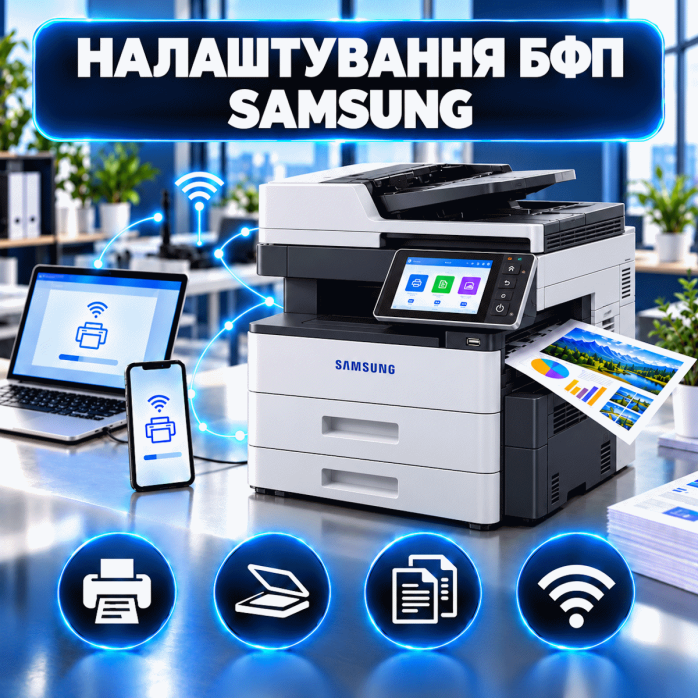
Потрібно підключити багатофункціональний пристрій Samsung до комп’ютера, ноутбука або локальної мережі? Допоможемо встановити відповідні драйвери, налаштувати друк і сканування, підключити БФП через USB, Wi-Fi або Ethernet, а також усунути помилки, через які пристрій не визначається системою, не друкує чи не сканує.
Основний формат послуги — дистанційне налаштування через AnyDesk або TeamViewer. Майстер підключається до комп’ютера, перевіряє операційну систему, драйвери, мережеві параметри та роботу доступних функцій БФП Samsung.
Залежно від моделі та завдання виконуємо:
встановлення драйвера принтера Samsung;
встановлення драйвера сканера;
пошук сумісного драйвера для старіших моделей;
видалення пошкоджених і конфліктних драйверів;
підключення БФП через USB;
підключення до мережі через Ethernet;
налаштування доступних моделей через Wi-Fi;
додавання пристрою за IP-адресою;
створення стандартного TCP/IP-порту;
підключення БФП до декількох комп’ютерів;
налаштування мережевого друку;
налаштування сканування на комп’ютер;
налаштування сканування в мережеву папку;
налаштування двостороннього друку;
вибір лотка та формату паперу;
очищення завислої черги друку;
усунення статусу «Не в мережі»;
виконання тестового друку і сканування.
Допомагаємо підключити БФП Samsung до комп’ютерів і ноутбуків із Windows 10 та Windows 11. Це особливо актуально для старіших моделей, драйвери яких не завжди автоматично встановлюються через Windows.
Перед налаштуванням перевіряємо:
точну модель БФП;
версію та розрядність Windows;
спосіб підключення;
наявність пристрою в диспетчері обладнання;
раніше встановлені драйвери;
старі копії принтера;
стан служби друку;
правильність вибраного порту.
Якщо універсальний драйвер забезпечує лише базовий друк, але не відкриває додаткові параметри, встановлюємо сумісний пакет для конкретної моделі або серії.
Багато моделей Samsung продовжують справно працювати, але під час підключення до нового комп’ютера можуть виникати проблеми із сумісністю драйверів.
Допомагаємо у випадках, коли:
старий інсталяційний диск не запускається;
драйвер розрахований на попередню версію Windows;
система бачить невідомий пристрій;
працює принтер, але не визначається сканер;
програма встановлюється, але не знаходить БФП;
після оновлення Windows пристрій перестав працювати;
драйвер встановлюється з помилкою;
відсутня потрібна модель у стандартному списку Windows.
Ми перевіряємо доступні сумісні компоненти та налаштовуємо ті функції, які підтримуються конкретною моделлю й операційною системою.
Для сумісних моделей допомагаємо підключити Samsung до комп’ютера Mac через USB або локальну мережу.
Можемо виконати:
встановлення доступного драйвера;
додавання пристрою в macOS;
підключення за IP-адресою;
вибір мережевого протоколу;
перевірку друку;
налаштування стандартного формату паперу;
перевірку доступності двостороннього друку;
тестування сканування для підтримуваних моделей.
Потрібно враховувати, що не всі старі БФП Samsung мають драйвери для сучасних версій macOS. У такому випадку перевіряємо можливість використання вбудованих протоколів друку. Доступність сканування та розширених функцій визначається індивідуально.
Якщо модель обладнана бездротовим модулем, можемо допомогти підключити її до домашньої або офісної мережі Wi-Fi.
Під час налаштування перевіряємо:
підтримку бездротового підключення;
назву і пароль мережі;
сумісність із частотою маршрутизатора;
підключення комп’ютера та БФП до однієї мережі;
поточну IP-адресу пристрою;
видимість принтера в локальній мережі;
параметри брандмауера;
правильність порту друку;
стабільність підключення після перезавантаження.
Якщо БФП раніше працював з іншим маршрутизатором, після заміни роутера, назви мережі або пароля Wi-Fi його потрібно підключити повторно.
Для офісних і мережевих моделей рекомендується пряме підключення за IP-адресою. Це забезпечує стабільнішу роботу порівняно з автоматично створеним портом WSD.
Під час налаштування можемо:
визначити IP-адресу БФП;
перевірити зв’язок із пристроєм;
створити стандартний TCP/IP-порт;
встановити відповідний драйвер;
налаштувати постійну мережеву адресу;
підключити декілька комп’ютерів;
замінити неправильний WSD-порт;
відновити друк після зміни IP;
перевірити роботу після перезавантаження.
Постійна IP-адреса допомагає уникнути ситуації, коли принтер раптово стає недоступним після перезапуску маршрутизатора.
Якщо друк працює, але сканер не визначається, проблема може бути пов’язана з відсутністю окремого драйвера, несумісною програмою, неправильним мережевим підключенням або блокуванням з боку системи.
Допомагаємо налаштувати:
сканування через USB;
сканування через локальну мережу;
запуск сканування з комп’ютера;
роботу через TWAIN або WIA;
сканування зі скла;
роботу автоматичного подавача документів;
одностороннє та двостороннє сканування для сумісних моделей;
вибір кольорового або чорно-білого режиму;
налаштування роздільної здатності;
збереження у PDF, JPEG та інших доступних форматах;
вибір папки для готових документів;
об’єднання кількох сторінок в один файл.
Після завершення виконуємо тестове сканування та перевіряємо відкриття збереженого документа.
Для сумісних офісних моделей Samsung може бути доступне сканування безпосередньо в папку на комп’ютері або сервері.
Для налаштування перевіряємо:
мережевий шлях до папки;
IP-адресу або ім’я комп’ютера;
параметри спільного доступу;
дозволи на читання і запис;
ім’я користувача та пароль;
параметри SMB;
правила брандмауера Windows;
доступність комп’ютера в локальній мережі;
збережені профілі в адресній книзі пристрою.
Якщо сканування в папку перестало працювати після оновлення Windows, зміни пароля або заміни маршрутизатора, перевіряємо налаштування та відновлюємо підключення.
Для офісних БФП Samsung із відповідною функцією можемо перевірити та налаштувати надсилання відсканованих документів на електронну пошту.
Налаштування може включати:
адресу SMTP-сервера;
порт підключення;
тип шифрування;
ім’я користувача та пароль;
адресу відправника;
параметри DNS;
адресну книгу;
тестове надсилання документа.
Можливість роботи залежить від моделі, її системного програмного забезпечення та вимог поштового сервісу. Деякі старі пристрої можуть не підтримувати сучасні протоколи безпеки.
Після встановлення драйвера налаштовуємо стандартні параметри, щоб вони автоматично застосовувалися у програмах.
Можемо налаштувати:
формат паперу A4 або A3 для відповідних моделей;
книжкову та альбомну орієнтацію;
односторонній або двосторонній друк;
кольоровий чи чорно-білий режим;
економний режим тонера;
вибір основного та додаткового лотка;
масштабування документа;
друк кількох сторінок на одному аркуші;
якість і роздільну здатність;
сортування комплектів;
друк на конвертах і щільному папері;
використання пристрою за замовчуванням.
Якщо документ обрізається, друкується в неправильному масштабі, виходить не з того лотка або БФП постійно просить інший формат паперу, перевіряємо параметри драйвера та документа.
Допомагаємо усунути ситуації, коли:
комп’ютер не бачить БФП Samsung;
драйвер не встановлюється;
інсталятор не знаходить пристрій;
Samsung не друкує;
БФП відображається як «Не в мережі»;
завдання зависають у черзі;
після оновлення Windows зник друк;
працює принтер, але не працює сканер;
сканер не відображається у програмі;
не працює TWAIN або WIA;
пристрій не підключається до Wi-Fi;
після заміни роутера зник мережевий друк;
змінилася IP-адреса БФП;
друк працює лише на одному комп’ютері;
Windows створила декілька копій принтера;
немає двостороннього друку;
не відображаються додаткові лотки;
БФП друкує порожні сторінки через неправильний драйвер;
з’являється помилка порту;
не працює сканування в папку;
Scan to Email не надсилає документи;
програма Samsung не запускається;
старий драйвер конфліктує з новим;
пристрій друкує з великою затримкою.
Звичайне повторне встановлення драйвера не завжди вирішує проблему. У Windows можуть залишатися старі порти, копії принтера, пошкоджені пакети та завислі завдання.
За потреби виконуємо:
видалення зайвих копій принтера;
очищення черги друку;
перезапуск служби Print Spooler;
видалення пошкодженого драйвера;
очищення старих портів;
повторне підключення БФП;
встановлення сумісного драйвера;
створення нового TCP/IP-порту;
перевірку друку після перезавантаження.
Допомагаємо налаштовувати сумісні пристрої різних серій, зокрема:
Samsung SCX;
Samsung Xpress M;
Samsung Xpress C;
Samsung CLX;
Samsung MultiXpress;
Samsung ProXpress;
монохромні та кольорові БФП Samsung;
мережеві пристрої форматів A4 та A3.
Серед поширених моделей зустрічаються Samsung SCX-3400, SCX-3405, SCX-4200, SCX-4300, SCX-4600, SCX-4623, SCX-4824, SCX-4833, Xpress M2070, M2675, M2870, M2885, а також різні модифікації серій CLX, ProXpress і MultiXpress.
Набір підтримуваних функцій залежить від повного індексу моделі. Літери в її назві можуть позначати наявність Wi-Fi, мережевого підключення, факсу, дуплекса або автоматичного подавача. Перед початком роботи потрібно повідомити повне маркування пристрою.
Можемо організувати спільну роботу одного БФП для декількох працівників:
підключити пристрій до локальної мережі;
налаштувати постійну IP-адресу;
встановити драйвери на потрібні комп’ютери;
налаштувати стандартний формат паперу;
увімкнути двосторонній друк;
підключити доступні лотки;
налаштувати сканування;
створити мережеві папки;
перевірити роботу з усіх робочих місць.
Мережеве підключення дозволяє користуватися БФП без прив’язки до одного постійно ввімкненого комп’ютера.
Для віддаленої допомоги використовується AnyDesk або TeamViewer. Ви бачите всі дії майстра на своєму екрані та можете припинити підключення у будь-який момент.
Перед початком роботи потрібно:
увімкнути БФП Samsung;
підключити його до комп’ютера або локальної мережі;
забезпечити доступ до інтернету;
запустити AnyDesk чи TeamViewer;
повідомити точну модель пристрою;
підготувати папір для тестового друку;
покласти документ у сканер для перевірки;
за потреби підготувати пароль Wi-Fi або адміністративні дані.
Більшість проблем із драйверами, портами, чергою друку, скануванням і мережевим підключенням можна усунути дистанційно.
Якщо дистанційне налаштування неможливе або необхідно перевірити маршрутизатор, кабельну мережу та декілька робочих місць безпосередньо в офісі, можливий виїзд майстра по Львову; виїзні роботи оплачуються погодинно — 2500 грн за годину.
Послуга охоплює програмне та мережеве налаштування. До неї не входять:
механічний ремонт БФП;
заміна роликів, шестерень і датчиків;
ремонт електронних плат;
відновлення блока живлення;
ремонт сканувального модуля;
заправка та відновлення картриджів;
заміна фотобарабана або блока перенесення;
усунення апаратного застрягання паперу.
Якщо пристрій має фізичну несправність, для її усунення знадобиться окрема діагностика та ремонт.
Після завершення роботи ви отримуєте:
правильно встановлений драйвер Samsung;
налаштований друк через USB або мережу;
підключення потрібних комп’ютерів;
робоче сканування для сумісних моделей;
налаштований двосторонній друк;
правильно визначені лотки;
очищену чергу без завислих завдань;
стабільне підключення за IP-адресою;
виконаний тестовий друк і сканування.
Професійне налаштування БФП Samsung допоможе продовжити використання надійного обладнання, підключити його до сучасного комп’ютера та відновити друк і сканування без тривалого самостійного пошуку сумісних драйверів. 🖨️
Відгуків про цей товар ще не було.
Швидка та безпечна дистанційна настройка ПЗ на Windows та macOS (включно з процесорами Apple Silicon M1, M2, M3, M4, M5).
Зв'яжіться з нашим спеціалістом зручним для вас способом:
Ви також можете залишити заявку на сайті, і наш спеціаліст зателефонує вам найближчим часом.
Все відбувається максимально просто, безпечно та прозоро:
Завантажте одну з офіційних програм віддаленого доступу:
📌 Для підключення надішліть майстру: ID та пароль (TeamViewer) або 9-значний AnyDesk-адрес.
💡 Користувачам macOS потрібно надати дозвіл на керування в системних налаштуваннях.
Знаємо нюанси встановлення будь-якого софту на Windows та macOS.
Підключаємося та починаємо роботу одразу після вашого звернення.
Ви бачите всі дії майстра на своєму екрані та контролюєте процес.
Залишаємося на зв'язку та відповідаємо на запитання після налаштування.