Кошик
Ваш кошик порожній :(
Це ніколи не пізно виправити :)


Переглядів: 576


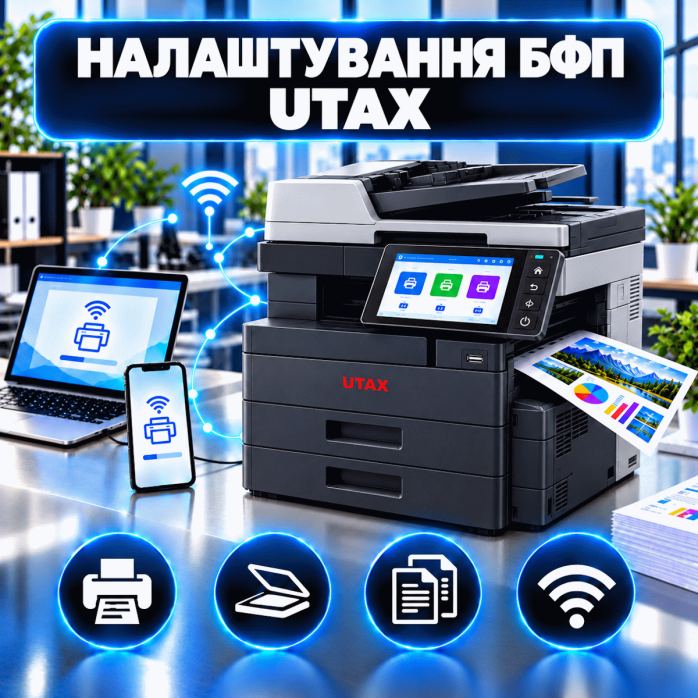
Потрібно підключити багатофункціональний пристрій UTAX до комп’ютера або локальної мережі? Допоможемо встановити відповідні драйвери, налаштувати мережевий друк, сканування в папку чи на електронну пошту, додати користувачів до адресної книги та усунути помилки підключення.
Основний формат послуги — дистанційне налаштування через AnyDesk або TeamViewer. Майстер підключається до комп’ютера, перевіряє операційну систему, драйвери, IP-адресу та параметри локальної мережі, після чого тестує доступні функції БФП.
Залежно від моделі, комплектації та поставленого завдання виконуємо:
встановлення драйвера принтера UTAX;
встановлення драйвера сканера;
пошук сумісного драйвера для старіших моделей;
видалення старих або конфліктних драйверів;
підключення БФП через USB;
підключення через Ethernet;
підключення сумісних моделей через Wi-Fi;
додавання пристрою за IP-адресою;
створення стандартного TCP/IP-порту;
заміну нестабільного порту WSD;
підключення БФП до кількох комп’ютерів;
налаштування кольорового та чорно-білого друку;
налаштування автоматичного дуплекса;
додавання встановлених лотків і фінішера;
налаштування сканування в мережеву папку;
налаштування сканування на електронну пошту;
заповнення адресної книги;
налаштування обліку користувачів;
очищення завислої черги друку;
виконання тестового друку та сканування.
Допомагаємо підключити БФП UTAX до комп’ютерів і ноутбуків із Windows 10 та Windows 11. Перед встановленням перевіряємо повну модель пристрою, розрядність системи, спосіб підключення, установлені драйвери та мережеві порти.
Правильний драйвер дозволяє використовувати не лише базовий друк, а й додаткові можливості обладнання:
автоматичний двосторонній друк;
вибір основного та додаткових лотків;
кольоровий і чорно-білий режими;
друк на папері A4 та A3;
вибір типу й щільності паперу;
сортування комплектів;
степлер та інші функції фінішера;
захищений друк;
введення коду користувача;
розширені налаштування якості.
Якщо Windows установила універсальний драйвер і частина параметрів недоступна, підбираємо відповідний драйвер, повторно додаємо принтер та перевіряємо його конфігурацію.
Для сумісних моделей виконуємо налаштування UTAX на комп’ютерах Mac. Додаємо принтер за IP-адресою, вибираємо підтримуваний протокол, встановлюємо доступний драйвер і перевіряємо друк.
Допомагаємо налаштувати:
мережевий друк із macOS;
правильний формат паперу;
кольоровий або чорно-білий режим;
двосторонній друк;
додаткові лотки;
доступні функції фінішера;
пристрій за замовчуванням.
Набір доступних функцій залежить від конкретної моделі UTAX, установлених модулів і версії macOS.
Офісний БФП UTAX доцільно підключати безпосередньо до маршрутизатора або мережевого комутатора. Це дозволяє користуватися пристроєм із кількох комп’ютерів без прив’язки до постійно ввімкненого головного ПК.
Під час налаштування виконуємо:
визначення поточної IP-адреси;
перевірку мережевого кабелю та з’єднання;
перевірку доступності БФП із комп’ютера;
налаштування постійної IP-адреси;
створення TCP/IP-порту;
установлення відповідного драйвера;
підключення потрібних робочих місць;
перевірку мережевих протоколів;
заміну неправильного порту;
відновлення друку після зміни IP-адреси.
Постійна IP-адреса допомагає уникнути ситуації, коли після перезавантаження маршрутизатора БФП отримує іншу адресу та переходить у статус «Не в мережі».
Сканування в мережеву папку дозволяє надсилати документи з панелі БФП безпосередньо на комп’ютер або сервер. Користувач вибирає потрібний запис в адресній книзі, після чого готовий файл зберігається у визначеному каталозі.
Для налаштування перевіряємо:
IP-адресу або мережеве ім’я комп’ютера;
шлях до спільної папки;
параметри SMB;
ім’я користувача та пароль;
дозволи на читання і запис;
налаштування спільного доступу Windows;
правила брандмауера;
доступність комп’ютера в локальній мережі;
правильність запису в адресній книзі БФП.
Якщо сканування в папку перестало працювати після оновлення Windows, зміни пароля, перевстановлення системи або заміни маршрутизатора, перевіряємо параметри та відновлюємо функцію.
Для сумісних моделей можемо налаштувати функцію Scan to Email.
Налаштування може включати:
адресу SMTP-сервера;
порт підключення;
параметри шифрування;
спосіб автентифікації;
ім’я користувача та пароль;
адресу відправника;
параметри DNS;
адресну книгу;
тестове надсилання документа.
Можливість використання функції залежить від моделі UTAX, версії системного програмного забезпечення та вимог поштового сервісу. Старі пристрої можуть не підтримувати сучасні протоколи захищеного підключення.
Для швидкого сканування можемо додати до адресної книги:
користувачів;
електронні адреси;
мережеві папки;
назви відділів;
групи одержувачів;
окремі профілі сканування.
Завдяки цьому працівнику не потрібно щоразу вводити шлях до папки або електронну адресу вручну.
Багато мережевих моделей UTAX мають вбудований вебінтерфейс для керування параметрами пристрою.
За потреби допомагаємо:
відкрити вебінтерфейс БФП;
перевірити мережеві налаштування;
переглянути або змінити IP-адресу;
налаштувати DNS;
додати користувачів до адресної книги;
створити профілі сканування;
додати мережеві папки;
внести параметри SMTP;
перевірити конфігурацію лотків і фінішера;
переглянути доступні протоколи.
Набір доступних параметрів залежить від моделі та прав адміністратора.
Для сумісних моделей допомагаємо налаштувати запуск сканування з комп’ютера.
Можемо налаштувати:
мережевий сканер;
роботу через TWAIN або WIA;
сканування через сумісну програму;
роботу автоматичного подавача;
одностороннє і двостороннє сканування;
вибір роздільної здатності;
кольоровий або чорно-білий режим;
збереження у PDF, JPEG та інших форматах;
об’єднання декількох сторінок в один файл;
вибір папки для готових документів.
Після налаштування виконуємо тестове сканування та перевіряємо створений файл.
Правильна конфігурація драйвера дозволяє використовувати всі встановлені компоненти та уникнути помилок із форматом паперу.
Налаштовуємо:
формат A4 або A3 для відповідних моделей;
книжкову й альбомну орієнтацію;
односторонній або двосторонній друк;
кольоровий і чорно-білий режими;
вибір потрібного лотка;
тип і щільність паперу;
масштабування документа;
друк кількох сторінок на одному аркуші;
сортування комплектів;
степлер і фінішну обробку;
економний режим;
захищений друк;
стандартні параметри для всіх програм.
Якщо БФП друкує не з того лотка, запитує інший формат паперу, обрізає документ або не відображає функцію дуплекса, перевіряємо встановлений драйвер і конфігурацію обладнання.
На офісних БФП UTAX може використовуватися облік завдань за кодами користувачів або відділів. Якщо такий режим активний на пристрої, але код не вказаний у драйвері, документ може не друкуватися.
Допомагаємо:
внести код користувача у драйвер;
налаштувати друк для конкретного працівника;
перевірити правильність авторизації;
усунути зникнення завдань із черги;
відновити друк після заміни комп’ютера;
перенести параметри після перевстановлення драйвера.
Дані для авторизації та правила доступу надає відповідальна особа організації.
Допомагаємо, якщо:
комп’ютер не бачить UTAX;
драйвер не встановлюється;
БФП відображається як «Не в мережі»;
документи зависають у черзі;
використовується неправильний WSD-порт;
після оновлення Windows зник друк;
змінилася IP-адреса пристрою;
друк працює лише на одному комп’ютері;
немає двостороннього друку;
не відображаються додаткові лотки;
неможливо вибрати кольоровий режим;
не працює степлер або фінішер;
БФП запитує неправильний формат паперу;
завдання не друкується через код користувача;
сканер не визначається;
UTAX не сканує в мережеву папку;
виникає помилка SMB;
не проходить мережева автентифікація;
після зміни пароля перестало працювати сканування;
Scan to Email не надсилає документи;
адресат відсутній в адресній книзі;
Windows створила декілька копій принтера;
друк або сканування працюють із затримкою.
Якщо звичайне повторне встановлення не допомагає, виконуємо очищення старої конфігурації:
видаляємо зайві копії принтера;
очищаємо завислі завдання;
перезапускаємо службу Print Spooler;
видаляємо пошкоджений пакет драйвера;
перевіряємо старі мережеві порти;
створюємо новий TCP/IP-порт;
встановлюємо відповідний драйвер;
додаємо лотки та фінішер;
вказуємо код користувача за потреби;
перевіряємо друк після перезавантаження.
Працюємо із сумісними пристроями різних серій:
UTAX P-Series;
UTAX MFP;
кольоровими БФП UTAX;
чорно-білими БФП UTAX;
офісними моделями форматів A4 та A3;
компактними й продуктивними мережевими пристроями.
Серед поширених моделей зустрічаються UTAX 2506ci, 3006ci, 3506ci, 4006ci, 5006ci, 6006ci, 2508ci, 3008ci, 3508ci, 4008ci, 5008ci, 6008ci, P-4020 MFP, P-4025w MFP, P-4030 MFP та інші модифікації.
Доступні функції залежать від повного індексу моделі, установленого контролера друку, мережевого модуля, додаткових лотків і фінішера. Перед початком роботи необхідно повідомити точне маркування пристрою.
Можемо організувати роботу одного БФП для кількох працівників:
підключити UTAX до локальної мережі;
налаштувати постійну IP-адресу;
встановити драйвери на потрібні комп’ютери;
підключити додаткові лотки та фінішер;
налаштувати стандартні параметри друку;
створити персональні папки для сканування;
заповнити адресну книгу;
налаштувати коди користувачів;
перевірити роботу з різних робочих місць.
Мережеве підключення дозволяє використовувати БФП незалежно від одного постійно ввімкненого комп’ютера.
Для віддаленої допомоги використовується AnyDesk або TeamViewer. Ви бачите всі дії майстра на екрані та можете припинити підключення у будь-який момент.
Перед початком роботи необхідно:
увімкнути БФП UTAX;
підключити його до локальної мережі або комп’ютера;
забезпечити доступ до інтернету;
запустити AnyDesk чи TeamViewer;
повідомити повну модель пристрою;
підготувати папір для тестового друку;
підготувати документ для сканування;
за потреби надати пароль адміністратора БФП або мережеві дані.
Більшість завдань із драйверами, портами, мережевим друком, SMB-папками та адресною книгою можна виконати дистанційно.
Якщо необхідно перевірити кабельне підключення, маршрутизатор, комутатор або налаштувати декілька робочих місць безпосередньо в офісі, можливий виїзд майстра по Львову; виїзні роботи оплачуються погодинно — 2500 грн за годину.
Послуга охоплює програмне та мережеве налаштування. Вона не включає:
механічний ремонт БФП;
заміну роликів, шестерень і датчиків;
ремонт блока живлення або електронних плат;
ремонт сканувального модуля;
відновлення сенсорної панелі;
заправку картриджів;
заміну фотобарабана, блока проявлення або перенесення;
усунення апаратного застрягання паперу.
Фізичні несправності потребують окремої діагностики та ремонту.
Після завершення роботи ви отримуєте:
правильно встановлений драйвер UTAX;
стабільний мережевий або USB-друк;
підключення потрібних комп’ютерів;
налаштовані лотки та двосторонній режим;
доступні функції фінішера;
робоче сканування в папку або на комп’ютер;
налаштовану адресну книгу;
перевірене надсилання на електронну пошту, якщо функція підтримується;
правильно внесений код користувача;
виконаний тестовий друк і сканування.
Професійне налаштування БФП UTAX допоможе організувати стабільний офісний друк, підключити сканування та усунути проблеми з драйверами, IP-адресами, портами, кодами користувачів і мережевими папками. 🖨️
Відгуків про цей товар ще не було.
Швидка та безпечна дистанційна настройка ПЗ на Windows та macOS (включно з процесорами Apple Silicon M1, M2, M3, M4, M5).
Зв'яжіться з нашим спеціалістом зручним для вас способом:
Ви також можете залишити заявку на сайті, і наш спеціаліст зателефонує вам найближчим часом.
Все відбувається максимально просто, безпечно та прозоро:
Завантажте одну з офіційних програм віддаленого доступу:
📌 Для підключення надішліть майстру: ID та пароль (TeamViewer) або 9-значний AnyDesk-адрес.
💡 Користувачам macOS потрібно надати дозвіл на керування в системних налаштуваннях.
Знаємо нюанси встановлення будь-якого софту на Windows та macOS.
Підключаємося та починаємо роботу одразу після вашого звернення.
Ви бачите всі дії майстра на своєму екрані та контролюєте процес.
Залишаємося на зв'язку та відповідаємо на запитання після налаштування.