Кошик
Ваш кошик порожній :(
Це ніколи не пізно виправити :)


Переглядів: 747


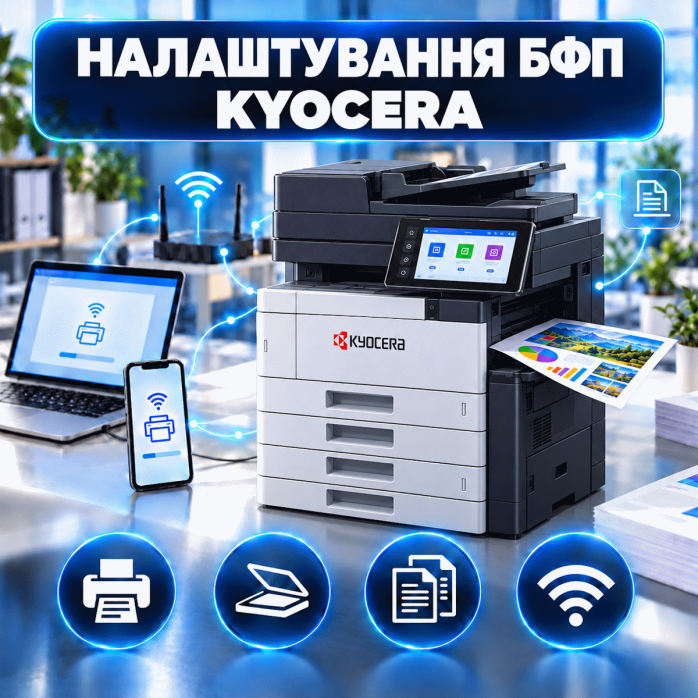
Професійно налаштовуємо багатофункціональні пристрої Kyocera на комп’ютерах і ноутбуках із Windows та macOS. Встановлюємо драйвери, підключаємо БФП через локальну мережу або USB, налаштовуємо друк, сканування, адресну книгу та збереження документів у мережеву папку.
Якщо комп’ютер не бачить Kyocera, документи залишаються в черзі, БФП відображається як автономне, не працює двосторонній друк або сканування на комп’ютер — більшість програмних проблем можна усунути дистанційно через AnyDesk або TeamViewer.
Послуга підходить для офісів, магазинів, бухгалтерій, навчальних закладів, медичних установ, складів і підприємств.
Залежно від моделі, комплектації та способу підключення виконуємо:
встановлення драйвера принтера Kyocera;
видалення старих або неправильних драйверів;
підключення БФП через Ethernet;
підключення через USB;
додавання Kyocera за IP-адресою;
створення правильного порту друку;
підключення пристрою до декількох комп’ютерів;
налаштування кольорового або чорно-білого друку;
вибір формату A4 або A3;
налаштування лотків;
увімкнення двостороннього друку;
налаштування додаткових модулів;
встановлення Kyocera принтером за замовчуванням;
налаштування сканування у мережеву папку;
створення спільної папки для сканованих документів;
додавання одержувача в адресну книгу БФП;
налаштування сканування на електронну пошту за наявності необхідних даних;
вибір формату PDF, JPEG або TIFF;
налаштування багатосторінкового PDF;
перевірку автоматичного подавача ADF;
усунення статусу «Автономна робота»;
очищення завислої черги друку;
відновлення роботи після заміни роутера;
налаштування після перевстановлення Windows;
перевірку тестового друку та сканування.
Більшість програмних робіт виконується дистанційно через AnyDesk або TeamViewer. Майстер підключається до комп’ютера клієнта та проводить налаштування під контролем користувача.
Дистанційно можна:
визначити точну модель Kyocera;
перевірити версію операційної системи;
знайти БФП у локальній мережі;
визначити актуальну IP-адресу;
перевірити доступність вебінтерфейсу;
встановити відповідний драйвер;
створити мережевий порт;
налаштувати параметри друку;
підключити Kyocera до декількох комп’ютерів;
створити папку для сканування;
налаштувати права доступу;
додати одержувача в адресну книгу;
перевірити передачу сканованих документів;
очистити чергу друку;
усунути конфлікти старих підключень;
перевірити доступні функції пристрою.
Користувач бачить усі дії спеціаліста на екрані та може в будь-який момент завершити дистанційне підключення.
Якщо потрібна робота безпосередньо біля БФП, роутера або мережевого обладнання, можливий виїзд майстра по Львову. Вартість виїзних робіт становить 2500 грн за годину.
Windows може автоматично знайти Kyocera та встановити універсальний драйвер. У такому випадку базовий друк іноді працює, але частина функцій пристрою може не відображатися.
Можуть бути недоступними:
двосторонній друк;
вибір додаткових лотків;
формат A3;
кольорові параметри;
фінішер;
степлер;
конфіденційний друк;
облік користувачів;
розширені налаштування якості.
Під час налаштування перевіряємо:
точну модель Kyocera;
версію та розрядність Windows;
актуальну IP-адресу;
тип установленого драйвера;
вибраний порт;
конфігурацію додаткових модулів;
доступні формати паперу;
параметри кольорового друку;
двосторонній режим;
роботу диспетчера друку;
доступність БФП у мережі.
Якщо в системі залишилися старі копії Kyocera, неправильні порти або дублікати драйверів, видаляємо зайві підключення та створюємо нове.
Підключаємо та налаштовуємо Kyocera на:
MacBook Air;
MacBook Pro;
iMac;
Mac mini;
Mac Studio.
Перевіряємо версію macOS, сумісність конкретної моделі, мережеву доступність БФП і правильність установленого драйвера.
Налаштовуємо:
додавання Kyocera за IP-адресою;
вибір відповідного протоколу друку;
формат A4 або A3;
кольоровий чи чорно-білий режим;
двосторонній друк;
вибір лотка;
додаткові модулі;
друк із PDF, офісних і графічних програм.
Якщо macOS використовує універсальний системний драйвер, частина можливостей БФП може не відображатися.
Для офісних моделей Kyocera підключення через Ethernet є основним і найбільш стабільним способом роботи.
Переваги мережевого підключення:
одночасний доступ із декількох комп’ютерів;
стабільний друк великих документів;
можливість сканування у мережеву папку;
доступ до вебінтерфейсу пристрою;
використання адресної книги;
незалежність від одного робочого комп’ютера;
зручна робота в офісі.
Під час налаштування перевіряємо кабельне з’єднання, IP-адресу, мережевий порт, доступність БФП і параметри друку.
Деякі моделі Kyocera можна підключити безпосередньо до одного комп’ютера через USB.
Перевіряємо:
USB-кабель;
справність роз’єму;
виявлення пристрою операційною системою;
правильність драйвера;
доступність функцій друку;
формат паперу;
двосторонній режим;
тестову сторінку.
Для використання БФП із декількох комп’ютерів краще підключити пристрій безпосередньо до локальної мережі.
Підключення за IP-адресою дозволяє створити стабільний мережевий порт і уникнути помилок автоматичного пошуку.
Такий спосіб використовується, якщо:
Kyocera не знаходиться автоматично;
пристрій відображається як автономний;
змінилася IP-адреса;
друк надсилається на старий порт;
Windows створила декілька копій принтера;
після заміни роутера зникло підключення;
БФП періодично стає недоступним.
Визначаємо актуальну IP-адресу, перевіряємо доступність пристрою та створюємо правильний порт.
Одне мережеве БФП Kyocera можна підключити до всіх необхідних робочих місць.
Послуга актуальна для:
офісів;
бухгалтерій;
магазинів;
навчальних закладів;
медичних установ;
складів;
виробничих підприємств;
державних і комерційних організацій.
На кожному комп’ютері встановлюється драйвер, створюється мережевий порт і задаються необхідні параметри друку.
Допомагаємо правильно налаштувати:
формат A4 або A3;
книжкову чи альбомну орієнтацію;
односторонній і двосторонній друк;
кольоровий або чорно-білий режим;
автоматичний вибір кольору;
якість друку;
тип і щільність паперу;
вибір необхідного лотка;
ручну подачу;
масштабування документа;
декілька сторінок на одному аркуші;
сортування копій;
доступні функції фінішера;
Kyocera як принтер за замовчуванням.
Після налаштування перевіряємо друк із PDF, Word, Excel, браузера, бухгалтерських, графічних та інших програм.
Якщо формат A3 не відображається або Kyocera постійно вимагає завантажити інший папір, причиною може бути неправильний драйвер, формат документа або конфігурація лотків.
Перевіряємо:
формат документа;
формат у драйвері;
розмір паперу в лотку;
автоматичний вибір лотка;
масштабування;
орієнтацію сторінки;
тип паперу;
конфігурацію додаткових касет.
Формат повинен збігатися в документі, драйвері та налаштуваннях самого БФП.
Якщо модель обладнана модулем дуплексу, активуємо автоматичний двосторонній друк.
Якщо функція не відображається, перевіряємо:
відповідність драйвера моделі;
конфігурацію додаткових модулів;
формат паперу;
тип носія;
параметри програми;
спосіб перевертання сторінки.
Для нестандартних форматів або окремих типів паперу автоматичний дуплекс може бути недоступним.
Окремі моделі Kyocera обладнані додатковими касетами, фінішером, степлером та іншими модулями. Щоб вони відображалися в параметрах друку, конфігурацію потрібно правильно вказати у драйвері.
Залежно від комплектації можна налаштувати:
додаткові касети;
фінішер;
сортування комплектів;
степлер;
перфорацію;
складання документів;
вибір вихідного лотка.
Наявність цих можливостей залежить від конкретної моделі та фактично встановленого обладнання.
Налаштовуємо сканування документів із панелі БФП на комп’ютер або в мережеву папку.
Можна встановити:
формат PDF;
багатосторінковий PDF;
JPEG або TIFF;
кольоровий чи чорно-білий режим;
роздільну здатність;
формат сторінки;
одностороннє або двостороннє сканування;
назву документа;
одержувача в адресній книзі;
папку для збереження файлів.
Доступні параметри залежать від моделі та комплектації пристрою.
Одна з найпопулярніших функцій БФП Kyocera — надсилання сканованих документів безпосередньо в папку на комп’ютері.
Під час налаштування:
створюємо папку для сканів;
відкриваємо необхідний мережевий доступ;
перевіряємо права користувача;
визначаємо ім’я або IP-адресу комп’ютера;
додаємо шлях до папки;
створюємо одержувача в адресній книзі Kyocera;
виконуємо тестове сканування;
перевіряємо появу файлу на комп’ютері.
Комп’ютер, на який надсилаються документи, повинен бути увімкнений і доступний у локальній мережі.
За наявності необхідних даних поштового сервера можна налаштувати надсилання сканів на електронну пошту.
Для налаштування можуть знадобитися:
адреса SMTP-сервера;
номер порту;
параметри шифрування;
ім’я користувача;
пароль або спеціальний пароль програми;
адреса відправника;
правильні дата і час на БФП;
доступ пристрою до інтернету.
Можливість такого підключення залежить від моделі Kyocera, поштового сервісу та правил безпеки облікового запису.
В адресну книгу Kyocera можна додати одержувачів для швидкого сканування.
Залежно від моделі можна створити:
папку конкретного працівника;
загальну папку відділу;
адресу електронної пошти;
мережевий шлях;
окремі профілі для бухгалтерії, складу або керівництва.
Правильне налаштування адресної книги спрощує щоденну роботу з документами.
У деяких організаціях на Kyocera використовується облік користувачів або відділів. Без правильного коду документи можуть не друкуватися, хоча завдання зникає з черги без повідомлення про помилку.
За наявності необхідних даних допомагаємо:
увімкнути облік у драйвері;
ввести ім’я користувача;
додати код відділу;
зберегти параметри;
перевірити тестовий друк.
Ми не створюємо та не обходимо невідомі паролі адміністратора. Необхідні дані повинен надати власник або відповідальний системний адміністратор.
Можливі причини:
неправильна IP-адреса;
БФП і комп’ютер знаходяться в різних мережах;
пошкоджений мережевий кабель;
відсутній драйвер;
вибрано неправильний порт;
з’єднання блокує брандмауер;
вимкнене мережеве виявлення;
збереглося старе підключення;
Kyocera знаходиться в режимі сну;
змінилися параметри роутера.
Спочатку перевіряємо мережеву доступність БФП, після чого відновлюємо правильне підключення.
Статус «Автономна робота» часто з’являється після зміни IP-адреси або заміни роутера.
Для усунення проблеми перевіряємо:
актуальну IP-адресу;
мережевий порт;
доступність пристрою;
чергу друку;
автономний режим Windows;
дублікати принтера;
налаштування брандмауера;
правильність драйвера.
За потреби старий порт замінюється, а принтер повторно додається в систему.
Якщо документи залишаються в черзі або нові завдання не друкуються, виконуємо:
зупинку служби друку;
очищення завислих завдань;
повторний запуск диспетчера друку;
видалення пошкодженого документа;
перевірку мережевого порту;
повторне додавання БФП;
тестовий друк.
Причиною може бути пошкоджений PDF-файл, неправильний драйвер, втрата мережевого з’єднання або збій служби Windows.
Сканування в мережеву папку може перестати працювати після:
зміни пароля користувача Windows;
перевстановлення системи;
зміни імені комп’ютера;
зміни IP-адреси;
заміни роутера;
видалення спільної папки;
зміни прав доступу;
блокування мережевого доступу;
зміни параметрів безпеки Windows.
Перевіряємо шлях до папки, облікові дані, права доступу, мережеву доступність та запис в адресній книзі Kyocera.
Якщо документ друкується з великими полями, обрізається або БФП вимагає інший папір, перевіряємо:
формат у документі;
формат у драйвері;
формат паперу в лотку;
параметри масштабування;
орієнтацію сторінки;
автоматичний вибір лотка;
тип і щільність паперу.
Особливо важливо правильно узгодити параметри під час друку документів A3, креслень, таблиць і PDF-файлів.
Після встановлення нового роутера можуть змінитися IP-адреси комп’ютерів і самого БФП.
Для відновлення роботи необхідно:
визначити нову IP-адресу Kyocera;
перевірити доступність пристрою в мережі;
змінити порт принтера;
перевірити сканування в папку;
оновити записи адресної книги;
повторно підключити Kyocera на всіх комп’ютерах.
Навіть якщо назва мережі залишилася без змін, її внутрішні параметри можуть відрізнятися.
Після перевстановлення системи виконуємо:
встановлення драйвера Kyocera;
створення мережевого порту;
підключення за IP-адресою;
налаштування форматів паперу;
активацію додаткових модулів;
створення папки для сканування;
налаштування мережевого доступу;
оновлення адресної книги БФП;
тестування друку та сканування.
Якщо Windows створила декілька копій пристрою, зайві підключення видаляються.
Працюємо з популярними серіями:
Kyocera ECOSYS;
Kyocera TASKalfa;
Kyocera MA;
Kyocera MFP;
Kyocera FS;
Kyocera PA;
Kyocera P Series;
кольоровими та чорно-білими БФП;
мережевими принтерами Kyocera;
іншими офісними багатофункціональними пристроями.
Доступні функції залежать від моделі, року випуску, установленого драйвера та додаткових модулів.
Перед початком роботи бажано:
увімкнути БФП;
перевірити підключення мережевого кабелю;
забезпечити доступ до роутера;
завантажити папір;
повідомити точну модель Kyocera;
перевірити доступ до інтернету;
встановити AnyDesk або TeamViewer;
підготувати пароль адміністратора Windows;
надати облікові дані для сканування;
надіслати фотографію або скриншот помилки;
за можливості роздрукувати сторінку мережевих налаштувань.
Під час дистанційної роботи користувачеві іноді необхідно перебувати біля БФП, щоб натиснути кнопку, перевірити повідомлення або забрати тестову сторінку.
До програмного налаштування не належать:
механічний ремонт БФП;
розбирання пристрою;
заправка або заміна картриджів;
заміна фотобарабана;
ремонт блока проявлення;
заміна роликів;
ремонт печі;
ремонт блока живлення;
ремонт мережевого роз’єму;
прокладання мережевих кабелів;
фізичне переміщення важкого БФП;
ремонт роутера;
відновлення невідомого пароля адміністратора;
постійне технічне обслуговування.
Якщо під час перевірки виявлено ознаки апаратної несправності, повідомляємо про ймовірну причину.
Після завершення робіт перевіряємо:
чи доступне БФП у локальній мережі;
чи встановлений правильний драйвер;
чи створений правильний порт;
чи друкується тестова сторінка;
чи працює формат A4 або A3;
чи доступний двосторонній друк;
чи відображаються додаткові лотки;
чи очищена черга друку;
чи надходять скановані документи в папку;
чи відкриваються збережені PDF-файли;
чи зберігається підключення після перезапуску програм.
Звертайтеся, якщо потрібно:
встановити драйвер Kyocera;
підключити БФП до локальної мережі;
додати пристрій за IP-адресою;
налаштувати друк A4 або A3;
активувати двосторонній друк;
підключити додаткові лотки;
налаштувати сканування в папку;
додати одержувачів в адресну книгу;
відновити роботу після заміни роутера;
усунути автономний режим;
очистити чергу друку;
підключити Kyocera до декількох комп’ютерів.
Налаштування виконується дистанційно через AnyDesk або TeamViewer. За необхідності можливий виїзд майстра по Львову.
Відгуків про цей товар ще не було.
Швидка та безпечна дистанційна настройка ПЗ на Windows та macOS (включно з процесорами Apple Silicon M1, M2, M3, M4, M5).
Зв'яжіться з нашим спеціалістом зручним для вас способом:
Ви також можете залишити заявку на сайті, і наш спеціаліст зателефонує вам найближчим часом.
Все відбувається максимально просто, безпечно та прозоро:
Завантажте одну з офіційних програм віддаленого доступу:
📌 Для підключення надішліть майстру: ID та пароль (TeamViewer) або 9-значний AnyDesk-адрес.
💡 Користувачам macOS потрібно надати дозвіл на керування в системних налаштуваннях.
Знаємо нюанси встановлення будь-якого софту на Windows та macOS.
Підключаємося та починаємо роботу одразу після вашого звернення.
Ви бачите всі дії майстра на своєму екрані та контролюєте процес.
Залишаємося на зв'язку та відповідаємо на запитання після налаштування.