Кошик
Ваш кошик порожній :(
Це ніколи не пізно виправити :)



Переглядів: 799


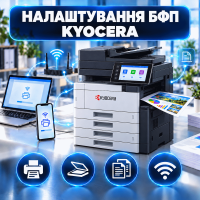
Професійно налаштовуємо багатофункціональні пристрої Canon на комп’ютерах і ноутбуках із Windows та macOS. Встановлюємо драйвери принтера і сканера, підключаємо БФП через USB, Wi-Fi або локальну мережу, налаштовуємо друк, сканування та додаткові функції пристрою.
Якщо комп’ютер не бачить Canon, сканер не працює, документи залишаються в черзі, БФП постійно переходить в автономний режим або не підключається до Wi-Fi — більшість програмних проблем можна усунути дистанційно через AnyDesk або TeamViewer.
Послуга підходить для домашніх користувачів, офісів, магазинів, бухгалтерій, навчальних закладів та підприємств.
Залежно від моделі пристрою та способу його використання виконуємо:
встановлення драйвера принтера Canon;
встановлення драйвера сканера;
встановлення програм Canon для друку і сканування;
підключення БФП через USB;
підключення Canon до Wi-Fi;
налаштування через Ethernet;
додавання мережевого БФП за IP-адресою;
підключення пристрою до декількох комп’ютерів;
налаштування друку у Windows і macOS;
налаштування сканування документів;
налаштування автоматичного подавача ADF;
увімкнення двостороннього друку;
налаштування двостороннього сканування, якщо воно підтримується;
вибір формату і типу паперу;
призначення Canon основним принтером;
очищення завислої черги друку;
усунення статусу «Автономна робота»;
виправлення помилок драйвера;
відновлення підключення після заміни роутера;
повторне налаштування після перевстановлення Windows;
підключення після зміни назви або пароля Wi-Fi;
перевірку тестового друку і сканування.
Більшість програмних робіт виконується дистанційно через AnyDesk або TeamViewer. Майстер підключається до комп’ютера клієнта і проводить налаштування під контролем користувача.
Дистанційно можна:
визначити точну модель БФП Canon;
перевірити версію операційної системи;
видалити старі або неправильні драйвери;
встановити драйвер принтера;
встановити драйвер сканера;
знайти пристрій у локальній мережі;
визначити його IP-адресу;
створити правильний порт підключення;
додати БФП у Windows або macOS;
очистити чергу друку;
перезапустити системну службу друку;
налаштувати формат і тип паперу;
перевірити друк із різних програм;
налаштувати сканування у PDF або зображення;
перевірити доступні функції пристрою.
Усі дії спеціаліста відображаються на екрані. Користувач може спостерігати за налаштуванням і в будь-який момент завершити дистанційне підключення.
Якщо потрібна робота безпосередньо біля пристрою або мережевого обладнання, можливий виїзд майстра по Львову. Вартість виїзних робіт становить 2500 грн за годину.
Windows може автоматично знайти БФП, але встановити для нього універсальний драйвер із обмеженим набором функцій. У такому випадку простий друк працює, проте сканер, ADF, двосторонній друк, вибір лотка або додаткові параметри можуть бути недоступними.
Під час налаштування перевіряємо:
точну модель Canon;
версію та розрядність Windows;
спосіб підключення;
правильність драйвера принтера;
наявність драйвера сканера;
вибраний системою порт;
роботу диспетчера друку;
мережеву доступність пристрою;
параметри паперу;
роботу програм для сканування.
Якщо в системі створено декілька однакових принтерів, видаляємо застарілі копії та залишаємо правильне робоче підключення.
Підключаємо та налаштовуємо Canon на:
MacBook Air;
MacBook Pro;
iMac;
Mac mini;
Mac Studio.
Перевіряємо версію macOS, сумісність конкретної моделі, спосіб підключення та доступність БФП у мережі.
Налаштовуємо:
друк через USB або мережу;
правильне додавання принтера в macOS;
системне сканування;
сканування через програмне забезпечення Canon;
автоматичний подавач документів;
формат паперу;
орієнтацію сторінки;
якість та режим друку;
двосторонній друк за наявності цієї функції.
Якщо macOS використовує універсальний драйвер, деякі можливості Canon можуть не відображатися. У такій ситуації пристрій видаляється і додається повторно з відповідними параметрами.
USB-підключення підходить, коли пристроєм користується один комп’ютер. Під час налаштування перевіряємо:
USB-кабель;
роз’єм комп’ютера;
виявлення пристрою системою;
стан драйвера;
доступність принтера;
роботу сканера;
тестовий друк;
збереження відсканованого документа.
Якщо комп’ютер не бачить Canon через USB, проблема може бути пов’язана з кабелем, роз’ємом, USB-концентратором, пошкодженим драйвером, залишками старого програмного забезпечення або несправністю самого БФП.
Бездротове підключення дозволяє користуватися одним БФП із декількох комп’ютерів без USB-кабелю.
Для налаштування потрібно:
підключити Canon до потрібної мережі Wi-Fi;
правильно вказати назву мережі;
ввести пароль;
переконатися, що комп’ютер і БФП перебувають в одній мережі;
визначити IP-адресу пристрою;
встановити потрібні драйвери;
додати мережевий принтер;
налаштувати мережеве сканування;
виконати тестовий друк.
Деякі моделі Canon працюють лише в діапазоні 2,4 ГГц. Через це підключення може не виконуватися, якщо роутер використовує лише 5 ГГц або має об’єднані бездротові мережі з автоматичним перемиканням діапазонів.
Дротове мережеве підключення підходить для офісів, магазинів і робочих груп, де важлива стабільна робота пристрою з декількох комп’ютерів.
Переваги Ethernet:
стабільне з’єднання;
незалежність від якості сигналу Wi-Fi;
одночасний доступ із декількох комп’ютерів;
зручний мережевий друк;
можливість мережевого сканування;
менша ймовірність втрати зв’язку.
Під час налаштування перевіряємо мережеве підключення, визначаємо IP-адресу, встановлюємо драйвери та додаємо пристрій на потрібні комп’ютери.
Підключення за IP-адресою часто забезпечує стабільнішу роботу, ніж автоматичний пошук пристрою.
Цей варіант актуальний, якщо:
Canon відображається як автономний;
система не знаходить БФП автоматично;
пристрій отримав нову IP-адресу;
друк надсилається на неправильний порт;
у Windows з’явилося декілька копій принтера;
БФП періодично зникає з мережі.
Визначаємо актуальну адресу пристрою, створюємо правильний порт і перевіряємо доступність Canon у локальній мережі.
Одне мережеве БФП можна підключити до декількох робочих місць. Це зручно для:
офісів;
бухгалтерій;
магазинів;
навчальних закладів;
домашніх користувачів;
невеликих підприємств.
На кожному комп’ютері встановлюється відповідний драйвер і створюється власне підключення до Canon.
Для стабільної роботи рекомендується підключати БФП безпосередньо до роутера через Wi-Fi або Ethernet, а не надавати доступ через інший комп’ютер.
Допомагаємо правильно встановити:
формат A4;
книжкову або альбомну орієнтацію;
односторонній чи двосторонній друк;
кольоровий або чорно-білий режим;
якість друку;
тип паперу;
потрібний лоток;
друк без полів, якщо він підтримується;
масштабування документа;
кількість сторінок на одному аркуші;
Canon як основний принтер.
Роботу можна перевірити під час друку з Word, Excel, браузера, PDF-файлів, графічних редакторів та бухгалтерських програм.
Якщо друк працює, але сканер не визначається, зазвичай відсутній драйвер сканера, вибрано неправильний пристрій або некоректно налаштовано мережеве з’єднання.
Під час налаштування перевіряємо:
виявлення сканера операційною системою;
роботу планшетного сканера;
доступність автоматичного подавача ADF;
вибір джерела сканування;
формат документа;
роздільну здатність;
кольоровий або чорно-білий режим;
папку для збереження;
назву та тип файлу.
Залежно від моделі документи можна зберігати у PDF, JPEG, PNG, TIFF та інших доступних форматах.
Якщо БФП Canon обладнане автоматичним подавачем документів, можна налаштувати сканування декількох аркушів в один PDF-файл.
Налаштовуємо:
використання ADF;
формат сторінки;
роздільну здатність;
кольоровий режим;
порядок сторінок;
об’єднання сторінок в один файл;
папку збереження;
автоматичне формування назви документа.
Автоматичне сканування з двох сторін підтримують не всі моделі Canon. Якщо така можливість передбачена конструкцією пристрою, перевіряємо:
режим Duplex;
орієнтацію сторінок;
порядок лицьових і зворотних сторін;
автоматичний поворот;
видалення порожніх сторінок;
збереження результату в один PDF.
Якщо в моделі немає апаратного двостороннього сканування, активувати його програмними налаштуваннями неможливо.
Для моделей із підтримкою автоматичного дуплексу активуємо двосторонній друк у драйвері та програмах.
Якщо функція не відображається, перевіряємо:
правильність встановленого драйвера;
точну модель Canon;
конфігурацію пристрою;
формат і тип паперу;
параметри програми, з якої виконується друк.
На моделях без автоматичного дуплексу можна використовувати ручний двосторонній друк.
Можливі причини:
драйвер відсутній або пошкоджений;
USB-кабель не працює;
пристрій підключений до іншої мережі;
змінилася IP-адреса;
підключення блокує брандмауер;
вимкнене мережеве виявлення;
не працює служба друку;
використовується стара копія принтера;
БФП перебуває в режимі сну;
виникла несправність мережевого модуля.
Спочатку визначаємо, чи доступний пристрій через USB або мережу, а потім відновлюємо програмне підключення.
Статус «Автономна робота» може з’явитися навіть тоді, коли БФП увімкнене та підключене.
Для усунення проблеми перевіряємо:
мережеве підключення;
актуальну IP-адресу;
вибраний порт;
чергу друку;
автономний режим Windows;
дублікати принтера;
налаштування брандмауера;
доступність пристрою в мережі;
правильність драйвера.
Особливо часто така проблема виникає після заміни роутера або автоматичної зміни IP-адреси.
Якщо завдання не видаляються або нові документи не друкуються, виконуємо:
зупинку служби друку;
очищення завислих завдань;
повторний запуск диспетчера друку;
видалення пошкодженого документа;
перевірку порту;
повторне додавання Canon;
тестовий друк.
Причиною може бути пошкоджений PDF-файл, збій драйвера, втрата мережевого з’єднання або помилка системної служби Windows.
Причина може бути програмною або апаратною.
До програмних причин належать:
неправильний драйвер;
пошкоджений документ;
неправильні налаштування друку;
збій програми;
зависле завдання.
До апаратних причин належать:
відсутність чорнила або тонера;
захисна плівка на картриджі;
засохла друкувальна головка;
несправність картриджа;
проблема з фотобарабаном;
несправність механізму друку.
Дистанційно можна перевірити й усунути тільки програмну частину проблеми.
Якщо замість A4 встановлено Letter або інший формат, документ може друкуватися з неправильним масштабом, великими полями або обрізаними частинами.
Перевіряємо формат:
у параметрах драйвера Canon;
у програмі, з якої виконується друк;
у налаштуваннях лотка;
у параметрах масштабування;
у налаштуваннях орієнтації;
у регіональних параметрах системи.
Формат повинен збігатися в документі, драйвері та налаштуваннях самого БФП.
Можливі причини:
встановлений лише драйвер принтера;
відсутній драйвер сканера;
змінилася IP-адреса;
комп’ютер і Canon перебувають у різних мережах;
підключення блокує брандмауер;
вибраний інший сканер;
у системі залишилася стара копія пристрою;
не працює системна служба сканування;
модель несумісна з поточною операційною системою.
Перевіряємо роботу сканера через системні засоби та програмне забезпечення Canon.
Проблема може бути пов’язана з:
неправильним паролем;
непідтримуваним діапазоном Wi-Fi;
слабким сигналом;
великою відстанню до роутера;
прихованою назвою мережі;
несумісним режимом безпеки;
ізоляцією бездротових пристроїв;
параметрами роутера;
старими мережевими налаштуваннями БФП.
Після зміни назви мережі, пароля або роутера Canon потрібно підключити до Wi-Fi повторно.
Після встановлення нового роутера можуть змінитися пароль, назва мережі та IP-адреса пристрою.
Для відновлення роботи необхідно:
підключити Canon до нової мережі;
визначити актуальну IP-адресу;
змінити старий порт;
перевірити драйвер;
відновити сканування;
оновити підключення на всіх комп’ютерах.
Навіть якщо нова мережа має стару назву, її внутрішні параметри можуть відрізнятися.
Після перевстановлення операційної системи виконуємо:
встановлення драйвера принтера;
встановлення драйвера сканера;
підключення через USB або мережу;
створення правильного порту;
налаштування формату паперу;
активацію доступних функцій;
тестування друку і сканування.
Якщо Windows автоматично створила декілька копій пристрою, зайві принтери видаляються.
Працюємо з популярними серіями:
Canon PIXMA;
Canon MAXIFY;
Canon i-SENSYS;
Canon imageCLASS;
Canon imageRUNNER;
Canon MegaTank;
Canon PIXMA G;
Canon PIXMA TS;
Canon PIXMA TR;
Canon PIXMA MG;
Canon i-SENSYS MF;
іншими струменевими та лазерними БФП Canon.
Можливості друку, сканування, ADF і дуплексу залежать від конкретної моделі.
Перед початком роботи бажано:
увімкнути БФП;
перевірити підключення до електромережі;
завантажити папір;
підготувати USB-кабель, якщо він використовується;
дізнатися пароль від Wi-Fi;
забезпечити доступ до інтернету;
зберегти відкриті документи;
встановити AnyDesk або TeamViewer;
повідомити точну модель Canon;
надіслати фотографію або скриншот помилки.
Під час дистанційного налаштування користувачеві іноді потрібно перебувати біля БФП, щоб натиснути кнопку, підтвердити підключення або перевірити надрукований аркуш.
До програмного налаштування не належать:
механічний ремонт БФП;
розбирання пристрою;
заправка або заміна картриджів;
ремонт блока живлення;
заміна роликів подачі;
ремонт USB- або мережевого роз’єму;
ручне очищення друкувальної головки;
заміна фотобарабана;
ремонт сканувального модуля;
прокладання мережевих кабелів;
фізичне переміщення техніки;
ремонт роутера;
повне навчання роботі з пристроєм;
постійне технічне обслуговування.
Якщо під час діагностики виявлено ознаки апаратної несправності, повідомляємо про ймовірну причину.
Після завершення роботи перевіряємо:
чи визначається Canon операційною системою;
чи встановлений правильний драйвер;
чи друкується тестова сторінка;
чи очищена черга друку;
чи запускається сканування;
чи зберігається відсканований файл;
чи працює ADF;
чи доступний двосторонній друк;
чи правильно вибрано формат паперу;
чи зберігається підключення після повторного запуску програм.
Для мережевого БФП додатково перевіряємо доступність за IP-адресою.
Звертайтеся, якщо потрібно:
встановити драйвери Canon;
підключити БФП через USB;
налаштувати Wi-Fi або Ethernet;
додати мережевий принтер;
відновити друк;
налаштувати сканування;
очистити чергу друку;
усунути автономний режим;
підключити Canon до декількох комп’ютерів;
перевірити доступні можливості пристрою.
Налаштування виконується дистанційно через AnyDesk або TeamViewer. За необхідності можливий виїзд майстра по Львову.
Відгуків про цей товар ще не було.
Швидка та безпечна дистанційна настройка ПЗ на Windows та macOS (включно з процесорами Apple Silicon M1, M2, M3, M4, M5).
Зв'яжіться з нашим спеціалістом зручним для вас способом:
Ви також можете залишити заявку на сайті, і наш спеціаліст зателефонує вам найближчим часом.
Все відбувається максимально просто, безпечно та прозоро:
Завантажте одну з офіційних програм віддаленого доступу:
📌 Для підключення надішліть майстру: ID та пароль (TeamViewer) або 9-значний AnyDesk-адрес.
💡 Користувачам macOS потрібно надати дозвіл на керування в системних налаштуваннях.
Знаємо нюанси встановлення будь-якого софту на Windows та macOS.
Підключаємося та починаємо роботу одразу після вашого звернення.
Ви бачите всі дії майстра на своєму екрані та контролюєте процес.
Залишаємося на зв'язку та відповідаємо на запитання після налаштування.