Кошик
Ваш кошик порожній :(
Це ніколи не пізно виправити :)


Переглядів: 790
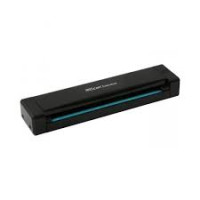


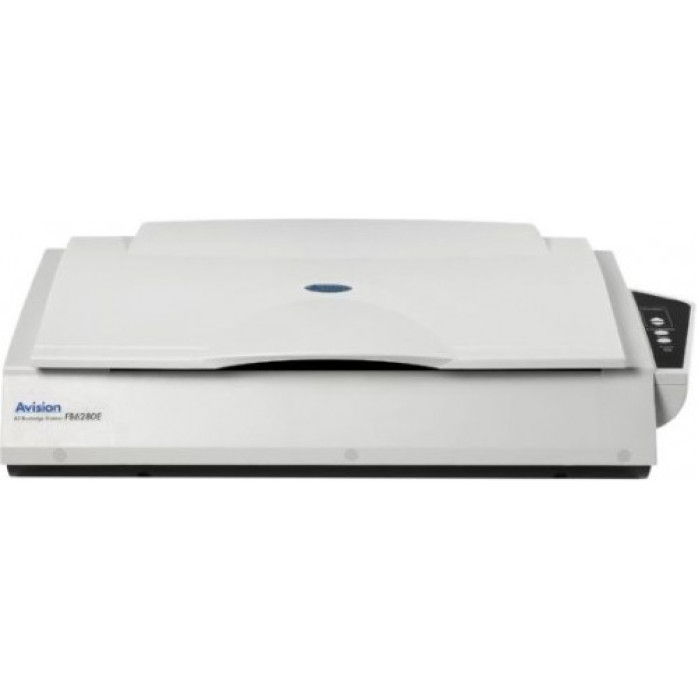
📄 Сканери Avision використовують для оцифрування документів, договорів, рахунків, накладних, анкет, архівних матеріалів, фотографій, книг і креслень. Компанія випускає компактні мобільні моделі, планшетні сканери, потокові пристрої з автоматичним подавачем, мережеві сканери та професійне обладнання для великих обсягів документів.
Надаємо послугу налаштування сканерів Avision: встановлюємо драйвери, підключаємо обладнання до комп’ютера або локальної мережі, інсталюємо програму для сканування, налаштовуємо автоподавач, двосторонній режим, багатосторінковий PDF, OCR і збереження готових файлів у потрібну папку.
Більшість програмних робіт виконуємо дистанційно через AnyDesk або TeamViewer.
⚠️ Ми займаємося встановленням драйверів, програм для сканування та програмним налаштуванням Avision. Не ремонтуємо сканери, не розбираємо корпус, не замінюємо ролики, сканувальні лінійки, датчики, шлейфи, плати, блоки живлення та інші фізичні компоненти.
Залежно від моделі та поставленого завдання можемо виконати:
визначення точної моделі сканера;
перевірку сумісності з операційною системою;
встановлення драйвера Avision;
встановлення TWAIN-драйвера;
встановлення ISIS-драйвера;
налаштування WIA у Windows;
видалення пошкоджених або конфліктних драйверів;
встановлення програми для сканування;
налаштування Avision Button Manager;
встановлення AVScan;
налаштування PaperAir Manager;
встановлення Avision Update;
налаштування Virtual Scanner Link;
підключення через USB;
підключення мережевого сканера;
налаштування Wi-Fi для сумісних моделей;
вибір сканера у потрібній програмі;
створення профілів сканування;
налаштування автоподавача ADF;
налаштування одностороннього режиму;
налаштування двостороннього режиму;
створення багатосторінкового PDF;
налаштування OCR;
вибір папки для готових файлів;
автоматичне формування назв документів;
автоматичне обрізання;
випрямлення перекошених сторінок;
видалення порожніх сторінок;
вибір роздільної здатності;
налаштування кольору та контрастності;
тестове сканування.
Перелік доступних функцій залежить від конкретної моделі Avision, операційної системи та встановленого програмного забезпечення.
Для повноцінної роботи сканера потрібно встановити драйвер, який відповідає його серії та операційній системі. Простого підключення USB-кабелю може бути недостатньо.
Допомагаємо:
визначити точну модель пристрою;
перевірити версію Windows або macOS;
підібрати відповідний пакет;
встановити TWAIN;
встановити ISIS, якщо це підтримує модель;
перевірити роботу через WIA;
видалити старі компоненти;
повторно підключити сканер;
перевірити його в диспетчері пристроїв;
вибрати джерело в програмі;
виконати тестове сканування.
Для окремих моделей драйвер необхідно встановити до підключення сканера через USB. Дотримання правильної послідовності допомагає уникнути появи невідомого пристрою або неправильної копії сканера.
Разом із драйвером встановлюємо та налаштовуємо відповідну програму для сканування.
Залежно від моделі можемо працювати з такими компонентами:
Avision Button Manager V2;
Avision Button Manager;
AVScan;
AVScan X;
PaperAir Manager;
PaperAir;
PaperAir X;
Avision Update;
Virtual Scanner Link;
Network Setup Tool;
TWAIN-сумісними програмами;
ISIS-сумісними програмами;
стандартним застосунком «Сканер Windows»;
іншими сумісними програмами для роботи з документами.
Після встановлення можемо налаштувати:
сканер за замовчуванням;
папку збереження;
формат готового документа;
роздільну здатність;
кольоровий режим;
автоматичне відкриття файла;
багатосторінковий PDF;
OCR;
запуск сканування кнопкою;
профілі для різних типів документів.
Набір доступних програм залежить від конкретної моделі та її програмного комплекту.
Avision Button Manager дозволяє запускати підготовлене завдання натисканням кнопки на корпусі сканера.
Можемо створити профілі для:
сканування документа у PDF;
створення пошукового PDF;
збереження у JPEG;
чорно-білого сканування;
кольорового сканування;
двосторонніх документів;
сканування в окрему папку;
надсилання до доступної програми;
відкриття файла після завершення;
швидкого сканування з мінімальною кількістю дій.
Також перевіряємо прив’язку кнопок, правильність вибраного сканера та запуск необхідного профілю.
AVScan і AVScan X призначені для сканування, обробки та впорядкування документів.
Допомагаємо:
встановити сумісну версію;
вибрати TWAIN-джерело;
створити профіль;
налаштувати автоподавач;
вибрати односторонній або двосторонній режим;
налаштувати якість;
зберегти сторінки в один PDF;
вибрати папку;
налаштувати назви файлів;
перевірити автоматичну обробку;
виконати пробне сканування.
Для пакетної роботи можна підготувати кілька профілів із різною якістю, форматом і місцем збереження.
Моделі серії PaperAir можуть використовувати спеціалізовану програму PaperAir Manager або інше сумісне програмне забезпечення.
Можемо налаштувати:
первинне підключення сканера;
програму для сканування;
автоматичне обрізання;
кольоровий і чорно-білий режим;
PDF і JPEG;
папку збереження;
пошук за відсканованими документами;
створення зрозумілих назв файлів;
сканування кнопкою;
OCR, якщо його підтримує встановлена програма.
Avision Update допомагає визначити підключений сканер і перевірити доступні драйвери та програмні компоненти.
За потреби можемо:
встановити Avision Update;
перевірити визначення моделі;
знайти доступні компоненти;
встановити потрібний драйвер;
оновити сумісне програмне забезпечення;
перевірити роботу після встановлення.
Використання автоматичної утиліти не скасовує необхідності перевіряти сумісність конкретної версії драйвера з операційною системою.
Для окремих мережевих сканерів Avision використовується Virtual Scanner Link або Network Setup Tool.
Ця програма дозволяє:
знайти сканер у локальній мережі;
переглянути його IP-адресу;
підключити пристрій до комп’ютера;
вибрати доступний мережевий сканер;
відновити зв’язок після зміни IP-адреси;
підключитися до пристрою за відомою адресою;
використовувати сканер у TWAIN-сумісній програмі.
Якщо мережевий сканер не знаходиться автоматично, перевіряємо локальну мережу, адресу пристрою, брандмауер і доступність потрібних компонентів.
Працюємо з різними категоріями обладнання:
документ-сканерами;
потоковими сканерами;
планшетними сканерами;
книжковими сканерами;
мережевими сканерами;
мобільними моделями;
сканерами серії PaperAir;
A3-сканерами;
сканерами з автоматичним подавачем;
пристроями з двостороннім скануванням.
Налаштовуємо сумісні моделі серій:
Avision AD;
Avision AV;
Avision FB;
Avision PaperAir;
Avision MiWand;
Avision AN;
Avision @V;
інших серій.
Допомагаємо налаштувати такі моделі та серії:
Avision AD120;
Avision AD125;
Avision AD130;
Avision AD136;
Avision AD136N;
Avision AD136WN;
Avision AD215;
Avision AD215L;
Avision AD225WN;
Avision AD230U;
Avision AD240U;
Avision AD250F;
Avision AD260;
Avision AD280;
Avision AD3100;
Avision AD340G;
Avision AD345G;
Avision AD370;
Avision AD380;
Avision AD380WN;
Avision AD6090;
Avision AD7100;
Avision AD7100N;
Avision AD8120U;
Avision AD1300;
Avision AD2400;
Avision AV176U;
Avision AV186+;
Avision AV1880;
Avision AV332;
Avision AV332F;
Avision AV5200;
Avision AV5400;
Avision AV6200;
Avision FB10;
Avision FB1000N;
Avision FB2280E;
Avision FB5000;
Avision FB6280E;
Avision FB6380E;
Avision PaperAir 10;
Avision PaperAir 1000N;
Avision PaperAir 215;
Avision MiWand 2;
іншими сумісними моделями.
Якщо вашої моделі немає у списку, надішліть фотографію наклейки на корпусі — перевіримо доступні драйвери та програми.
Підключаємо сумісні сканери Avision до комп’ютерів і ноутбуків із Windows.
Можемо виконати:
встановлення драйвера;
установлення TWAIN, ISIS або WIA;
підключення через USB;
додавання мережевого сканера;
встановлення Button Manager;
встановлення AVScan;
налаштування PaperAir Manager;
вибір сканера в потрібній програмі;
створення профілів;
налаштування PDF та OCR;
тестування автоподавача;
усунення проблем після оновлення Windows.
Якщо старий Avision не працює у Windows 11, перевіряємо наявність сумісного драйвера. Для застарілих моделей підтримка сучасної системи може бути обмежена.
Можливість роботи з macOS залежить від моделі Avision та доступного програмного забезпечення.
Перед встановленням перевіряємо:
точну модель;
версію macOS;
процесор Mac;
наявність драйвера;
доступність сумісної програми;
підтримуваний тип підключення;
можливість роботи через USB або мережу.
Не всі програми Avision, доступні для Windows, мають аналогічні версії для macOS. Тому набір функцій може відрізнятися.
Для більшості настільних моделей використовується USB.
Під час налаштування:
перевіряємо кабель;
встановлюємо драйвер у правильній послідовності;
підключаємо пристрій;
перевіряємо диспетчер пристроїв;
запускаємо програму для сканування;
вибираємо TWAIN- або WIA-джерело;
налаштовуємо якість;
виконуємо тестове сканування.
Для швидкісних моделей бажано використовувати справний кабель і стабільний USB-порт без ненадійних подовжувачів.
Мережеві моделі Avision можуть підключатися через Ethernet або Wi-Fi, якщо це передбачено конструкцією.
Допомагаємо:
підключити пристрій до локальної мережі;
визначити IP-адресу;
встановити Virtual Scanner Link;
знайти сканер;
підключити його до комп’ютера;
вибрати пристрій у TWAIN-програмі;
створити профілі;
перевірити сканування;
відновити роботу після заміни роутера.
Для стабільної роботи бажано, щоб IP-адреса сканера не змінювалася після перезавантаження мережевого обладнання.
Якщо модель підтримує бездротове підключення, можемо:
підключити її до Wi-Fi;
повторно налаштувати після зміни роутера;
оновити пароль мережі;
знайти сканер із комп’ютера;
перевірити доступність за IP-адресою;
встановити потрібну програму;
виконати пробне сканування.
Не всі сканери Avision мають Wi-Fi. Можливість бездротової роботи перевіряється за точною моделлю.
Автоматичний подавач дозволяє сканувати пачку документів без ручного розміщення кожної сторінки.
Можемо налаштувати:
сканування кількох аркушів;
односторонній режим;
двосторонній режим;
автоматичне визначення розміру;
виправлення перекосу;
поворот сторінок;
видалення порожніх аркушів;
створення одного PDF;
поділ на окремі документи;
автоматичне визначення кольору;
виявлення подвійного подавання, якщо це підтримує модель.
Якщо автоподавач не захоплює папір, бере кілька сторінок або постійно створює застрягання, це може бути фізичною несправністю.
Для моделей із підтримкою Duplex можемо налаштувати:
одночасне сканування двох сторін;
правильний порядок сторінок;
автоматичний поворот;
видалення порожньої зворотної сторони;
об’єднання результату в один PDF;
поділ документів на окремі файли;
збереження кольорових і чорно-білих сторінок в одному пакеті.
Якщо одна сторона документа після сканування перевернута, коригуємо параметри орієнтації.
Допомагаємо налаштувати:
збереження всієї пачки в один PDF;
додавання сторінок до поточного документа;
автоматичне завершення пакета;
створення окремого файла для кожного документа;
формування зрозумілої назви;
збереження у визначену папку;
пошуковий PDF;
оптимізацію розміру файла;
видалення порожніх сторінок.
Це зручно для договорів, рахунків, актів, анкет, медичних документів та електронних архівів.
OCR дозволяє розпізнавати текст на відсканованих документах.
Залежно від програми можемо:
увімкнути розпізнавання;
вибрати мову;
створити PDF із текстовим шаром;
налаштувати роздільну здатність;
покращити контрастність;
видалити фон;
перевірити результат;
вибрати доступний формат експорту.
Точність розпізнавання залежить від якості документа, шрифту, мови, контрастності та стану оригіналу.
Допомагаємо вибрати оптимальні параметри:
200 DPI для швидкої обробки;
300 DPI для більшості документів;
600 DPI для фотографій і дрібних елементів;
кольоровий режим;
відтінки сірого;
чорно-білий режим;
автоматичне визначення кольору;
яскравість;
контрастність;
видалення фону;
автоматичне обрізання;
випрямлення сторінки;
фільтрацію шуму;
видалення точок;
пропуск обраного кольору;
стискання готового файла.
Правильні налаштування допомагають отримати читабельний документ без зайвого збільшення розміру.
Планшетні моделі використовують для документів, книг, фотографій, креслень і матеріалів нестандартної товщини.
Можемо налаштувати:
сканування з планшета;
автоматичне визначення меж;
роботу з форматом A4 або A3;
сканування кількох фотографій;
збереження кожного зображення окремо;
кольоровий режим;
високу роздільну здатність;
PDF, JPEG або TIFF;
папку для готових матеріалів.
Для A3-сканерів перевіряємо правильність вибору області та формату документа.
Готові документи можна автоматично зберігати в:
папку «Сканування»;
папку на робочому столі;
каталог бухгалтерії;
папку з договорами;
папку конкретного працівника;
мережевий каталог;
інше зручне місце.
Також можемо налаштувати автоматичне відкриття файла або папки після завершення роботи.
Можливі причини:
відсутній драйвер;
встановлений пакет іншої моделі;
драйвер пошкоджений;
використовується несправний USB-кабель;
пристрій підключений до нестабільного порту;
сканер зайнятий іншою програмою;
неправильно вибрано TWAIN-джерело;
мережевий сканер отримав нову IP-адресу;
модель не підтримує встановлену систему;
присутня фізична несправність.
Спочатку перевіряємо програмну частину, драйвер, кабель і роботу в тестовій програмі.
Якщо Button Manager не запускає сканування, перевіряємо:
наявність основного драйвера;
сумісність програми з моделлю;
правильність USB- або мережевого підключення;
вибраний сканер;
налаштування кнопки;
системні компоненти;
конфлікт старих версій;
доступність сканера в іншій програмі.
Іноді потрібно видалити попередні версії, перезавантажити комп’ютер і повторно встановити драйвер та Button Manager.
Оновлення Windows може:
замінити драйвер;
заблокувати старий компонент;
видалити прив’язку до програми;
змінити дозволи;
порушити роботу TWAIN;
створити нову копію пристрою;
змінити мережевий профіль.
Перевіряємо систему, перевстановлюємо потрібні компоненти та виконуємо тестове сканування.
Ми не здійснюємо:
механічний ремонт сканерів Avision;
розбирання корпусу;
заміну роликів;
заміну сепараційного майданчика;
ремонт автоподавача;
заміну сканувальної лінійки;
ремонт датчиків паперу;
ремонт шлейфів;
заміну скла;
ремонт USB- або Ethernet-роз’єму;
ремонт основної плати;
ремонт блока живлення;
очищення оптики з розбиранням;
усунення фізичного застрягання;
прошивання пристрою;
відновлення після невдалої прошивки.
Наш напрям — встановлення драйверів, програм для сканування, підключення та програмне налаштування.
Фізична діагностика може бути потрібна, якщо:
сканер не вмикається;
пристрій не визначається на різних комп’ютерах;
каретка не рухається;
автоподавач не захоплює папір;
ролики захоплюють кілька аркушів;
документи постійно застрягають;
сканер видає скрегіт;
на всіх зображеннях з’являється однакова смуга;
пошкоджений USB-роз’єм;
пошкоджене скло;
пристрій сильно нагрівається;
з’явився запах гару;
відображається постійна апаратна помилка.
Такі проблеми не усуваються дистанційним налаштуванням.
Більшість програмних проблем можна вирішити віддалено.
Для підключення використовуємо:
AnyDesk;
TeamViewer.
Під час сеансу спеціаліст може:
перевірити операційну систему;
визначити модель;
видалити пошкоджені компоненти;
встановити драйвер;
інсталювати Button Manager;
налаштувати AVScan або PaperAir;
додати мережевий сканер;
створити профілі;
налаштувати PDF та OCR;
вибрати папку збереження;
виконати тестове сканування.
Користувач бачить усі дії на екрані та може припинити віддалений доступ у будь-який момент. Сканер має бути поруч для подавання тестових документів і перевірки кнопок.
Якщо налаштування неможливо виконати дистанційно, можливий виїзд спеціаліста в межах Львова. Виїзні роботи оплачуються погодинно — 2500 грн за годину.
Майстер виконує встановлення драйвера, програми, мережеве підключення та тестування сканування, але не ремонтує механічні чи електронні компоненти Avision.
Для налаштування бажано підготувати:
точну модель Avision;
комп’ютер або ноутбук;
USB-кабель або мережеве підключення;
доступ до Wi-Fi або локальної мережі;
тестові документи;
інформацію про потрібний формат;
бажану папку збереження;
вимоги до PDF та OCR;
AnyDesk або TeamViewer.
Сканер має бути ввімкнений, підключений до комп’ютера чи мережі та не показувати критичну апаратну помилку.
підбір драйвера для конкретної моделі;
встановлення TWAIN, ISIS або WIA;
встановлення програми для сканування;
налаштування Button Manager;
встановлення AVScan;
допомога з PaperAir Manager;
підключення через USB, Ethernet або Wi-Fi;
налаштування Virtual Scanner Link;
створення профілів;
перевірка автоподавача;
налаштування двостороннього сканування;
створення багатосторінкового PDF;
налаштування OCR;
вибір папки збереження;
тестове сканування;
дистанційна допомога без перевезення обладнання.
Якщо сканер Avision не визначається, не сканує, Button Manager не бачить пристрій, не створюється PDF або не працює автоподавач, звертайтеся за допомогою.
Для попередньої оцінки надішліть:
точну модель Avision;
версію Windows або macOS;
спосіб підключення;
опис проблеми;
фотографію або текст повідомлення про помилку;
інформацію про необхідний результат: PDF, OCR, двостороннє або пакетне сканування.
Допоможемо встановити драйвер і програму для сканування, підключити Avision, створити зручні профілі та виконати пробне сканування. 📄✅
Відгуків про цей товар ще не було.
Швидка та безпечна дистанційна настройка ПЗ на Windows та macOS (включно з процесорами Apple Silicon M1, M2, M3, M4, M5).
Зв'яжіться з нашим спеціалістом зручним для вас способом:
Ви також можете залишити заявку на сайті, і наш спеціаліст зателефонує вам найближчим часом.
Все відбувається максимально просто, безпечно та прозоро:
Завантажте одну з офіційних програм віддаленого доступу:
📌 Для підключення надішліть майстру: ID та пароль (TeamViewer) або 9-значний AnyDesk-адрес.
💡 Користувачам macOS потрібно надати дозвіл на керування в системних налаштуваннях.
Знаємо нюанси встановлення будь-якого софту на Windows та macOS.
Підключаємося та починаємо роботу одразу після вашого звернення.
Ви бачите всі дії майстра на своєму екрані та контролюєте процес.
Залишаємося на зв'язку та відповідаємо на запитання після налаштування.