Кошик
Ваш кошик порожній :(
Це ніколи не пізно виправити :)


Переглядів: 349


Встановлення Revit + Enscape в сервісному центрі "Львів Сервіс"
Огляд Revit та Enscape
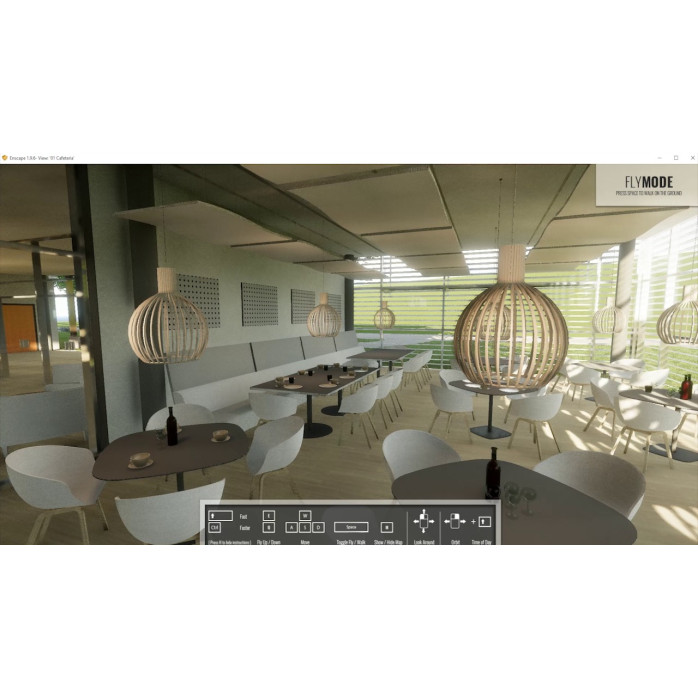
Revit є потужним інструментом для проектування та моделювання будівель. Це програмне забезпечення дозволяє архітекторам, інженерам та іншим фахівцям створювати високоякісні 3D-моделі будівель та виконувати аналіз різних аспектів проекту. В свою чергу, Enscape є розширенням для Revit, яке дозволяє швидко та реалістично візуалізувати ваші проекти.Встановлення Revit
Крок 1: Підготовка до встановлення
Перш ніж почати встановлення Revit, впевніться, що ваш комп'ютер відповідає системним вимогам програми. Перевірте наявність необхідного обладнання та операційної системи.Крок 2: Завантаження Revit
Перейдіть на офіційний веб-сайт Autodesk та завантажте останню версію Revit. Оберіть відповідну операційну систему та мову, потім почекайте завершення завантаження.Крок 3: Встановлення Revit
Відкрийте завантажений файл та запустіть процес встановлення. Дотримуйтесь інструкцій на екрані та згодом прийміть ліцензійну угоду. Оберіть місце збереження файлів та налаштування програми, які вам підходять.Крок 4: Активація Revit
Після встановлення Revit ви отримаєте повідомлення щодо активації програми. Слідуйте вказівкам, введіть свої дані та зареєструйтеся на сайті Autodesk, щоб активувати вашу копію Revit.Встановлення Enscape
Крок 1: Підготовка до встановлення
Перед встановленням Enscape переконайтеся, що у вас вже встановлено Revit. Enscape вимагає наявності Revit для своєї роботи.Крок 2: Завантаження Enscape
Перейдіть на офіційний веб-сайт Enscape та завантажте останню версію програми. Оберіть відповідну версію для Revit та мову, потім почекайте завершення завантаження.Крок 3: Встановлення Enscape
Відкрийте завантажений файл та запустіть процес встановлення. Слідуйте інструкціям на екрані та згодом прийміть ліцензійну угоду. Оберіть місце збереження файлів та налаштування програми, які вам підходять.Крок 4: Активація Enscape
Після встановлення Enscape ви отримаєте повідомлення щодо активації програми. Слідуйте вказівкам, введіть свої дані та активуйте свою копію Enscape.Налаштування Revit та Enscape в "Львів Сервіс"
Крок 1: Підключення до серверів
У сервісному центрі "Львів Сервіс" забезпечене швидке та надійне підключення до серверів Autodesk та Enscape. Запевніться, що ваш комп'ютер налаштований на підключення до цих серверів, щоб мати доступ до останніх оновлень та функцій.Крок 2: Конфігурація рабочого простору
Перед початком роботи в "Львів Сервіс" сконфігуруйте ваш рабочий простір в Revit та Enscape. Налаштуйте вигляд, шрифти, кольори та інші параметри відповідно до ваших уподобань та вимог проекту.Крок 3: Підключення до бази даних
"Львів Сервіс" надає доступ до облікових записів бази даних, де ви можете зберігати та керувати вашими проектами. Підключіться до бази даних та налаштуйте зберігання даних згідно з вашими потребами.Висновок
Встановлення Revit та Enscape в сервісному центрі "Львів Сервіс" є важливим кроком у створенні ефективного та продуктивного середовища для проектування та моделювання будівель. З встановленими цими програмами ви матимете доступ до потужних інструментів для створення та візуалізації вашої роботи. Завдяки підключенню до серверів Autodesk та Enscape, ви також зможете отримувати оновлення та нові функції, що значно полегшуватимуть вашу роботу.Відгуків про цей товар ще не було.
Швидка та безпечна дистанційна настройка ПЗ на Windows та macOS (включно з процесорами Apple Silicon M1, M2, M3, M4, M5).
Зв'яжіться з нашим спеціалістом зручним для вас способом:
Ви також можете залишити заявку на сайті, і наш спеціаліст зателефонує вам найближчим часом.
Все відбувається максимально просто, безпечно та прозоро:
Завантажте одну з офіційних програм віддаленого доступу:
📌 Для підключення надішліть майстру: ID та пароль (TeamViewer) або 9-значний AnyDesk-адрес.
💡 Користувачам macOS потрібно надати дозвіл на керування в системних налаштуваннях.
Знаємо нюанси встановлення будь-якого софту на Windows та macOS.
Підключаємося та починаємо роботу одразу після вашого звернення.
Ви бачите всі дії майстра на своєму екрані та контролюєте процес.
Залишаємося на зв'язку та відповідаємо на запитання після налаштування.