Корзина
Ваша корзина пуста!
Это никогда не поздно исправить :)



Просмотров: 2834







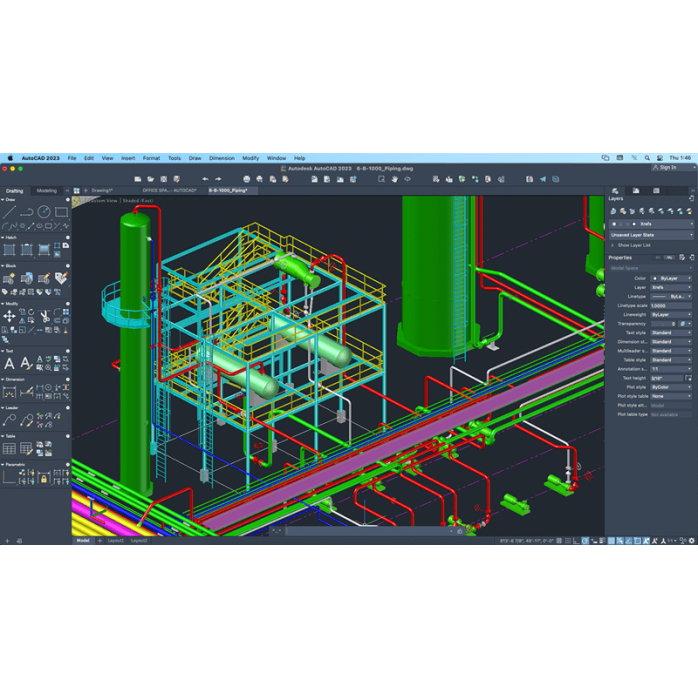
Autodesk AutoCAD — одна из самых популярных программ для создания точных 2D-чертежей, технической документации и трёхмерных моделей. Её используют архитекторы, инженеры, конструкторы, дизайнеры, строители, технологи, проектировщики и студенты технических специальностей.
Если AutoCAD не устанавливается, не запускается после инсталляции, выдаёт ошибки или конфликтует с предыдущими компонентами Autodesk, вы можете заказать профессиональную установку программы.
Мастер проверит характеристики компьютера, подготовит Windows, установит Autodesk AutoCAD, настроит необходимые компоненты и проверит работоспособность программы. 💻
Услуга предусматривает полную установку Autodesk AutoCAD и базовую настройку рабочей среды.
В перечень работ входит:
✅ проверка характеристик компьютера или ноутбука;
✅ определение совместимости Windows с выбранной версией AutoCAD;
✅ проверка свободного места на диске;
✅ подготовка операционной системы;
✅ удаление остатков неудачной установки, если они мешают;
✅ установка Autodesk AutoCAD;
✅ установка необходимых системных компонентов;
✅ настройка украинского, английского или русского языка — при наличии соответствующего языкового пакета;
✅ выбор стандартной системы измерения;
✅ настройка рабочих папок;
✅ подключение стандартных шаблонов;
✅ настройка путей к шрифтам, блокам и типам линий;
✅ создание ярлыка для запуска программы;
✅ проверка создания нового чертежа;
✅ тестовое открытие и сохранение DWG-файла;
✅ проверка 2D-черчения и базового 3D-отображения;
✅ проверка печати или экспорта в PDF;
✅ краткая консультация по первому запуску.
После завершения работ AutoCAD будет установлен, проверен и готов к дальнейшему использованию. 🚀
Autodesk AutoCAD подходит для широкого спектра профессиональных и учебных задач.
В программе можно выполнять:
🔹 создание точных двухмерных чертежей;
🔹 разработку планов помещений и зданий;
🔹 создание фасадов, разрезов и схем;
🔹 подготовку технической документации;
🔹 нанесение размеров, обозначений и примечаний;
🔹 создание электрических схем;
🔹 проектирование инженерных сетей;
🔹 разработку деталей и механизмов;
🔹 создание строительных чертежей;
🔹 подготовку планов размещения оборудования;
🔹 работу с геодезическими и топографическими материалами;
🔹 создание библиотек блоков;
🔹 использование внешних ссылок;
🔹 подготовку чертежей к печати;
🔹 экспорт документации в PDF;
🔹 создание простых и сложных 3D-моделей;
🔹 обмен чертежами с другими проектными программами.
AutoCAD позволяет работать со слоями, блоками, стилями текста, размерами, штриховками, таблицами и внешними ссылками. Это делает программу универсальным инструментом для многих направлений проектирования.
Профессиональная установка AutoCAD будет полезна для:
🏛️ архитекторов;
🏗️ строителей и проектировщиков;
⚙️ инженеров-конструкторов;
🏭 технологов и специалистов производства;
🔌 проектировщиков электрических систем;
💧 инженеров водоснабжения и канализации;
🌬️ специалистов по вентиляции и кондиционированию;
🛋️ дизайнеров интерьеров;
🗺️ геодезистов и землеустроителей;
🪑 проектировщиков мебели;
🎓 студентов и преподавателей технических специальностей;
🏢 проектных организаций и строительных компаний.
Услуга подходит как начинающим, так и опытным пользователям, которым необходимо быстро подготовить новый компьютер или переустановить программу после обновления Windows.
Возможность установки конкретной версии AutoCAD зависит от характеристик компьютера и операционной системы.
Новые версии программы обычно требуют:
🔹 современной 64-разрядной Windows;
🔹 большего объёма оперативной памяти;
🔹 достаточного количества свободного места на SSD;
🔹 актуальных системных компонентов;
🔹 нового драйвера видеокарты.
Старые версии AutoCAD могут быть оптимальными для менее мощных компьютеров или для работы со специализированными плагинами, которые не поддерживают новые редакции программы.
Перед началом установки мастер проверит компьютер и поможет определить версию, которая лучше всего соответствует характеристикам системы и вашим рабочим задачам.
Установка Autodesk AutoCAD может выполняться удалённо через AnyDesk. Вам не нужно привозить системный блок или ноутбук в сервисный центр.
Процесс происходит следующим образом:
Вы запускаете AnyDesk на своём компьютере.
Сообщаете мастеру код подключения.
Мастер проверяет характеристики системы.
Выполняется подготовка Windows.
Устанавливаются Autodesk AutoCAD и необходимые компоненты.
Настраиваются базовые параметры программы.
Проверяется создание, открытие и сохранение чертежа.
После завершения вы закрываете AnyDesk.
🔐 Все действия выполняются на экране вашего компьютера. Вы можете наблюдать за процессом и в любой момент завершить удалённое подключение.
Правильная подготовка операционной системы помогает избежать ошибок во время установки и первого запуска AutoCAD.
Подготовка может включать:
✔️ проверку актуальности Windows;
✔️ проверку системных обновлений;
✔️ установку компонентов Microsoft Visual C++;
✔️ проверку компонентов .NET;
✔️ проверку свободного места на системном диске;
✔️ очистку временных файлов установщика;
✔️ удаление повреждённых остатков Autodesk;
✔️ проверку прав администратора;
✔️ проверку системных служб;
✔️ проверку драйвера видеокарты;
✔️ устранение конфликтов с предыдущими версиями.
Если на компьютере уже установлены Revit, 3ds Max, Civil 3D, Inventor или другие продукты Autodesk, мастер учтёт имеющиеся компоненты, чтобы не нарушить их работу.
Самостоятельная установка программы иногда завершается ошибкой или зависанием установщика.
Мы помогаем в случаях, когда:
❌ установщик AutoCAD не запускается;
❌ окно установки сразу закрывается;
❌ процесс останавливается на определённом проценте;
❌ появляется сообщение об ошибке установки;
❌ программа не открывается после инсталляции;
❌ AutoCAD зависает во время запуска;
❌ появляется пустое или чёрное окно;
❌ не загружается рабочее пространство;
❌ отсутствуют стандартные шаблоны;
❌ не работают шрифты или типы линий;
❌ программа не открывает DWG-файлы;
❌ не работает экспорт в PDF;
❌ AutoCAD конфликтует с предыдущей версией;
❌ не устанавливаются дополнительные компоненты Autodesk;
❌ возникают проблемы с графическим ускорением.
Причина определяется индивидуально. Это могут быть повреждённые системные компоненты, остатки предыдущей установки, недостаток места на диске, проблемы с Windows или несовместимый драйвер видеокарты.
Autodesk AutoCAD поддерживает большое количество форматов, используемых для обмена чертежами, моделями и документацией.
Основные форматы:
📐 DWG — основной формат чертежей AutoCAD;
📄 DXF — формат для обмена чертежами с другими программами;
🧱 DWT — шаблоны чертежей;
📑 DWS — стандарты оформления;
📋 PDF — печать, публикация и использование подложек;
🖼️ JPG, PNG, TIFF — растровые изображения и подложки;
🏗️ DGN — обмен чертежами с MicroStation;
🌐 SAT — обмен трёхмерной геометрией;
🧊 STL — подготовка моделей для 3D-печати;
📦 IFC — обмен отдельными проектными данными при наличии соответствующих инструментов.
После установки выполняется тестовое создание или открытие чертежа, его сохранение и базовая проверка экспорта.
Для полноценной работы AutoCAD важно правильно настроить дополнительные материалы, используемые в чертежах.
При необходимости можно подключить:
✅ шаблоны чертежей DWT;
✅ дополнительные шрифты SHX;
✅ системные шрифты TTF и OTF;
✅ библиотеки готовых блоков;
✅ типы линий;
✅ файлы штриховок;
✅ стили печати CTB и STB;
✅ палитры инструментов;
✅ пользовательские рабочие папки;
✅ собственные настройки клиента.
Если у вас есть корпоративные шаблоны, рамки, штампы, шрифты или блоки, подготовьте их до начала установки. Мастер поможет разместить файлы в соответствующих папках и указать пути к ним в параметрах AutoCAD.
По предварительному согласованию можно установить совместимые плагины, модули и специализированные дополнения для AutoCAD.
Они могут использоваться для:
🔸 автоматизации повторяющихся операций;
🔸 работы со строительными конструкциями;
🔸 проектирования инженерных сетей;
🔸 расчётов и оформления спецификаций;
🔸 работы с геодезическими данными;
🔸 подготовки чертежей для производства;
🔸 экспорта в другие форматы;
🔸 пакетной обработки DWG-файлов;
🔸 автоматической нумерации и маркировки;
🔸 расширения стандартных возможностей программы.
Перед установкой обязательно проверяется совместимость плагина с конкретной версией AutoCAD и Windows. Дополнение, созданное для старой версии, может не работать в новой редакции программы.
Одним из важных этапов является настройка единиц измерения и шаблона нового чертежа.
В зависимости от ваших задач можно настроить:
📐 миллиметры;
📐 сантиметры;
📐 метры;
📐 дюймы;
📐 архитектурные единицы;
📐 инженерные единицы.
Для большинства чертежей в строительстве, производстве и мебельном проектировании используются миллиметры. Для генеральных планов и крупных строительных объектов могут использоваться метры.
Правильно выбранная система измерения помогает избежать проблем с масштабом, размерами, блоками и импортированными чертежами.
После установки можно выполнить базовую настройку вывода чертежей на печать.
Проверяются:
✅ доступные форматы бумаги;
✅ выбор принтера или плоттера;
✅ виртуальный PDF-принтер;
✅ ориентация листа;
✅ масштаб печати;
✅ область печати;
✅ стили печати CTB или STB;
✅ толщина и цвет линий;
✅ предварительный просмотр документа;
✅ сохранение чертежа в PDF.
Если у клиента есть собственный принтер или плоттер, его настройка может быть выполнена как отдельная услуга.
Точные требования зависят от версии программы и сложности чертежей.
Для комфортной работы рекомендуется:
🔹 64-разрядная операционная система Windows;
🔹 современный процессор Intel Core i5, Core i7, AMD Ryzen 5 или мощнее;
🔹 от 8 ГБ оперативной памяти для простых чертежей;
🔹 16 ГБ оперативной памяти или больше для профессиональной работы;
🔹 SSD-накопитель;
🔹 достаточное количество свободного места на системном диске;
🔹 видеокарта с поддержкой современных графических технологий;
🔹 актуальный драйвер видеокарты;
🔹 стабильное подключение к интернету для удалённой установки.
Для больших 3D-моделей, сложных чертежей, внешних ссылок и тяжёлых подложек рекомендуется более мощный процессор, от 32 ГБ оперативной памяти и дискретная видеокарта.
Продолжительность установки зависит от:
🔹 скорости интернета;
🔹 производительности компьютера;
🔹 состояния Windows;
🔹 выбранной версии AutoCAD;
🔹 наличия предыдущих продуктов Autodesk;
🔹 необходимости очистки остаточных компонентов;
🔹 количества дополнительных материалов;
🔹 необходимости установки плагинов;
🔹 ошибок, которые нужно устранить.
В большинстве случаев процедура занимает несколько часов. Если Windows требует обновления, восстановления системных компонентов или очистки после неудачных установок, работа может продолжаться дольше.
Для удалённой установки Autodesk AutoCAD необходимо:
✅ компьютер или ноутбук с совместимой Windows;
✅ стабильное подключение к интернету;
✅ достаточно свободного места на диске;
✅ запущенная программа AnyDesk;
✅ учётная запись Windows с правами администратора;
✅ время, в течение которого компьютер не будет выключаться;
✅ собственные шаблоны, шрифты, блоки и плагины, если их необходимо добавить.
Перед началом рекомендуется сохранить важные документы, закрыть рабочие программы и не запускать другие ресурсоёмкие процессы до завершения установки.
Услуга включает установку Autodesk AutoCAD, базовую техническую настройку и проверку работоспособности программы.
Обучение черчению, создание проектов, разработка документации, исправление ошибок в чертежах, подготовка шаблонов и выполнение инженерных расчётов не входят в стандартную услугу установки.
После завершения мастер проверяет запуск программы, создание нового документа, открытие DWG-файла, сохранение чертежа и базовый экспорт в PDF.
Заказывая установку Autodesk AutoCAD у специалиста, вы получаете:
✅ экономию времени;
✅ предварительную проверку совместимости компьютера;
✅ правильную подготовку Windows;
✅ установку необходимых компонентов;
✅ устранение типичных ошибок;
✅ базовую настройку рабочей среды;
✅ подключение шаблонов и дополнительных материалов;
✅ проверку открытия и сохранения чертежей;
✅ удалённое выполнение работ через AnyDesk;
✅ готовую программу для дальнейшей работы.
Вам не придётся самостоятельно искать причины ошибок, многократно запускать установщик или вручную очищать повреждённые компоненты Autodesk.
Заказать установку Autodesk AutoCAD можно удалённо через AnyDesk или в сервисном центре «Львов Сервис».
Мы поможем проверить совместимость компьютера, установить подходящую версию AutoCAD, подключить необходимые компоненты и проверить правильность работы программы.
📐 Autodesk AutoCAD — универсальный профессиональный инструмент для черчения, проектирования и создания технической документации. Заказывайте установку и начинайте работать без лишних технических сложностей!
Быстрая и безопасная удаленная настройка ПО на Windows и macOS (включая процессоры Apple Silicon M1, M2, M3, M4, M5).
Свяжитесь с нашим специалистом удобным для вас способом:
Вы также можете оставить заявку на сайте, и наш специалист перезвонит вам в ближайшее время.
Все проходит максимально просто, безопасно и прозрачно:
Скачайте одну из официальных программ удаленного доступа:
📌 Для подключения отправьте мастеру: ID и пароль (TeamViewer) или 9-значный AnyDesk-адрес.
💡 Пользователям macOS необходимо предоставить разрешение на управление в системных настройках.
Знаем все тонкости установки любого ПО на Windows и macOS.
Подключаемся и приступаем к работе сразу после вашего обращения.
Вы видите все действия мастера на своем экране и контролируете процесс.
Остаемся на связи и отвечаем на любые вопросы после завершения настройки.