Корзина
Ваша корзина пуста!
Это никогда не поздно исправить :)


Просмотров: 4378



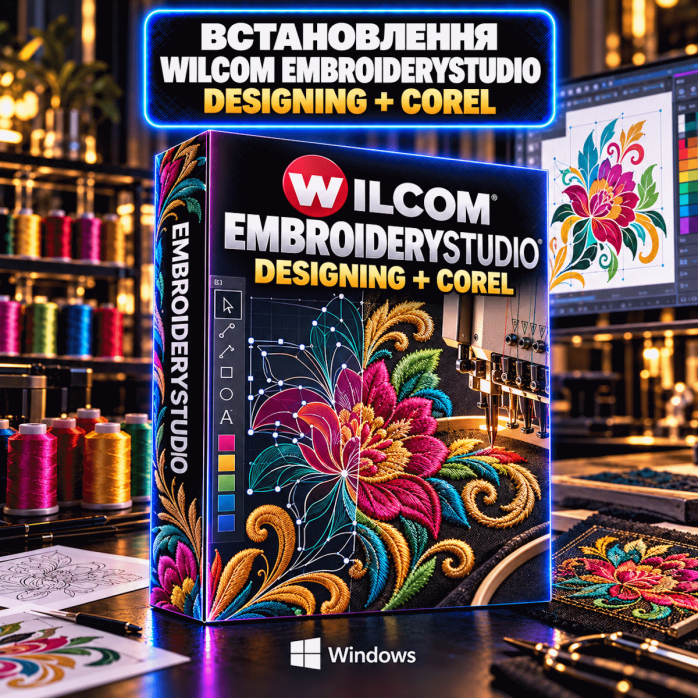
Профессиональная дистанционная установка Wilcom Embroidery Studio Designing на Windows и Mac для дизайнеров машинной вышивки, производств, ателье, рекламных компаний, швейных предприятий, владельцев вышивальных машин и специалистов, которые создают дизайны для автоматической машинной вышивки.
Поможем проверить компьютер, операционную систему, системные компоненты и предыдущие версии Wilcom, установить Wilcom Embroidery Studio Designing, выполнить первый запуск и проверить базовую работу программы.
Также дополнительно устанавливаем CorelDRAW, который используется вместе с Wilcom для работы с векторной графикой, логотипами, контурами, надписями и подготовки графических объектов для последующего преобразования в вышивку.
Для Windows Wilcom устанавливается непосредственно в систему.
На MacBook, iMac, Mac mini и Mac Studio Wilcom устанавливаем через Windows в виртуальной машине.
Для современных Mac на Apple Silicon типичный вариант:
macOS → Parallels Desktop → Windows 11 ARM → Wilcom Embroidery Studio Designing
Таким образом пользователь может работать с Wilcom на Mac, несмотря на отсутствие отдельной нативной macOS-версии программы.
Установка выполняется дистанционно через AnyDesk или TeamViewer.
Wilcom Embroidery Studio Designing — профессиональная программа для создания, редактирования и подготовки дизайнов машинной вышивки.
Она используется в:
швейном производстве;
ателье;
рекламных компаниях;
производстве брендированной одежды;
нанесении логотипов;
производстве шевронов;
вышивке на кепках;
вышивке на футболках;
вышивке на худи;
вышивке на куртках;
вышивке на полотенцах;
текстильном производстве;
изготовлении корпоративной одежды;
создании декоративной вышивки.
Wilcom позволяет превращать графическую идею в готовый дизайн для вышивальной машины.
Главная задача Wilcom — создание правильного набора стежков, который вышивальная машина сможет воспроизвести на ткани.
Дизайнер может контролировать:
форму объекта;
тип стежка;
плотность;
направление стежков;
порядок вышивки;
компенсацию стягивания;
подложку;
переходы;
обрезку нити;
цвета;
последовательность объектов;
контуры;
надписи.
Это значительно больше, чем обычное преобразование картинки в файл для машины.
Качественный дизайн машинной вышивки должен учитывать:
ткань;
нить;
стабилизатор;
размер дизайна;
тип оборудования;
количество игл;
технологию производства.
Уровень Designing ориентирован на создание полноценных профессиональных дизайнов.
Он подходит для тех, кто не просто открывает готовые файлы, а самостоятельно создает:
логотипы;
эмблемы;
шевроны;
надписи;
декоративные элементы;
корпоративную символику;
монограммы;
сложные многоцветные дизайны.
Вместе с Wilcom Embroidery Studio Designing можем дополнительно установить совместимый CorelDRAW.
CorelDRAW особенно полезен для работы с векторной графикой.
Например, в CorelDRAW можно:
создать логотип;
отредактировать контур;
перерисовать растровое изображение;
подготовить текст;
создать геометрию;
изменить форму;
очистить вектор;
подготовить объекты перед оцифровкой.
После этого графику можно использовать в Wilcom для создания дизайна машинной вышивки.
Одно из важных преимуществ Embroidery Studio Designing — интеграция с CorelDRAW Graphics.
Это позволяет объединить в одном рабочем процессе:
векторный дизайн + машинную вышивку
Например:
получаем логотип клиента;
открываем или перерисовываем его в CorelDRAW;
очищаем контуры;
корректируем текст;
подготавливаем вектор;
передаем объекты в Wilcom;
задаем типы стежков;
настраиваем плотность;
задаем последовательность;
экспортируем файл для вышивальной машины.
Один из самых частых сценариев использования Wilcom — подготовка логотипов для машинной вышивки.
Клиент может предоставить:
PNG;
JPG;
JPEG;
PDF;
AI;
EPS;
CDR;
SVG;
другой графический файл.
В зависимости от качества исходного материала логотип может потребовать предварительной подготовки.
Если логотип есть только в JPG или PNG, его не всегда достаточно просто импортировать в Wilcom.
Сначала может понадобиться:
очистить фон;
упростить мелкие детали;
перерисовать контуры;
изменить текст;
подготовить векторную версию.
Для этого особенно полезен CorelDRAW.
Векторный файл значительно удобнее для последующей подготовки дизайна.
В векторе легко изменять:
форму;
размер;
контуры;
текст;
отдельные элементы;
цвета.
После этого объекты переводятся в соответствующие типы вышивки.
Wilcom имеет инструменты автоматизации, которые помогают быстрее преобразовывать графику в вышивку.
Auto-Digitizing может быть полезен для:
простых логотипов;
больших однородных форм;
быстрой подготовки начального варианта;
последующего ручного редактирования.
Но для профессионального результата автоматическую оцифровку часто нужно дополнительно корректировать вручную.
Для сложных дизайнов профессиональные дизайнеры используют ручной Digitizing.
Это позволяет контролировать:
каждый объект;
направление стежка;
тип заполнения;
плотность;
Underlay;
Pull Compensation;
начало и конец объекта;
порядок вышивки.
Такой подход позволяет значительно лучше адаптировать дизайн под конкретную ткань.
В машинной вышивке используются разные типы стежков.
Например:
Satin;
Tatami;
Run;
Triple Run;
Zigzag;
декоративные заполнения;
контурные стежки;
специальные эффекты.
Правильный тип зависит от:
формы;
ширины объекта;
размера;
ткани;
желаемого результата.
Satin Stitch часто используется для:
надписей;
контуров;
узких элементов;
логотипов;
монограмм.
Satin хорошо выглядит на компактных формах и дает характерную гладкую поверхность.
Tatami используется для заполнения больших областей.
Например:
больших частей логотипа;
геометрических объектов;
фоновых зон;
эмблем.
Для Tatami важно правильно настроить:
Density;
Angle;
Underlay;
Compensation.
Run Stitch используется для:
тонких линий;
контуров;
мелких деталей;
переходов.
Для более выразительного контура может использоваться несколько проходов.
Underlay — подложка под основной вышивкой.
Она помогает:
стабилизировать ткань;
поднять верхние стежки;
уменьшить деформацию;
улучшить края;
обеспечить равномерное покрытие.
Правильный Underlay особенно важен на:
трикотаже;
полотенцах;
флисе;
эластичных тканях.
Во время вышивки ткань и нить могут изменять геометрию дизайна.
Pull Compensation помогает компенсировать стягивание.
Без правильной компенсации могут появиться:
щели;
смещения;
неровные края;
неправильные контуры.
Слишком высокая плотность может привести к:
жесткой вышивке;
обрывам нити;
деформации ткани;
перегрузке машины;
лишним стежкам.
Слишком низкая плотность может оставить ткань видимой.
Поэтому Density нужно подбирать в соответствии с:
материалом;
нитью;
размером;
типом заполнения.
Изменение Stitch Angle позволяет:
подчеркнуть форму;
создать визуальный объем;
сделать соседние объекты более заметными;
улучшить внешний вид логотипа.
Даже объекты одного цвета могут выглядеть по-разному благодаря разному направлению стежков.
Wilcom позволяет контролировать порядок объектов.
Правильная Sequence помогает:
уменьшить переходы;
уменьшить Trim;
сократить время;
избежать лишних протяжек;
правильно накладывать объекты.
В сложном дизайне важно контролировать:
Jump Stitch;
Trim;
Connectors;
Start Point;
End Point.
Неудачная последовательность может создать много лишних переходов между объектами.
В дизайне можно использовать разные цвета нитей.
Для многоигольной вышивальной машины порядок цветов особенно важен.
Можно подготовить дизайн с:
одним цветом;
двумя цветами;
несколькими цветами;
сменой цвета в нужном месте.
Wilcom может использовать палитры нитей разных производителей.
Это помогает дизайнеру приблизить цвета проекта к реальной нити.
При этом нужно учитывать, что отображение цвета на мониторе и реальный цвет нити могут отличаться.
Wilcom особенно удобен для создания вышитых надписей.
Можно создавать:
имена;
фамилии;
названия компаний;
номера;
инициалы;
монограммы;
декоративные надписи.
Для вышивки лучше использовать специально подготовленные Embroidery Fonts.
Обычный компьютерный шрифт и шрифт, оптимизированный под вышивку, — не всегда одно и то же.
Нужно учитывать:
минимальную высоту букв;
толщину;
плотность;
тип ткани;
Satin;
мелкие элементы.
Особенно важно правильно подготовить маленькие надписи.
Маленькие буквы — одна из самых сложных задач машинной вышивки.
Если текст слишком маленький:
отверстия могут закрываться;
буквы могут сливаться;
стежки могут накладываться;
текст будет плохо читаться.
Поэтому дизайн иногда нужно упрощать.
Wilcom используется для подготовки дизайнов для вышивки на кепках.
Здесь нужно учитывать:
изогнутую поверхность;
порядок вышивки;
направление;
центр;
жесткость кепки;
специальное крепление.
Дизайн для кепки может отличаться от того же логотипа для футболки.
Для футболок нужно учитывать эластичность материала.
Важны:
стабилизатор;
Underlay;
Density;
Pull Compensation.
Слишком плотный дизайн может деформировать тонкий трикотаж.
Худи и свитшоты обычно имеют более плотную ткань.
На них можно использовать более сложные дизайны, но все равно нужно учитывать:
толщину материала;
стабилизатор;
плотность;
количество стежков.
Wilcom часто используется для создания:
шевронов;
нашивок;
патчей;
эмблем;
военной символики;
корпоративных нашивок;
спортивных эмблем.
Для таких изделий можно создавать:
контур;
заполнение;
текст;
декоративную обводку.
Полотенце имеет ворсистую поверхность.
Для качественной вышивки нужно учитывать:
Underlay;
плотность;
высоту ворса;
стабилизацию;
иногда верхний водорастворимый стабилизатор.
Флис также требует правильной подготовки дизайна.
Мелкие стежки могут частично «проваливаться» в материал.
Поэтому иногда нужно изменять:
Density;
Underlay;
размер мелких деталей.
Wilcom позволяет видеть примерное количество стежков в дизайне.
Этот показатель важен для оценки:
времени работы машины;
сложности дизайна;
производственной себестоимости;
нагрузки на ткань.
Один и тот же логотип можно создать с разным количеством стежков в зависимости от настроек.
Правильное построение дизайна помогает сократить:
количество Trim;
переходы;
смену цветов;
лишние стежки.
Это особенно важно в серийном производстве.
Wilcom Embroidery Studio Designing подходит не только для одного дизайнера.
Программу используют:
вышивальные цеха;
текстильные предприятия;
рекламные агентства;
производители спецодежды;
производители корпоративной формы;
ателье;
производители сувенирной продукции.
После создания дизайна его нужно подготовить для конкретной машины.
Разные производители могут использовать разные форматы машинных файлов.
Поэтому перед Export нужно знать:
модель вышивальной машины;
поддерживаемый формат;
количество игл;
ограничения пялец;
размер поля вышивки.
В зависимости от оборудования могут использоваться разные форматы.
Например:
DST;
PES;
EXP;
JEF;
VP3;
XXX;
другие машинные форматы.
Конкретный формат нужно подбирать в соответствии с вашей машиной.
Для работы внутри Wilcom особенно важен формат:
.EMB
EMB может хранить значительно больше информации о дизайне, чем обычный машинный файл.
В нем могут сохраняться:
объекты;
типы стежков;
параметры;
цвета;
последовательность;
текст;
свойства дизайна.
Поэтому если дизайн будет в дальнейшем редактироваться, желательно сохранять оригинальный EMB.
DST является машинным форматом.
Он не сохраняет всю структуру проекта так, как EMB.
Если открыть готовый DST для дальнейшего сложного редактирования, возможностей будет меньше, чем при работе с оригинальным EMB.
Поэтому для архива желательно иметь:
EMB;
машинный файл для оборудования.
Перед экспортом нужно учитывать размер пялец.
Например:
100×100 мм;
130×180 мм;
200×300 мм;
другие форматы.
Дизайн должен помещаться в рабочую область конкретной машины.
Wilcom имеет режим визуального просмотра вышивки.
Он помогает приблизительно оценить:
направление стежков;
плотность;
фактуру;
цвета;
общий вид дизайна.
Но экранная визуализация не заменяет реальную тестовую вышивку.
Даже если дизайн идеально выглядит в программе, перед большим тиражом желательно сделать тест.
Это позволяет проверить:
плотность;
натяжение нити;
Underlay;
Pull Compensation;
расположение;
цвета;
стабилизатор;
качество мелкого текста.
Wilcom Embroidery Studio разработан прежде всего для Microsoft Windows.
Для современных версий EmbroideryStudio рекомендуется современная 64-битная система Windows.
Перед установкой проверяем:
Windows;
архитектуру системы;
процессор;
RAM;
SSD;
свободное место;
видеокарту;
системные компоненты;
предыдущий Wilcom;
предыдущий CorelDRAW.
Для современного ПК оптимально использовать совместимую 64-битную Windows 11.
Проверяем:
системные обновления;
драйверы;
.NET;
Visual C++;
свободное место;
старые компоненты.
После установки тестируем запуск Wilcom и CorelDRAW.
Некоторые версии EmbroideryStudio также могут работать на Windows 10 64-bit.
Возможность зависит от конкретного поколения Wilcom.
Поэтому перед установкой проверяем именно ту версию, которая нужна клиенту.
Для современного EmbroideryStudio желательно иметь достаточный объем RAM.
Для профессиональной работы могут использоваться:
16 ГБ RAM;
32 ГБ RAM;
больше.
Если параллельно открыты:
Wilcom;
CorelDRAW;
Photoshop;
Illustrator;
браузер,
дополнительная оперативная память будет полезна.
Для комфортной работы подходят современные:
Intel Core i5;
Intel Core i7;
Intel Core i9;
Intel Core Ultra;
AMD Ryzen 5;
AMD Ryzen 7;
AMD Ryzen 9.
Более мощный CPU особенно полезен при работе с большими и сложными дизайнами.
Рекомендуется SSD.
Он ускоряет:
запуск Windows;
Wilcom;
CorelDRAW;
открытие больших файлов;
работу с библиотеками;
копирование дизайнов.
Для комфортного Designing желательно использовать достаточно большой дисплей.
Особенно удобно:
Full HD;
QHD;
4K;
два монитора;
ultrawide.
На одном экране можно держать Wilcom, а на другом:
CorelDRAW;
оригинальный логотип;
спецификацию;
папку с файлами.
Нативной версии Wilcom Embroidery Studio для macOS нет.
Поэтому непосредственно в macOS Wilcom не устанавливается.
На Mac мы используем виртуальную машину с Windows.
Типовая схема:
Mac → Parallels Desktop → Windows → Wilcom Embroidery Studio
Сам Wilcom работает внутри Windows.
На современных Mac с Apple Silicon можно использовать:
MacBook Air;
MacBook Pro;
Mac mini;
Mac Studio;
iMac
на процессорах:
M1;
M1 Pro;
M1 Max;
M1 Ultra;
M2;
M2 Pro;
M2 Max;
M2 Ultra;
M3;
M3 Pro;
M3 Max;
M3 Ultra;
M4;
M4 Pro;
M4 Max;
более новых совместимых Apple Silicon.
Для актуальных поколений Wilcom типичный вариант:
Parallels Desktop + Windows 11 ARM + EmbroideryStudio
MacBook Air на Apple Silicon может использовать Wilcom через виртуальную Windows.
При этом ресурсы Mac распределяются между:
macOS;
Parallels;
Windows;
Wilcom;
CorelDRAW.
Поэтому для комфортной работы желательно иметь достаточный объем оперативной памяти и SSD.
MacBook Pro лучше подходит для более интенсивной работы.
Особенно если одновременно нужно использовать:
Wilcom;
CorelDRAW;
Photoshop;
другие графические программы.
Mac mini на Apple Silicon можно использовать как стационарную систему для дизайнера машинной вышивки.
Можно подключить:
большой дисплей;
два монитора;
внешний SSD;
USB-накопитель;
сетевое хранилище.
Wilcom при этом будет работать в Windows внутри виртуальной машины.
Mac Studio особенно удобен, если нужно выделить Windows-виртуальной машине больше ресурсов.
Это может быть полезно для:
сложных дизайнов;
больших EMB;
Wilcom + CorelDRAW;
одновременной работы нескольких графических программ.
Для современных Apple Silicon Mac используется Windows 11 ARM.
Windows работает внутри Parallels Desktop.
В эту Windows уже устанавливаем:
Wilcom Embroidery Studio Designing;
CorelDRAW;
необходимые системные компоненты.
Пользователь запускает Windows примерно как отдельную среду внутри macOS.
Преимущество виртуальной машины заключается в том, что не нужно перезагружать Mac для каждого перехода.
Можно одновременно иметь:
macOS;
браузер Mac;
Finder;
Windows;
Wilcom.
В зависимости от настроек Parallels рабочий процесс может быть достаточно удобным.
Для работы можно настроить обмен файлами между macOS и Windows.
Например, логотип может храниться в папке на Mac, а затем открываться в Windows.
Важно правильно настроить:
Shared Folders;
Documents;
Downloads;
внешние диски.
Если Wilcom нужно работать с USB-устройством или оборудованием, необходимо правильно передать устройство в Windows-виртуальную машину.
В Parallels USB можно подключать:
к macOS;
или непосредственно к Windows.
Для специального оборудования совместимость проверяется отдельно.
Виртуальная Windows — это дополнительный слой между Wilcom и Mac.
Поэтому производительность зависит от:
модели Mac;
количества RAM;
свободного SSD;
версии Parallels;
Windows;
версии Wilcom;
количества ресурсов, выделенных виртуальной машине.
Для профессиональной работы нужно правильно распределить RAM и CPU.
В зависимости от конфигурации можем выполнить:
✅ проверку Windows;
✅ проверку Mac;
✅ проверку Apple Silicon;
✅ проверку системных требований;
✅ проверку старых версий Wilcom;
✅ установку Wilcom Embroidery Studio Designing;
✅ установку необходимых компонентов;
✅ дополнительную установку CorelDRAW;
✅ проверку интеграции CorelDRAW;
✅ первый запуск Wilcom;
✅ проверку нового EMB;
✅ проверку открытия дизайна;
✅ проверку TrueView;
✅ проверку Lettering;
✅ проверку Export;
✅ повторный запуск.
Для Mac работ больше, поскольку сначала нужно подготовить Windows-среду.
В зависимости от конфигурации можем выполнить:
проверку модели Mac;
проверку процессора;
проверку RAM;
проверку свободного места;
подготовку Parallels Desktop;
настройку виртуальной машины;
установку Windows;
настройку Windows;
установку системных компонентов;
установку Wilcom;
установку CorelDRAW;
проверку запуска;
настройку общих папок;
базовую проверку Export.
Причинами могут быть:
несовместимая Windows;
старая 32-bit система;
недостаточно места;
поврежденный установщик;
старые компоненты Wilcom;
остатки предыдущей версии;
конфликт CorelDRAW;
.NET;
Visual C++;
Windows Update;
антивирус;
права пользователя.
Перед повторной установкой нужно определить конкретную причину.
Если программа установилась, но не открывается, проверяем:
Windows;
системные компоненты;
предыдущий Wilcom;
графический драйвер;
профиль пользователя;
CorelDRAW;
конфигурацию программы.
Если программа закрывается во время запуска или работы, нужно определить момент ошибки.
Например:
во время старта;
при открытии EMB;
при переключении в Graphics Mode;
при импорте;
во время Export;
при работе с определенным дизайном.
После этого проверяем конкретную причину.
Если CorelDRAW установлен, но Graphics Mode в Wilcom работает неправильно, нужно проверить:
совместимость версий;
порядок установки;
старый CorelDRAW;
системные компоненты;
интеграцию;
конфигурацию Wilcom.
Для EmbroideryStudio важно использовать именно совместимый CorelDRAW.
Причиной может быть:
несовместимая версия CorelDRAW;
некорректная установка;
старые компоненты;
проблема .NET;
остатки другой версии CorelDRAW.
В такой ситуации проверяем Wilcom и CorelDRAW вместе.
Если проблема возникает уже на стороне CorelDRAW, проверяем:
Windows;
системные компоненты;
предыдущие версии CorelDRAW;
настройки профиля;
установку.
На производительность влияют:
CPU;
RAM;
SSD;
GPU;
размер EMB;
количество объектов;
количество стежков;
сложность дизайна;
CorelDRAW;
другие открытые программы.
На Mac дополнительно влияет конфигурация виртуальной машины.
При работе через Parallels нужно учитывать, что ресурсы распределяются между macOS и Windows.
Не стоит отдавать Windows всю оперативную память Mac.
Нужно оставить достаточно ресурсов и для macOS.
Причиной может быть:
файл создан в более новой версии Wilcom;
файл поврежден;
неполностью скопирован;
проблема конкретного дизайна;
старая версия программы.
Сначала нужно определить, в каком поколении Wilcom был создан файл.
Это нормальная особенность машинного формата.
DST содержит прежде всего информацию о стежках и не имеет такой полной объектной структуры, как EMB.
Поэтому редактирование DST может отличаться от работы с оригинальным EMB.
Если увеличивать обычный машинный файл, стежки могут просто растягиваться.
При работе с объектным EMB Wilcom имеет больше возможностей для правильного пересчета.
Именно поэтому для редактирования желательно сохранять оригинальный EMB.
Причинами могут быть:
неправильная компенсация;
недостаточный Underlay;
направление стежков;
ткань;
стабилизатор;
натяжение;
Density.
Это уже вопрос самого дизайна и технологии вышивки, а не установки программы.
Причина может быть не только в файле.
Нужно учитывать:
иглу;
нить;
натяжение;
скорость;
ткань;
стабилизатор;
чрезмерную плотность;
слишком короткие стежки.
Проверяем:
формат;
имя файла;
USB;
структуру папок;
ограничения конкретной машины;
размер дизайна;
тип Export.
Если пользователь переходит со старой версии, перед установкой нужно проверить:
старый Wilcom;
старый CorelDRAW;
пользовательские шаблоны;
EMB-файлы;
палитры;
настройки;
совместимость новой версии.
Не всегда нужно удалять все старые файлы дизайнов.
Перед большим изменением системы желательно сохранить:
EMB;
DST;
PES;
другие машинные файлы;
собственные библиотеки;
логотипы;
CorelDRAW-файлы;
шаблоны.
Особенно если компьютер используется в производстве.
Если Windows была переустановлена, можем заново подготовить рабочую среду.
Например:
системные компоненты;
Wilcom Embroidery Studio Designing;
CorelDRAW;
проверка интеграции;
восстановление рабочих папок;
тест EMB;
тест Export.
Если пользователь переходит на новый Mac, нужно перенести не просто Wilcom.
Нужно подготовить:
Parallels;
Windows;
ресурсы виртуальной машины;
Wilcom;
CorelDRAW;
общие папки;
рабочие файлы.
Особенно это актуально при переходе:
Intel Mac → Apple Silicon;
M1 → M3;
M1 → M4;
старый MacBook → новый MacBook;
Mac mini → Mac Studio.
Установка выполняется дистанционно через:
AnyDesk;
TeamViewer.
Для Windows нужно:
включить компьютер;
подключить его к интернету;
запустить AnyDesk или TeamViewer;
предоставить временные данные подключения;
подтверждать системные запросы при необходимости.
После этого специалист может выполнить установку и проверку программы.
На Mac сначала подготавливается виртуальная машина Windows.
Типичный порядок:
проверка Mac;
проверка свободного SSD;
установка и настройка Parallels Desktop;
создание Windows-виртуальной машины;
установка Windows;
настройка системы;
установка Wilcom;
дополнительная установка CorelDRAW;
проверка интеграции;
тест работы.
После завершения можем проверить:
запуск Wilcom;
создание нового дизайна;
открытие тестового EMB;
работу графического окна;
CorelDRAW;
создание простого объекта;
Satin;
Tatami;
Lettering;
TrueView;
цвета;
количество стежков;
Export;
повторный запуск Wilcom.
В зависимости от конфигурации можем выполнить:
установку Wilcom Embroidery Studio Designing;
проверку Windows;
проверку системных компонентов;
установку CorelDRAW;
проверку интеграции CorelDRAW;
первый запуск;
тест EMB;
тест TrueView;
тест Lettering;
базовый тест Export;
устранение типичных проблем установки.
Для Mac дополнительно:
подготовку виртуальной машины;
Windows;
базовую настройку Parallels;
установку Wilcom внутри Windows.
В стандартную услугу не входит:
обучение Wilcom;
обучение Digitizing;
создание дизайна вышивки вместо клиента;
оцифровка логотипов;
создание шевронов;
создание Embroidery Fonts;
настройка конкретного производства;
подготовка сотен файлов;
тестовая физическая вышивка;
настройка самой вышивальной машины;
постоянное техническое обслуживание;
будущие обновления.
Дополнительные работы можно согласовать отдельно.
🧵 устанавливаем Wilcom Embroidery Studio Designing;
🎨 дополнительно устанавливаем CorelDRAW;
🔗 проверяем интеграцию Wilcom + CorelDRAW;
💻 работаем с Windows;
🍎 устанавливаем Wilcom на Mac через виртуальную машину;
⚡ работаем с современными Apple Silicon Mac;
🪟 настраиваем Windows для Wilcom на Mac;
📁 проверяем EMB;
🪡 проверяем основные типы стежков;
🔤 проверяем Lettering;
🖥 проверяем TrueView;
📤 проверяем базовый Export;
🔧 помогаем, если Wilcom не устанавливается;
🔧 помогаем, если Wilcom не запускается;
🔧 помогаем при проблемах с Graphics Mode;
🌐 работаем дистанционно через AnyDesk или TeamViewer.
Да.
Установка выполняется через AnyDesk или TeamViewer.
Нет.
В большинстве случаев услуга выполняется полностью дистанционно.
Да.
CorelDRAW дополнительно устанавливаем вместе с Wilcom Embroidery Studio Designing, если он нужен для соответствующей конфигурации.
После установки проверяем базовую интеграцию программ.
CorelDRAW используется для работы с:
векторной графикой;
логотипами;
контурами;
надписями;
формами.
Подготовленную векторную графику можно использовать для последующего создания дизайна машинной вышивки.
Не для абсолютно каждой операции.
Но для дизайнера, который регулярно работает с логотипами и векторной графикой, CorelDRAW является очень полезным дополнением к Wilcom.
Да.
Wilcom Embroidery Studio является Windows-программой.
Нативной версии для macOS нет.
На Mac Wilcom устанавливаем через Windows в виртуальной машине.
Типовая схема:
macOS → Parallels Desktop → Windows → Wilcom
На современных Apple Silicon Mac используется Windows ARM.
Современные версии Wilcom можно использовать на совместимом Apple Silicon Mac через Parallels Desktop и Windows.
Да, для совместимой конфигурации через виртуальную Windows.
Да, для актуальных совместимых версий Wilcom и Parallels.
Да, актуальные поколения EmbroideryStudio можно использовать на современных Apple Silicon Mac через Windows 11 ARM в Parallels.
Да.
Wilcom будет работать внутри Windows-виртуальной машины.
Да.
Mac Studio хорошо подходит для использования ресурсоемкой Windows-виртуальной машины.
В нашем сценарии CorelDRAW устанавливается внутри той же Windows-виртуальной машины, что и Wilcom.
То есть схема такая:
Mac → Parallels → Windows → Wilcom + CorelDRAW
Да.
Это один из типичных рабочих сценариев.
Основной рабочий формат Wilcom:
EMB
Также дизайн можно экспортировать в машинные форматы в зависимости от оборудования.
Да.
DST широко используется для промышленных вышивальных машин.
Поддержка форматов зависит от конкретной конфигурации и нужного Export, но PES является одним из распространенных форматов машинной вышивки.
Для дальнейшего редактирования лучше сохранять EMB.
Для передачи на машину может использоваться соответствующий машинный формат.
Да.
Wilcom Designing предназначен именно для профессионального Digitizing и создания дизайнов машинной вышивки.
Да.
Можно создавать:
патчи;
эмблемы;
шевроны;
логотипы;
надписи.
Да.
Wilcom имеет развитые инструменты Lettering.
Да.
Density является одним из ключевых параметров дизайна машинной вышивки.
Да.
Это один из основных инструментов дизайна.
Да.
Да.
Проверяем:
версию Wilcom;
версию CorelDRAW;
совместимость;
порядок установки;
предыдущие версии;
системные компоненты.
Проверяем:
Windows;
компоненты системы;
старые версии Wilcom;
драйверы;
профиль пользователя;
конфигурацию CorelDRAW.
Проверяем:
RAM Mac;
ресурсы Parallels;
CPU;
Windows;
SSD;
количество запущенных программ.
Если вам нужно установить Wilcom Embroidery Studio Designing на Windows или Mac, обращайтесь в «Львов Сервис».
Установка выполняется дистанционно через AnyDesk или TeamViewer.
Для Windows устанавливаем Wilcom непосредственно в операционную систему.
Для Mac используем:
macOS → виртуальная машина → Windows → Wilcom Embroidery Studio Designing
Также дополнительно устанавливаем CorelDRAW и проверяем его базовую интеграцию с Wilcom.
🧵 Wilcom Embroidery Studio Designing
🪡 Machine Embroidery
🎨 CorelDRAW
🔗 Wilcom + CorelDRAW
✏️ Digitizing
🤖 Auto-Digitizing
🔤 Lettering
🧱 Tatami
✨ Satin
➖ Run Stitch
🧵 Underlay
↔️ Pull Compensation
📁 EMB
📤 DST / PES и другие форматы
👕 Вышивка на одежде
🧢 Вышивка на кепках
🧵 Шевроны и патчи
💻 Windows
🍎 Mac через виртуальную машину
⚡ Apple Silicon
🪟 Windows 11 ARM на современных Mac
🌐 Дистанционно через AnyDesk или TeamViewer
Установка Wilcom Embroidery Studio Designing — дистанционная услуга по подготовке профессиональной среды для создания дизайнов машинной вышивки. На Windows Wilcom устанавливается непосредственно в систему, а на Mac — через Windows в виртуальной машине. Дополнительно устанавливаем CorelDRAW для работы с векторной графикой и проверяем взаимодействие CorelDRAW с Wilcom.
Быстрая и безопасная удаленная настройка ПО на Windows и macOS (включая процессоры Apple Silicon M1, M2, M3, M4, M5).
Свяжитесь с нашим специалистом удобным для вас способом:
Вы также можете оставить заявку на сайте, и наш специалист перезвонит вам в ближайшее время.
Все проходит максимально просто, безопасно и прозрачно:
Скачайте одну из официальных программ удаленного доступа:
📌 Для подключения отправьте мастеру: ID и пароль (TeamViewer) или 9-значный AnyDesk-адрес.
💡 Пользователям macOS необходимо предоставить разрешение на управление в системных настройках.
Знаем все тонкости установки любого ПО на Windows и macOS.
Подключаемся и приступаем к работе сразу после вашего обращения.
Вы видите все действия мастера на своем экране и контролируете процесс.
Остаемся на связи и отвечаем на любые вопросы после завершения настройки.