Корзина
Ваша корзина пуста!
Это никогда не поздно исправить :)




Просмотров: 888


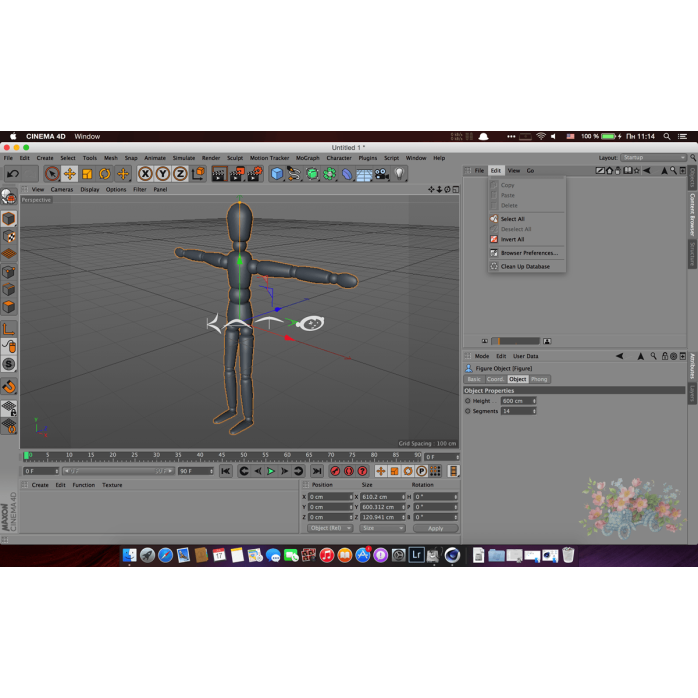
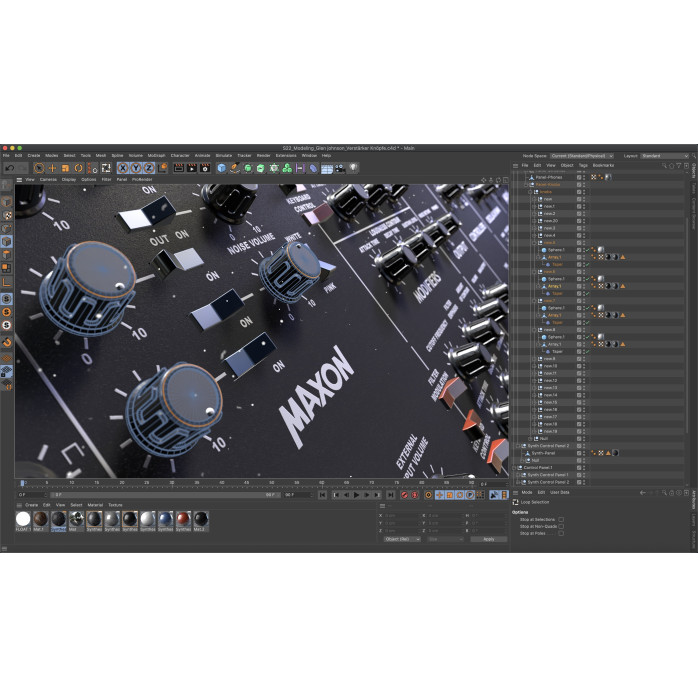
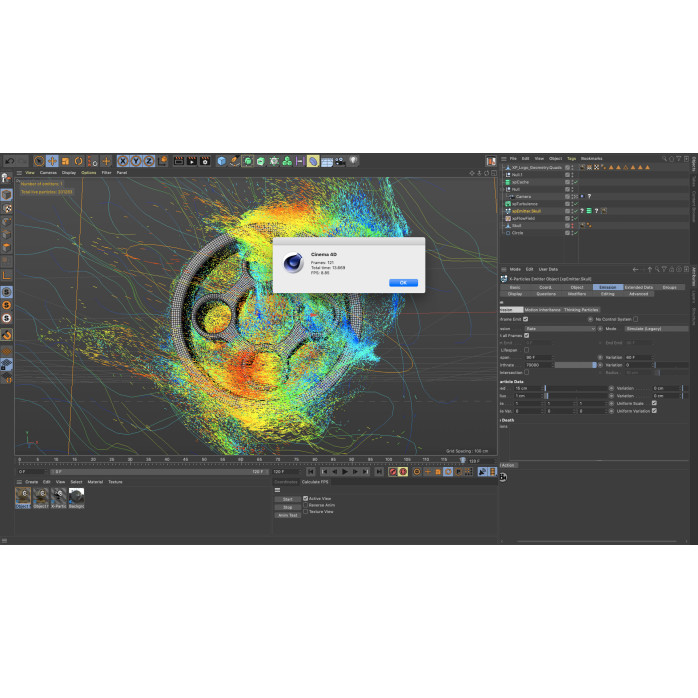
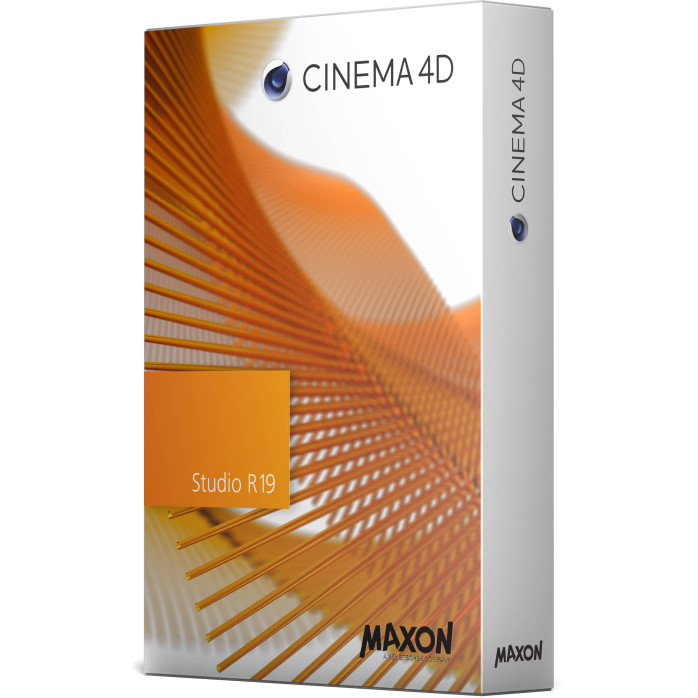
🎬 Maxon Cinema 4D Studio — профессиональное программное обеспечение для 3D-моделирования, анимации, моушн-дизайна, создания визуальных эффектов и фотореалистичной визуализации. Программа используется дизайнерами, архитекторами, аниматорами, видеостудиями, разработчиками игр и специалистами по рекламной графике.
Предлагаем дистанционную установку Maxon Cinema 4D Studio на Mac. Подбираем версию с учётом модели компьютера, процессора и установленной macOS, выполняем установку, проверяем запуск программы, работу графики, рендеринга и основных компонентов.
Работаем с разными компьютерами Apple:
🍏 MacBook Air;
🍏 MacBook Pro;
🍏 iMac;
🍏 Mac mini;
🍏 Mac Studio;
🍏 Mac Pro.
Услуга предоставляется дистанционно через AnyDesk или TeamViewer, поэтому привозить Mac в сервисный центр не требуется.
Выполняем комплексную подготовку программы к работе:
✅ проверяем модель и характеристики Mac;
✅ определяем тип процессора — Intel или Apple Silicon;
✅ проверяем установленную версию macOS;
✅ подбираем совместимую версию Cinema 4D Studio;
✅ проверяем наличие свободного места;
✅ удаляем остатки предыдущей установки, если они вызывают ошибки;
✅ устанавливаем основную программу;
✅ добавляем необходимые системные компоненты;
✅ предоставляем программе необходимые разрешения macOS;
✅ проверяем запуск и стабильность работы;
✅ настраиваем доступ к рабочим папкам;
✅ проверяем создание и сохранение проектов;
✅ тестируем отображение 3D-сцены;
✅ проверяем стандартный рендеринг;
✅ устанавливаем совместимые плагины по предварительной договорённости;
✅ создаём удобный ярлык в папке Applications или Dock.
После завершения работы Cinema 4D Studio будет готова к созданию трёхмерных моделей, анимации, материалов, рекламной графики и визуализаций.
Современные модели Mac оснащаются процессорами Apple Silicon. К ним относятся компьютеры на базе разных поколений чипов Apple серии M.
Установка Cinema 4D Studio на таких устройствах требует проверки совместимости самой программы и дополнительных плагинов. Даже если основная программа работает правильно, устаревший рендер или плагин может не поддерживать архитектуру ARM.
Во время установки мы:
определяем точную модель процессора;
проверяем совместимость выбранной версии Cinema 4D;
устанавливаем необходимые компоненты;
проверяем запуск программы;
тестируем работу рабочего окна и 3D-графики;
проверяем совместимость необходимых плагинов;
устраняем блокировку со стороны системы безопасности macOS;
проверяем сохранение и повторное открытие проекта.
Если определённый старый компонент не имеет версии для Apple Silicon, может потребоваться его запуск в режиме совместимости. Возможность такого варианта зависит от конкретной версии macOS, Cinema 4D и самого дополнения.
Также работаем с MacBook, iMac, Mac mini и Mac Pro на базе процессоров Intel. Для таких компьютеров особенно важно правильно подобрать выпуск программы, поскольку новые версии Cinema 4D и macOS могут иметь повышенные системные требования.
При подборе учитываем:
год выпуска Mac;
модель процессора;
объём оперативной памяти;
тип видеокарты;
версию macOS;
доступное место на накопителе;
совместимость необходимых плагинов;
сложность будущих проектов.
Для старого Mac иногда целесообразнее установить предыдущую совместимую версию Cinema 4D Studio, которая будет стабильнее работать с имеющейся операционной системой и оборудованием.
Чтобы узнать характеристики компьютера:
Нажмите логотип Apple в верхнем левом углу.
Выберите пункт «Об этом Mac».
Найдите строку «Чип» или «Процессор».
Также проверьте версию macOS и объём оперативной памяти.
Этой информации обычно достаточно для предварительного определения совместимости Cinema 4D Studio с вашим Mac.
Программа подходит для широкого перечня творческих и профессиональных задач:
🧊 создание трёхмерных моделей;
🎞 анимация объектов и персонажей;
📺 разработка телевизионной и рекламной графики;
🔤 создание объёмных логотипов и текста;
🏢 архитектурная визуализация;
🛋 моделирование интерьеров и мебели;
📦 предметная визуализация товаров;
🎥 создание визуальных эффектов;
🌍 моделирование трёхмерных сцен;
💡 работа с освещением, материалами и камерами;
🧍 анимация персонажей;
📱 создание графики для социальных сетей;
🕹 подготовка моделей для игровых проектов;
🖨 подготовка объектов к 3D-печати;
🎬 создание элементов для видеомонтажа.
Cinema 4D Studio объединяет инструменты моделирования, анимации, материалов, освещения, симуляций и рендеринга в одной рабочей среде.
Cinema 4D позволяет создавать как простые геометрические объекты, так и сложные детализированные модели. Пользователь может работать с полигонами, сплайнами, генераторами, деформаторами и процедурными инструментами.
Программу используют для моделирования:
мебели и элементов интерьера;
зданий и архитектурных конструкций;
техники и электроники;
упаковки и рекламной продукции;
промышленных изделий;
декоративных элементов;
персонажей;
автомобилей;
логотипов;
абстрактных композиций.
Производительность во время моделирования зависит от количества полигонов, сложности сцены, объёма оперативной памяти и возможностей графической системы Mac.
Cinema 4D широко используется для создания анимированной графики. В программе можно анимировать положение, масштаб и вращение объектов, параметры материалов, освещение, камеры и другие свойства сцены.
С помощью Cinema 4D создают:
рекламные заставки;
презентации товаров;
анимированные логотипы;
трёхмерные титры;
графику для YouTube и социальных сетей;
телевизионное оформление;
абстрактную анимацию;
визуальные эффекты;
анимацию персонажей;
трёхмерные рекламные ролики.
Отдельное место занимает система MoGraph, позволяющая работать с клонами, эффекторами, процедурными композициями и сложными анимационными конструкциями.
Рендеринг является одним из наиболее требовательных к ресурсам процессов. На его скорость влияют характеристики Mac, сложность сцены, количество источников света, материалы, эффекты и выбранное разрешение.
После установки мы можем проверить:
запуск окна рендеринга;
создание тестового изображения;
правильное отображение материалов;
работу источников света;
доступность графического ускорения;
использование ресурсов процессора;
наличие свободной памяти;
корректное сохранение готового результата.
Также возможна помощь с установкой совместимых движков визуализации при наличии необходимых установочных файлов.
⚠️ Не каждый рендер поддерживает все версии Cinema 4D, macOS и процессоры Apple Silicon. Перед установкой дополнительного модуля обязательно проверяем его совместимость.
Дополнительные плагины расширяют возможности Cinema 4D и могут использоваться для:
реалистичного рендеринга;
процедурного моделирования;
создания растительности;
симуляции частиц;
работы с огнём, дымом и жидкостями;
текстурирования;
импорта и экспорта моделей;
оптимизации сложных сцен;
архитектурной визуализации;
автоматизации повторяющихся операций.
По предварительной договорённости помогаем установить совместимые дополнения. Перед началом проверяем:
версию Cinema 4D;
версию macOS;
тип процессора Mac;
разрядность и архитектуру плагина;
наличие всех необходимых компонентов;
соответствие версии плагина основной программе.
Если плагин установлен, но не отображается, причина может заключаться в неправильной папке, несовместимости версий, отсутствии разрешений или блокировке со стороны macOS.
Cinema 4D может использоваться вместе с другими программами для графики, монтажа и проектирования:
Adobe After Effects;
Adobe Premiere Pro;
Adobe Photoshop;
Adobe Illustrator;
DaVinci Resolve;
Final Cut Pro;
Blender;
SketchUp;
Archicad;
Rhino;
Vectorworks;
Unreal Engine;
другими программами для 3D-графики и видеопроизводства.
Поддержка конкретных форматов и возможностей обмена зависит от версии Cinema 4D, установленных компонентов и используемых плагинов.
Во время самостоятельной установки могут возникать разные проблемы:
установщик не запускается;
установка зависает;
процесс установки внезапно завершается;
macOS сообщает, что программу невозможно открыть;
появляется сообщение о повреждённом файле;
система блокирует программу от неизвестного разработчика;
отсутствует разрешение на доступ к необходимой папке;
на диске недостаточно свободного места;
выбранная версия несовместима с macOS;
установщик не поддерживает процессор Apple Silicon;
остатки предыдущей версии мешают установке;
повреждены пользовательские настройки;
отсутствуют необходимые системные компоненты.
Во время дистанционной установки специалист проверяет причину ошибки и выполняет необходимые действия для корректной установки программы.
Если программа установилась, но не открывается, причиной могут быть:
несовместимая версия Cinema 4D;
устаревшая или неподдерживаемая версия macOS;
повреждённые параметры программы;
несовместимый плагин;
ошибка во время предыдущего запуска;
отсутствие необходимого разрешения macOS;
проблема с графической системой;
недостаточный объём оперативной памяти;
нехватка свободного места;
конфликт с остатками старой версии;
неправильная архитектура установленного компонента.
Мы проверяем запуск без сторонних плагинов, пользовательские настройки, системные разрешения и соответствие программы характеристикам Mac.
Это одна из распространённых проблем после установки дополнительных модулей. Плагин может не отображаться из-за:
неправильной папки установки;
несовместимости с версией Cinema 4D;
отсутствия поддержки Apple Silicon;
блокировки файлов системой безопасности macOS;
отсутствия дополнительных компонентов;
повреждённого архива;
использования устаревшей версии дополнения;
конфликта с другим модулем.
Специалист проверит расположение файлов, совместимость плагина и возможность его использования на вашем Mac.
Причиной медленной работы может быть не ошибка программы, а ограничения оборудования или слишком сложный проект.
На производительность влияют:
количество объектов в сцене;
детализация моделей;
количество полигонов;
размер и количество текстур;
сложность материалов;
эффекты, симуляции и частицы;
объём оперативной памяти;
температура процессора;
свободное место на накопителе;
количество одновременно запущенных программ;
параметры просмотра и рендеринга.
Для крупных проектов желательно использовать современный Mac с достаточным объёмом оперативной памяти и быстрым SSD.
Можем помочь установить разные версии Cinema 4D Studio в зависимости от характеристик компьютера и рабочих потребностей.
При выборе учитываем:
модель и год выпуска Mac;
процессор Intel или Apple Silicon;
установленную macOS;
объём оперативной памяти;
совместимость необходимых плагинов;
формат имеющихся проектов;
требования других программ;
особенности рабочего процесса.
Самая новая версия не всегда является лучшим вариантом для старого Mac или специализированного плагина. В некоторых случаях стабильнее работает предыдущий совместимый выпуск.
Точные системные требования зависят от версии Cinema 4D и сложности проектов. Для комфортной работы желательно иметь:
современный процессор Intel или Apple Silicon;
не менее 16 ГБ оперативной памяти;
32 ГБ или больше для крупных сцен;
SSD с достаточным запасом свободного места;
совместимую версию macOS;
графическую систему с достаточным объёмом памяти;
стабильное интернет-соединение для дистанционной установки.
Для базового моделирования требования могут быть ниже. Для сложной анимации, симуляций и фотореалистичного рендеринга необходим более производительный Mac.
Вся работа выполняется через AnyDesk или TeamViewer.
Процесс выглядит следующим образом:
📩 Вы сообщаете модель Mac и желаемую версию Cinema 4D Studio.
🔍 Мы проверяем совместимость программы с компьютером и macOS.
🔗 Вы запускаете AnyDesk или TeamViewer.
🛠 Специалист подключается к Mac и выполняет установку.
🧩 По договорённости добавляются совместимые плагины и компоненты.
✅ Проверяется запуск, создание сцены и тестовый рендер.
🚀 После завершения программа готова к работе.
Пользователь видит все действия специалиста на экране и может в любой момент завершить дистанционное подключение.
Перед началом работы необходимо:
подключить Mac к стабильному интернету;
проверить наличие свободного места;
иметь пароль администратора macOS;
установить AnyDesk или TeamViewer;
закрыть важные программы;
сохранить открытые документы;
подготовить файлы необходимых плагинов, если они будут устанавливаться.
Если на компьютере уже была другая версия Cinema 4D, рекомендуется сохранить важные проекты, материалы, библиотеки и пользовательские настройки.
Услуга будет полезна для:
3D-дизайнеров;
моушн-дизайнеров;
архитекторов;
визуализаторов;
аниматоров;
дизайнеров интерьера;
рекламных агентств;
видеостудий;
разработчиков игр;
студентов и преподавателей;
пользователей, переходящих с Windows на Mac;
владельцев нового Mac;
пользователей, у которых Cinema 4D не запускается или работает с ошибками.
Обратившись к специалисту, вы получаете:
✅ подбор совместимой версии;
✅ установку с учётом процессора Mac;
✅ настройку системных разрешений;
✅ устранение ошибок установки;
✅ проверку запуска и рендеринга;
✅ установку совместимых плагинов по договорённости;
✅ проверку создания и сохранения проекта;
✅ дистанционное выполнение работы;
✅ экономию времени;
✅ готовую к использованию программу.
Если необходимо установить Maxon Cinema 4D Studio на MacBook, iMac, Mac mini, Mac Studio или Mac Pro, обращайтесь к нам.
Поможем подобрать совместимую версию для Intel или Apple Silicon, выполним дистанционную установку через AnyDesk или TeamViewer, проверим запуск, работу графики, создание проектов и тестовый рендеринг.
🎬 Заказывайте установку Maxon Cinema 4D Studio на Mac — получите готовую рабочую среду для 3D-моделирования, анимации, моушн-дизайна и профессиональной визуализации.
На данный товар ещё нет отзывов.
Быстрая и безопасная удаленная настройка ПО на Windows и macOS (включая процессоры Apple Silicon M1, M2, M3, M4, M5).
Свяжитесь с нашим специалистом удобным для вас способом:
Вы также можете оставить заявку на сайте, и наш специалист перезвонит вам в ближайшее время.
Все проходит максимально просто, безопасно и прозрачно:
Скачайте одну из официальных программ удаленного доступа:
📌 Для подключения отправьте мастеру: ID и пароль (TeamViewer) или 9-значный AnyDesk-адрес.
💡 Пользователям macOS необходимо предоставить разрешение на управление в системных настройках.
Знаем все тонкости установки любого ПО на Windows и macOS.
Подключаемся и приступаем к работе сразу после вашего обращения.
Вы видите все действия мастера на своем экране и контролируете процесс.
Остаемся на связи и отвечаем на любые вопросы после завершения настройки.


