Корзина
Ваша корзина пуста!
Это никогда не поздно исправить :)


Просмотров: 1308


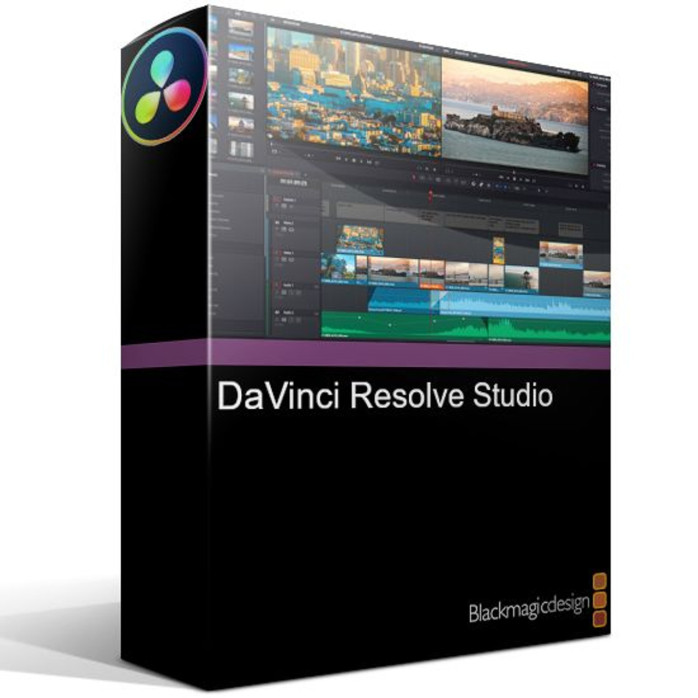
Профессиональная дистанционная установка DaVinci Resolve Studio на MacBook, iMac, Mac mini, Mac Studio и Mac Pro. Поможем проверить совместимость Mac с программой, установить DaVinci Resolve Studio, настроить необходимые системные компоненты, проверить работу графики, импорт видео, Fusion, Color, Fairlight и финальный рендеринг.
Работаем как с современными компьютерами Apple Silicon, так и с совместимыми моделями Mac на Intel.
Поддерживаем Mac на процессорах:
🍎 Apple M1;
🍎 Apple M1 Pro;
🍎 Apple M1 Max;
🍎 Apple M1 Ultra;
🍎 Apple M2;
🍎 Apple M2 Pro;
🍎 Apple M2 Max;
🍎 Apple M2 Ultra;
🍎 Apple M3;
🍎 Apple M3 Pro;
🍎 Apple M3 Max;
🍎 Apple M3 Ultra;
🍎 Apple M4;
🍎 Apple M4 Pro;
🍎 Apple M4 Max;
🍎 более новых совместимых Apple Silicon.
DaVinci Resolve Studio оптимизирован для Metal и архитектуры унифицированной памяти Apple Silicon, поэтому современные Mac хорошо подходят для монтажа, цветокоррекции, Fusion, AI-функций и обработки видео высокого разрешения.
Установка выполняется дистанционно через AnyDesk или TeamViewer. Вам не нужно привозить Mac в сервисный центр — достаточно стабильного интернета и возможности удаленного подключения.
DaVinci Resolve Studio — профессиональное программное обеспечение для полного цикла работы с видео.
Программа объединяет:
🎬 профессиональный видеомонтаж;
🎨 цветокоррекцию;
✨ визуальные эффекты;
🧩 композитинг;
🎞 motion graphics;
🔊 профессиональную работу со звуком;
🤖 AI-инструменты;
📤 подготовку и экспорт готового видео.
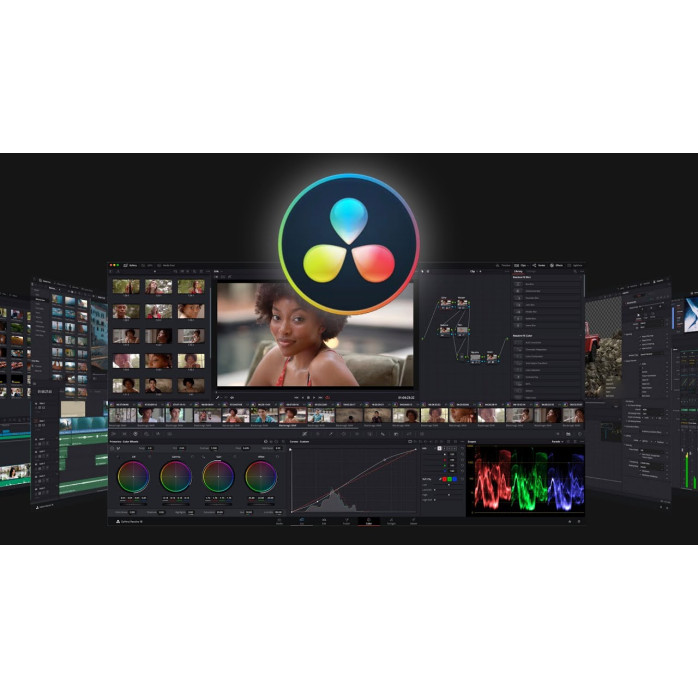
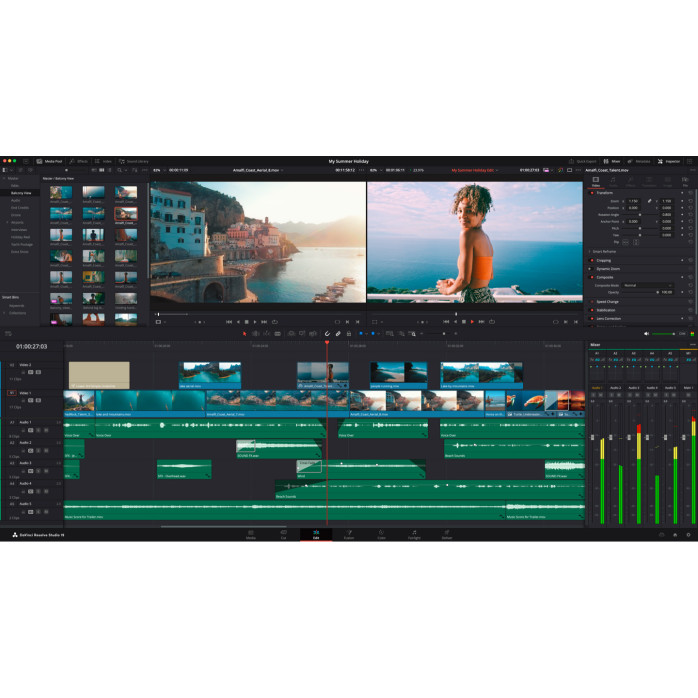
В одной среде пользователь получает страницы:
Media;
Cut;
Edit;
Fusion;
Color;
Fairlight;
Deliver.
Поэтому для многих задач не нужно использовать отдельные программы для монтажа, цвета, эффектов и звука.
Перед началом работы проверяем Mac и определяем, подходит ли он для нужной версии DaVinci Resolve Studio.
В услугу может входить:
✅ проверка модели Mac;
✅ определение процессора Intel или Apple Silicon;
✅ проверка чипа M1, M2, M3, M4;
✅ проверка версии macOS;
✅ проверка объема оперативной или унифицированной памяти;
✅ проверка свободного места;
✅ проверка предыдущей версии DaVinci Resolve;
✅ проверка остаточных компонентов;
✅ установка DaVinci Resolve Studio;
✅ настройка системных разрешений macOS;
✅ проверка первого запуска;
✅ проверка Media;
✅ проверка Cut;
✅ проверка Edit;
✅ проверка Fusion;
✅ проверка Color;
✅ проверка Fairlight;
✅ проверка Deliver;
✅ тестовый импорт видео;
✅ проверка воспроизведения;
✅ тестовый экспорт;
✅ повторная проверка после перезапуска программы.
Если DaVinci Resolve уже установлен, но не запускается или работает некорректно, можем отдельно провести диагностику.
Работаем с разными компьютерами Apple:
MacBook Air;
MacBook Pro;
iMac;
Mac mini;
Mac Studio;
Mac Pro.
Возможность комфортной работы зависит не только от модели Mac, но и от:
процессора;
поколения Apple Silicon;
количества CPU-ядер;
количества GPU-ядер;
объема памяти;
скорости внутреннего SSD;
сложности проекта;
разрешения видео;
кодека;
количества эффектов.
Современные версии DaVinci Resolve хорошо адаптированы к архитектуре Apple Silicon.
Особенность таких компьютеров заключается в том, что CPU и GPU используют унифицированную память.
Это позволяет эффективно работать с:
монтажом;
цветокоррекцией;
Fusion;
Resolve FX;
AI-инструментами;
H.264;
H.265;
ProRes;
большими видеофайлами.
DaVinci Resolve Studio хорошо оптимизирован под Metal и Apple Silicon unified memory GPUs.
DaVinci Resolve Studio можно использовать на Mac с семейством Apple M1.
Это могут быть:
MacBook Air M1;
MacBook Pro M1;
Mac mini M1;
iMac M1;
MacBook Pro M1 Pro;
MacBook Pro M1 Max;
Mac Studio M1 Max;
Mac Studio M1 Ultra.
Для Full HD и многих 4K-проектов даже базовые модели M1 могут быть вполне пригодными.
Но сложность работы зависит от:
количества памяти;
кодека;
Fusion;
шумоподавления;
Resolve FX;
количества видеодорожек.
Работаем с Mac на:
M2;
M2 Pro;
M2 Max;
M2 Ultra.
Такие компьютеры хорошо подходят для:
монтажа 4K;
цветокоррекции;
работы с ProRes;
многодорожечного монтажа;
Fusion;
экспорта видео;
создания контента для YouTube и социальных сетей.
Для сложных профессиональных проектов желательно иметь больший объем унифицированной памяти.
Можем установить DaVinci Resolve Studio на Mac с:
M3;
M3 Pro;
M3 Max;
M3 Ultra.
Перед установкой проверяем:
macOS;
память;
свободное место;
состояние системы;
предыдущую версию Resolve.
Особенно производительные конфигурации M3 Pro, M3 Max и M3 Ultra хорошо подходят для более сложного монтажа и обработки видео высокого разрешения.
Также работаем с современными Mac на семействе Apple M4.
В частности:
Mac mini M4;
Mac mini M4 Pro;
MacBook Pro M4;
MacBook Pro M4 Pro;
MacBook Pro M4 Max;
другими совместимыми моделями.
Такие системы могут использоваться для профессионального монтажа, цветокоррекции, Fusion и AI-функций.
Перед установкой проверяем конкретную конфигурацию Mac.
На Apple Silicon используется унифицированная память, которую совместно используют CPU и GPU.
Поэтому ее объем особенно важен.
На практике все зависит от задач.
Для:
Full HD;
простого монтажа;
коротких роликов;
социальных сетей
требования будут ниже.
Для:
4K;
6K;
8K;
Fusion;
Noise Reduction;
больших Timeline;
AI-функций;
сложной цветокоррекции
больший объем памяти будет значительным преимуществом.
На Mac с Apple Silicon графический процессор интегрирован в сам чип.
DaVinci Resolve активно использует GPU для:
Color;
Fusion;
Resolve FX;
шумоподавления;
AI;
Super Scale;
рендеринга;
масштабирования;
сложных эффектов.
На Mac программа использует технологию Metal для GPU-ускорения.
Именно поэтому разница между базовым M-чипом и версиями Pro, Max или Ultra может быть заметна в тяжелых проектах.
DaVinci Resolve Studio подходит для монтажа:
YouTube;
рекламных роликов;
свадебного видео;
музыкальных клипов;
подкастов;
обучающих видео;
Instagram Reels;
TikTok;
YouTube Shorts;
корпоративного видео;
документальных материалов;
профессионального видеопродакшна.
Можно работать с одной или многими видео- и аудиодорожками.
Одним из главных преимуществ DaVinci Resolve является мощный модуль Color.
Он позволяет работать с:
экспозицией;
балансом белого;
контрастом;
насыщенностью;
кривыми;
масками;
Power Windows;
трекингом;
нодами;
LUT;
HDR;
вторичной цветокоррекцией.
На производительных Mac Apple Silicon цветокоррекция может выполняться очень комфортно даже в сложных проектах.
Модуль Fusion предназначен для:
визуальных эффектов;
композитинга;
motion graphics;
анимации;
титров;
масок;
трекинга;
keying;
работы с 2D;
работы с 3D.
Fusion может создавать значительную нагрузку на систему.
Чем сложнее композиция, тем важнее становятся:
GPU;
количество памяти;
производительность процессора.
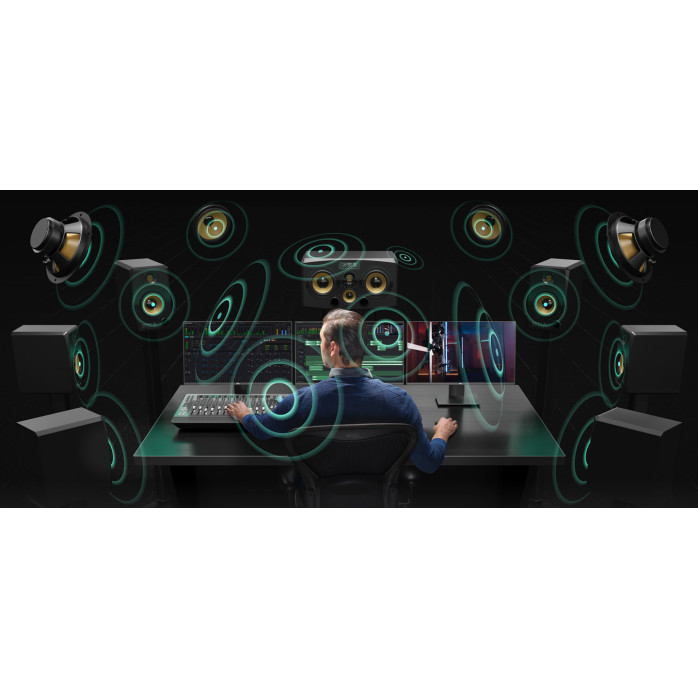
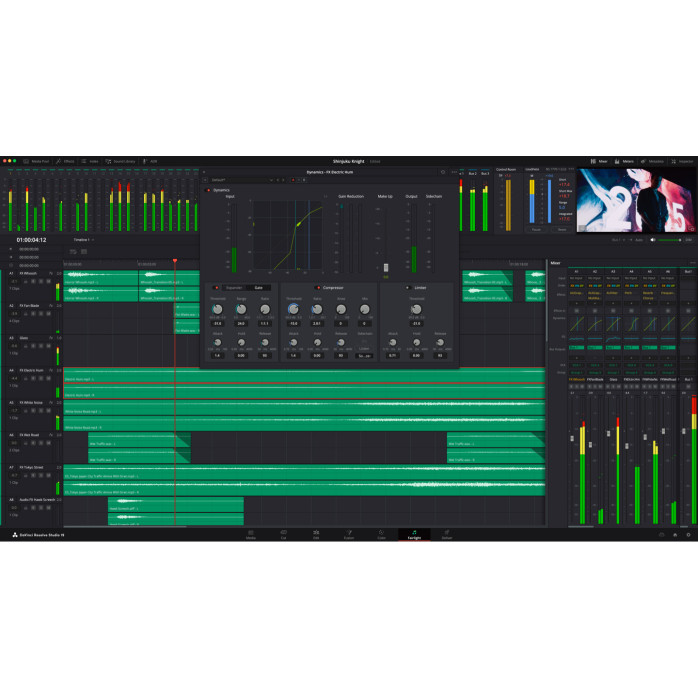
Fairlight позволяет выполнять профессиональную работу со звуком прямо внутри Resolve.
Можно:
монтировать аудио;
очищать голос;
работать с EQ;
использовать компрессию;
управлять громкостью;
синхронизировать звук;
использовать эффекты;
работать с несколькими аудиодорожками.
Studio имеет расширенные инструменты на основе DaVinci Neural Engine.
Они могут использоваться для:
Smart Reframe;
Speed Warp;
Super Scale;
распознавания объектов;
работы с голосом;
очистки диалогов;
автоматизированных операций с изображением;
AI-эффектов.
DaVinci Resolve Studio содержит Neural Engine и дополнительные AI-функции, которых нет или которые ограничены в обычной версии Resolve.
DaVinci Resolve Studio имеет расширенные инструменты шумоподавления.
Они могут быть полезны для видео:
снятого вечером;
с высоким ISO;
с цифровым шумом;
при слабом освещении;
после сильной коррекции экспозиции.
Шумоподавление может создавать существенную нагрузку на GPU.
Поэтому на базовых моделях Mac его использование может сильнее влиять на скорость воспроизведения Timeline.
DaVinci Resolve работает с популярными форматами:
H.264;
H.265;
ProRes;
Blackmagic RAW;
другими профессиональными форматами.
Studio также имеет расширенные возможности аппаратного декодирования и кодирования H.264/H.265 на поддерживаемом оборудовании.
Это особенно актуально для видео:
с iPhone;
камер Sony;
Canon;
Panasonic;
DJI;
GoPro;
дронов;
экшн-камер.
Многие пользователи Mac монтируют материал, снятый на iPhone.
DaVinci Resolve может использоваться для:
обычного видео;
4K;
HDR;
HEVC/H.265;
Log-материала на поддерживаемых моделях;
вертикального видео.
При проблемах с импортом проверяем конкретный кодек и параметры записи.
Формат Apple ProRes широко используется в профессиональных видеопроектах.
Он может быть удобен для:
монтажа;
промежуточного рендеринга;
цветокоррекции;
профессиональной обработки;
работы с большими проектами.
Современные Apple Silicon хорошо приспособлены к видеорабочим процессам Apple.
DaVinci Resolve Studio может использоваться для монтажа 4K.
Но нагрузка сильно зависит от:
кодека;
частоты кадров;
битрейта;
количества дорожек;
Fusion;
цветокоррекции;
Noise Reduction;
эффектов.
Например, простой 4K ProRes-проект и сложный 4K H.265-проект с большим количеством эффектов могут совершенно по-разному нагружать Mac.
Для работы с 6K и 8K желательно использовать более производительные конфигурации Mac.
Особенно важны:
GPU;
унифицированная память;
быстрый SSD;
достаточно свободного места;
оптимизация проекта.
В сложных проектах можно использовать Proxy Media или Optimized Media.
Proxy Media помогает комфортно монтировать тяжелые видеофайлы.
Resolve создает облегченные версии материала, которые используются во время монтажа.
Это может быть очень полезно для:
базовых MacBook Air;
больших 4K-проектов;
H.265;
6K;
8K;
RAW.
При финальном экспорте можно использовать оригинальные файлы.
Еще один способ снизить нагрузку — Optimized Media.
Это помогает, если:
Timeline воспроизводится рывками;
исходный кодек тяжелый;
много эффектов;
компьютеру сложно декодировать оригинальные файлы.
Правильное использование Optimized Media может существенно улучшить комфорт монтажа.
DaVinci Resolve позволяет предварительно кэшировать сложные фрагменты.
Render Cache особенно полезен для:
Fusion;
Noise Reduction;
тяжелых Resolve FX;
сложных переходов;
Color.
На Mac с небольшим внутренним SSD нужно контролировать размер кэша, поскольку он может занимать значительный объем диска.
Видеомонтаж требует значительно больше места, чем простая установка программы.
Дисковое пространство используется для:
самой программы;
исходного видео;
кэша;
Proxy Media;
Optimized Media;
рендеров;
экспорта.
Поэтому перед установкой проверяем свободное место на внутреннем SSD.
Для больших проектов можно использовать внешний SSD.
На нем можно хранить:
исходное видео;
проектные материалы;
Proxy;
Render Cache;
готовые рендеры.
Скорость внешнего диска и интерфейса подключения имеет большое значение.
Современные Mac могут работать с быстрыми внешними SSD через USB-C или Thunderbolt.
Это удобно для видеомонтажа, если внутреннего накопителя недостаточно.
Но нужно учитывать реальную скорость:
самого SSD;
корпуса;
кабеля;
интерфейса;
порта Mac.
macOS имеет систему защиты и разрешений для программ.
После установки DaVinci Resolve могут понадобиться разрешения на:
доступ к файлам;
папкам;
внешним накопителям;
микрофону;
другим системным ресурсам.
Если разрешение не предоставлено, программа может не видеть отдельные файлы или устройства.
Во время дистанционной установки проверяем необходимые параметры.
Если macOS блокирует компонент программы или доступ к определенному ресурсу, проверяем:
System Settings → Privacy & Security
В некоторых случаях пользователь должен самостоятельно подтвердить системный запрос.
Это стандартный механизм защиты macOS.
Причинами могут быть:
несовместимая версия macOS;
недостаточно свободного места;
старая версия Resolve;
остаточные файлы;
системные ограничения;
поврежденный установщик;
недостаточные права;
ошибки файловой системы.
Перед установкой конкретной версии желательно проверить ее совместимость с установленной macOS.
Если программа установилась, но не запускается, проверяем:
macOS;
модель Mac;
процессор;
системные разрешения;
конфигурацию Resolve;
предыдущую версию;
сторонние плагины;
базу проектов;
доступное место на диске.
Не всегда нужно сразу переустанавливать всю программу.
Если заставка появляется, но Resolve закрывается, необходимо определить этап загрузки, на котором возникает проблема.
Проверяем:
конфигурацию;
Fusion;
Fairlight;
плагины;
аудиокомпоненты;
проектную библиотеку;
системные разрешения.
Программа может зависнуть на определенном этапе загрузки.
Например, проблема может быть связана с:
Fairlight;
аудиоустройством;
сторонним плагином;
проектной библиотекой;
кэшем;
системной конфигурацией.
Во время диагностики проверяем, на каком именно этапе останавливается запуск.
Если файл есть на Mac, но Resolve не открывает его, проверяем:
контейнер;
кодек;
битность;
параметры видео;
доступ к папке;
права macOS.
Один файл MP4 может существенно отличаться от другого MP4 по внутреннему кодеку.
Такая проблема часто указывает на особенности видеокодека.
Проверяем:
H.264/H.265;
8-bit или 10-bit;
профиль кодека;
параметры файла;
версию Resolve;
поддержку конкретного формата.
Проверяем:
аудиокодек;
Fairlight;
настройки Audio I/O;
выходное аудиоустройство macOS;
Timeline;
сам файл.
Причина может быть не в установке программы.
На производительность влияют:
модель Mac;
количество GPU-ядер;
объем унифицированной памяти;
кодек;
разрешение;
Fusion;
Noise Reduction;
Resolve FX;
количество видеодорожек;
кэш;
скорость накопителя.
При необходимости можно использовать:
Proxy;
Optimized Media;
Render Cache;
более низкое Timeline Resolution.
DaVinci Resolve может создавать высокую нагрузку на:
CPU;
GPU;
память;
SSD.
Поэтому нагрев во время:
рендеринга;
Noise Reduction;
Fusion;
AI-обработки
может быть нормальным явлением.
На моделях с пассивным охлаждением при длительной высокой нагрузке производительность может отличаться от Mac с активной системой охлаждения.
Если на Mac уже есть старая версия, перед обновлением стоит проверить:
важные проекты;
Project Library;
LUT;
пресеты;
сторонние плагины;
Fusion-композиции;
совместимость новой версии с macOS.
Особенно важные проекты желательно предварительно сохранить.
Полная очистка нужна не всегда.
Если предыдущая версия работает нормально, ее состояние сначала проверяем.
При некорректной установке могут оставаться:
настройки;
кэш;
конфигурационные файлы;
сторонние компоненты.
Перед очисткой важно не удалить нужные пользовательские данные.
Если вы купили новый:
MacBook;
Mac mini;
iMac;
Mac Studio,
может понадобиться не только установка Resolve, но и перенос рабочей среды.
Отдельно могут переноситься:
проекты;
Project Library;
LUT;
пресеты;
Fusion-шаблоны;
плагины;
медиафайлы.
Такой перенос оценивается в зависимости от объема данных.
Перед крупным обновлением или переустановкой рекомендуется иметь резервную копию важных проектов.
Особенно если Resolve используется для коммерческой работы.
Нужно учитывать, что:
проект;
база проектов;
исходные медиафайлы
могут храниться отдельно.
В Resolve можно устанавливать сторонние:
видеоэффекты;
OFX-плагины;
аудиоплагины;
переходы;
титры;
шаблоны;
Fusion-компоненты.
Перед установкой плагина важно проверить:
поддержку macOS;
поддержку Apple Silicon;
совместимость с версией Resolve.
Старые плагины могут быть разработаны только для Intel.
При переходе со старого Intel Mac на Apple Silicon особое внимание нужно уделять сторонним дополнениям.
Сам DaVinci Resolve хорошо адаптирован для Apple Silicon, но конкретный сторонний плагин может иметь собственные требования.
Поэтому если Resolve запускается без плагина, но перестает работать после его установки, нужно проверить совместимость именно этого компонента.
Для монтажа и цветокоррекции удобно использовать несколько дисплеев.
Например:
на одном мониторе — Timeline;
на втором — полноэкранный просмотр;
отдельно — панели Color или Scopes.
DaVinci Resolve Studio имеет дополнительные возможности работы с несколькими дисплеями.
DaVinci Resolve можно использовать и на современных MacBook Air с Apple Silicon.
Такой вариант подойдет для:
Full HD;
монтажа YouTube;
социальных сетей;
несложного 4K;
коротких роликов.
Для тяжелых профессиональных проектов нужно учитывать:
объем памяти;
сложность эффектов;
длительность нагрузки;
отсутствие активного охлаждения во многих моделях Air.
MacBook Pro особенно хорошо подходит для мобильной работы с DaVinci Resolve.
Модели на:
Pro;
Max
имеют более производительные GPU-конфигурации и могут лучше подходить для тяжелых задач.
Это актуально для:
4K/6K/8K;
Fusion;
Color;
Noise Reduction;
AI;
профессионального рендеринга.
Mac mini — популярный вариант для стационарной монтажной системы.
Особенно модели на:
M-серии;
Pro-серии
могут использоваться для серьезной работы с видео.
К Mac mini можно подключить:
большой монитор;
несколько мониторов;
внешний SSD;
аудиоинтерфейс;
дополнительную периферию.
Mac Studio хорошо подходит для профессионального видеопроизводства.
Его можно использовать для:
больших 4K-проектов;
6K;
8K;
Fusion;
сложной цветокоррекции;
AI;
многослойных Timeline;
длительного рендеринга.
Для профессиональной студии это один из наиболее производительных вариантов Mac.
Для установки не нужно привозить Mac в сервис.
Подключаемся дистанционно через:
AnyDesk;
TeamViewer.
Вам нужно:
включить Mac;
подключиться к интернету;
запустить AnyDesk или TeamViewer;
предоставить временные данные для подключения;
подтверждать системные разрешения macOS, когда это необходимо.
Во время работы вы видите все действия специалиста на экране.
После завершения удаленный сеанс закрывается.
macOS имеет дополнительную защиту для программ дистанционного управления.
При первом запуске AnyDesk или TeamViewer система может попросить разрешить:
Screen Recording;
Accessibility;
другие необходимые системные права.
Эти разрешения пользователь подтверждает непосредственно на своем Mac.
После этого можно выполнить дистанционную установку.
После установки DaVinci Resolve Studio проверяем не только сам факт запуска.
Можем протестировать:
запуск Resolve;
Project Manager;
создание нового проекта;
Media;
Cut;
Edit;
Fusion;
Color;
Fairlight;
Deliver;
импорт видео;
воспроизведение;
определение системных ресурсов;
базовый экспорт.
При необходимости после этого перезапускаем программу и проверяем ее еще раз.
В зависимости от ситуации можем выполнить:
установку DaVinci Resolve Studio на Mac;
проверку модели Mac;
проверку Apple Silicon;
проверку macOS;
проверку памяти;
проверку свободного места;
проверку предыдущей версии Resolve;
настройку необходимых разрешений;
проверку запуска;
тест основных модулей;
тест импорта;
тест воспроизведения;
базовую проверку экспорта;
устранение типичных проблем установки.
В стандартную услугу не входит:
обучение работе в DaVinci Resolve;
монтаж видео за клиента;
профессиональная цветокоррекция проекта;
создание Fusion-анимаций;
создание титров;
разработка LUT;
создание эффектов;
монтаж длинных видеопроектов;
настройка всех сторонних плагинов;
перенос больших архивов;
постоянное техническое обслуживание;
будущие обновления программы.
Дополнительные работы можно согласовать отдельно.
🍎 устанавливаем DaVinci Resolve Studio на Mac;
💻 работаем с MacBook Air и MacBook Pro;
🖥 работаем с Mac mini, iMac и Mac Studio;
⚡ работаем с Apple Silicon;
🍎 поддерживаем M1, M2, M3 и M4;
🎮 проверяем работу графики;
🧠 проверяем память;
💾 проверяем SSD;
🎬 тестируем Edit;
🎨 проверяем Color;
✨ проверяем Fusion;
🔊 проверяем Fairlight;
📤 тестируем Deliver;
🔧 помогаем при проблемах запуска;
🌐 работаем дистанционно через AnyDesk или TeamViewer.
Да. Если Mac запускается и имеет доступ к интернету, большинство работ можно выполнить дистанционно.
Нет. Для стандартной установки достаточно AnyDesk или TeamViewer.
Да. DaVinci Resolve хорошо оптимизирован для современных Mac с Apple Silicon.
Да, актуальные версии Resolve используются на современных поколениях Apple Silicon. Перед установкой проверяем конкретную модель Mac и версию macOS.
Для многих задач — да.
Для сложных 4K/6K/8K-проектов, Fusion и тяжелого Noise Reduction желательно учитывать конкретный чип и объем памяти.
Да. Современный Mac mini может быть хорошей стационарной системой для DaVinci Resolve.
Все зависит от проектов.
Чем сложнее Timeline, Fusion, AI и видео высокого разрешения, тем больше памяти желательно иметь.
Да.
Комфорт работы зависит от конкретного Mac, кодека и сложности проекта.
Да. Resolve поддерживает H.265, а Studio имеет расширенные возможности аппаратного кодирования и декодирования на поддерживаемом оборудовании.
Да. DaVinci Resolve поддерживает популярные форматы, которые используются современными смартфонами.
Можем проверить:
версию macOS;
конфигурацию;
сторонние плагины;
системные разрешения;
предыдущие компоненты;
проектную библиотеку;
состояние программы.
Не всегда.
Сначала лучше проверить текущую установку и важные пользовательские данные.
Если вам нужно установить DaVinci Resolve Studio на MacBook, iMac, Mac mini или Mac Studio, обращайтесь в «Львов Сервис».
Установка выполняется дистанционно через AnyDesk или TeamViewer.
Специалист проверит ваш Mac, версию macOS, процессор, память и свободное место, после чего установит DaVinci Resolve Studio и протестирует основные функции программы.
🍎 DaVinci Resolve Studio на Mac
💻 MacBook Air
💻 MacBook Pro
🖥 iMac
🖥 Mac mini
🖥 Mac Studio
⚡ Apple Silicon
🍎 M1 / M2 / M3 / M4
🎬 Edit
🎨 Color
✨ Fusion
🔊 Fairlight
🤖 AI Neural Engine
🎞 H.264 / H.265 / ProRes
🌐 Дистанционно через AnyDesk или TeamViewer
Установка DaVinci Resolve Studio на Mac — дистанционная услуга для подготовки профессиональной среды видеомонтажа, цветокоррекции, VFX, AI-обработки, работы со звуком и рендеринга на современных компьютерах Apple.
На данный товар ещё нет отзывов.
Быстрая и безопасная дистанционная настройка ПО на Windows и macOS (включая устройства на процессорах Apple Silicon M1, M2, M3, M4, M5).
Связаться с нашим специалистом можно любым удобным для вас способом:
Также вы можете оставить заявку на сайте, и наш специалист свяжется с вами в ближайшее время.
Все проходит максимально просто, безопасно и прозрачно:
Скачайте одну из официальных программ удаленного доступа:
📌 Для подключения отправьте мастеру: ID и пароль (TeamViewer) или 9-значный AnyDesk-адрес.
💡 Пользователям macOS необходимо предоставить разрешение на управление в системных настройках.
Знаем нюансы установки любого софта на Windows и macOS.
Подключаемся и начинаем работу сразу после вашего обращения.
Вы видите все действия мастера на своем экране и контролируете процесс.
Остаемся на связи и отвечаем на вопросы после настройки.


