Корзина
Ваша корзина пуста!
Это никогда не поздно исправить :)


Просмотров: 1462


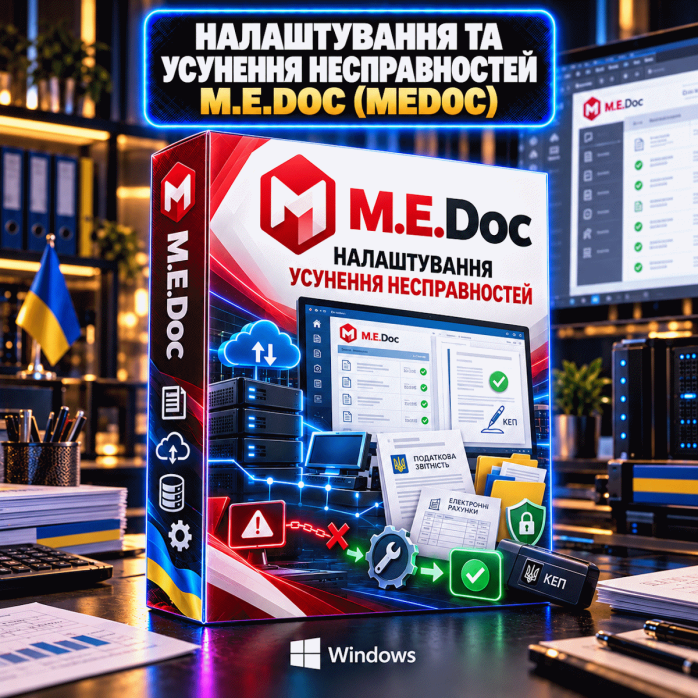
Профессиональная настройка, обновление, перенос и устранение неисправностей в программе M.E.Doc (Medoc) для предприятий, бухгалтеров, ФЛП, организаций и компаний.
Помогаем, если M.E.Doc не запускается, не обновляется, выдает ошибки, не видит сертификаты КЭП, не подписывает документы, не отправляет или не получает документы, повредилась база, необходимо перенести программу на другой компьютер или настроить работу после переустановки Windows.
Также выполняем:
🔧 диагностику M.E.Doc;
🔄 обновление программы;
🛠 исправление ошибок обновления;
💻 переустановку M.E.Doc;
📦 перенос M.E.Doc на другой компьютер;
🖥 перенос M.E.Doc на новый сервер;
💾 создание резервной копии;
♻️ восстановление M.E.Doc из резервной копии;
📁 перенос базы данных;
🏢 перенос предприятий;
🔐 настройку КЭП;
📜 установку сертификатов;
✍️ настройку комплектов подписей;
🌐 настройку сетевой версии;
👥 подключение рабочих мест;
📤 настройку отправки документов;
📥 настройку получения документов;
🔄 устранение проблем после обновления Windows;
🧹 исправление поврежденной установки;
⚙️ проверку служб и системных компонентов;
📧 проверку обмена электронными документами.
Работы можем выполнять дистанционно через AnyDesk или TeamViewer.
В большинстве случаев компьютер или сервер не нужно привозить — специалист подключается удаленно и выполняет необходимую диагностику.
M.E.Doc (Medoc) — программное обеспечение для электронной отчетности, электронного документооборота и работы с квалифицированными электронными подписями.
Программу используют:
бухгалтеры;
ФЛП;
предприятия;
ООО;
бюджетные учреждения;
производственные предприятия;
магазины;
торговые компании;
сервисные компании;
крупные организации.
M.E.Doc используется для работы с электронными документами и отчетностью, поэтому любая неисправность программы может фактически остановить работу бухгалтера или предприятия.
Не всегда при возникновении ошибки нужно полностью переустанавливать программу.
Сначала определяем причину неисправности.
Проверяем:
версию M.E.Doc;
Windows;
состояние установки;
базу данных;
системные службы;
сетевые настройки;
права пользователя;
сертификаты;
КЭП;
резервные копии;
настройки предприятия;
предыдущие обновления;
работу клиентских мест;
подключение к серверной части.
После диагностики определяем оптимальный способ восстановления работы.
Одна из самых распространенных проблем — M.E.Doc перестал запускаться.
Симптомы могут быть разными:
нажимаете ярлык — ничего не происходит;
программа открывается и сразу закрывается;
появляется ошибка;
зависает стартовое окно;
программа долго запускается;
после обновления M.E.Doc больше не открывается;
после обновления Windows программа перестала работать;
M.E.Doc запускается только от администратора.
В таком случае проверяем саму установку и системное окружение.
Если программа появляется на несколько секунд и закрывается, причина может быть связана с:
поврежденными файлами программы;
незавершенным обновлением;
системными компонентами Windows;
поврежденной конфигурацией;
правами доступа;
антивирусом;
пользовательским профилем;
проблемой базы.
Сначала стараемся сохранить существующие данные, и только после этого выполняем восстановление.
Регулярное обновление M.E.Doc является важной частью его работы.
Обновления могут содержать:
новые формы отчетности;
изменения электронных документов;
технические исправления;
изменения криптографических механизмов;
исправления ошибок;
изменения взаимодействия с государственными сервисами;
улучшения работы электронного документооборота.
M.E.Doc поддерживает как автоматическую, так и ручную установку обновлений.
Если вы не хотите самостоятельно выполнять обновление или после обновления возникла ошибка, можем помочь.
Перед началом проверяем:
текущую версию;
состояние базы;
резервную копию;
свободное место;
тип установки;
локальная это или сетевая версия;
работу других пользователей.
После этого выполняется обновление и проверка запуска.
Типичная ситуация:
M.E.Doc работает, но обновление не устанавливается.
Возможные симптомы:
обновление не загружается;
загрузка зависает;
процесс завершается ошибкой;
после перезапуска остается старая версия;
программа постоянно предлагает одно и то же обновление;
обновление начинается и закрывается;
не удается установить пакет обновления.
В такой ситуации проверяем:
доступ к интернету;
права Windows;
системные службы;
каталог программы;
свободное место;
текущую версию;
последовательность обновлений;
повреждение файлов;
сетевую конфигурацию.
Если процесс обновления уже начался, но завершился ошибкой, не рекомендуется хаотично удалять файлы M.E.Doc.
Перед исправлением важно сохранить:
базу;
резервные копии;
предприятия;
настройки;
необходимые ключи и сертификаты.
После этого можно восстанавливать программу.
Иногда обновление проходит, но после него программа перестает запускаться.
Проверяем:
завершилось ли обновление;
версию файлов;
состояние базы;
системные компоненты;
сетевую серверную часть;
клиентские рабочие места;
Windows.
Для сетевой версии особенно важно, чтобы сервер и клиентские рабочие места использовали совместимую версию.
Сетевая версия требует более внимательного обновления.
В первую очередь обновляется серверная часть M.E.Doc.
После этого клиентские рабочие места получают соответствующее обновление.
Перед началом работы желательно закрыть M.E.Doc на рабочих станциях, чтобы избежать потери несохраненных данных.
Если в компании с M.E.Doc одновременно работают несколько сотрудников, может использоваться сетевая конфигурация.
Например:
сервер M.E.Doc → бухгалтер 1 → бухгалтер 2 → бухгалтер 3
При этом данные находятся централизованно, а сотрудники подключаются со своих рабочих компьютеров.
Можем помочь настроить:
серверную часть;
клиентские рабочие места;
подключение к серверу;
сетевой доступ;
права;
Windows Firewall;
запуск клиента;
обновление рабочих станций.
Одна из типичных проблем сетевой версии.
Например:
сервер работает;
M.E.Doc на сервере открывается;
но бухгалтер со своего ПК подключиться не может.
Проверяем:
локальную сеть;
IP;
доступность сервера;
имя сервера;
Firewall;
службу M.E.Doc;
конфигурацию клиента;
версию программы.
Если сервер уже обновлен, но рабочее место не может запустить программу, проверяем:
версию клиента;
соединение с сервером;
автоматическое обновление;
права пользователя;
Firewall;
антивирус;
доступность серверной части.
Выполняем перенос M.E.Doc со старого компьютера на новый.
Это актуально при:
покупке нового ПК;
замене ноутбука;
переустановке Windows;
выходе из строя старого диска;
модернизации офисных компьютеров.
Основная задача — не просто установить M.E.Doc заново, а сохранить рабочие данные.
Типичный порядок:
проверяем старый компьютер;
проверяем текущую версию M.E.Doc;
создаем резервную копию;
проверяем наличие данных предприятий;
проверяем сертификаты;
проверяем КЭП;
устанавливаем M.E.Doc на новый ПК;
приводим программу к нужной версии;
восстанавливаем данные;
проверяем предприятия;
проверяем сертификаты;
проверяем подписи;
тестируем запуск и работу.
Если нужно переустановить Windows, сначала желательно сделать резервную копию M.E.Doc.
После установки новой Windows:
устанавливаем M.E.Doc;
обновляем программу;
восстанавливаем базу;
проверяем предприятия;
устанавливаем сертификаты;
настраиваем подписи;
проверяем работу.
Для предприятий с сетевой версией можем выполнить перенос на другой сервер.
Например:
старый сервер → новый сервер
или:
старый ПК-сервер → новый сервер Windows
При переносе проверяем:
серверную часть M.E.Doc;
базу;
резервную копию;
клиентские компьютеры;
сетевые пути;
доступность нового сервера;
подключение рабочих мест.
Одна из самых важных процедур — резервное копирование базы M.E.Doc.
Резервная копия может понадобиться:
при выходе из строя диска;
после повреждения Windows;
перед переустановкой системы;
перед переносом M.E.Doc;
перед крупным обновлением;
при замене сервера.
M.E.Doc позволяет создавать:
резервную копию всей базы;
резервную копию выбранных предприятий.
Важно учитывать, что не все параметры системы обязательно входят в резервную копию.
Например, отдельные настройки пользователей и ролей могут требовать дополнительного восстановления.
Поэтому при полном переносе мы проверяем не только базу, но и всю рабочую конфигурацию.
Если резервная копия находится на том же HDD или SSD, что и сама база, при поломке накопителя можно потерять и базу, и Backup.
Лучше иметь дополнительную копию:
на другом диске;
на внешнем накопителе;
на сервере;
в защищенном резервном хранилище.
M.E.Doc имеет возможности автоматизации резервного копирования.
Это позволяет регулярно создавать Backup без необходимости каждый раз делать его вручную.
Для офисной работы это особенно полезно.
Если старый компьютер перестал работать, но осталась резервная копия, данные можно восстановить.
Можем выполнить:
установку чистого M.E.Doc;
подготовку нужной версии;
восстановление Backup;
проверку предприятий;
проверку документов;
проверку сертификатов;
настройку КЭП.
Иногда при восстановлении возникает ошибка.
Возможные причины:
поврежденный Backup;
неправильная версия программы;
неполный файл;
проблема с диском;
недостаточно места;
права доступа.
В таком случае сначала анализируем сам файл резервной копии и конфигурацию M.E.Doc.
Не всегда нужно переносить всю базу.
M.E.Doc позволяет работать также с резервными копиями отдельных предприятий.
Это может быть полезно, если:
бухгалтер передает предприятие другому бухгалтеру;
нужно перенести только одну организацию;
нужно отделить данные;
на новом компьютере нужна только часть базы.
Отдельный блок проблем связан с квалифицированной электронной подписью — КЭП.
Можем помочь проверить:
сертификаты;
отображение сертификатов в M.E.Doc;
настройки подписантов;
комплект подписей;
ключ руководителя;
ключ бухгалтера;
печать;
путь к ключу;
защищенный носитель.
Сертификаты в программе находятся в разделе:
Администрирование → Сертификаты
Их можно добавлять в M.E.Doc и использовать для соответствующих подписей.
Если сертификат не отображается, проверяем:
правильность сертификата;
код предприятия;
срок действия;
статус;
настройки M.E.Doc.
Возможные ситуации:
сертификат есть на компьютере, но M.E.Doc его не показывает;
после получения нового КЭП документы не подписываются;
старый сертификат остается в программе;
новая подпись не подставляется;
сертификат имеет неправильный статус.
В таком случае проверяем установленные сертификаты и настройки подписи.
Если документ создан, но его невозможно подписать, причина может быть не в самом ключе.
Проверяем:
сертификат;
срок его действия;
комплект подписей;
порядок подписантов;
ключ руководителя;
ключ бухгалтера;
печать;
пользовательские настройки документов.
Это отдельная типичная ситуация.
M.E.Doc может иметь разные правила подписи для:
отчетности;
первичных документов.
Поэтому может возникнуть ситуация:
отчет подписывается нормально, а акт или счет — нет.
Проверяем:
общие настройки подписей;
пользовательские комплекты подписей;
сертификаты;
статус КЭП.
Если на предприятии изменился:
директор;
бухгалтер;
ответственное лицо;
КЭП,
может потребоваться перенастройка комплектов подписей.
После установки новых сертификатов проверяем, чтобы M.E.Doc использовал правильных подписантов.
Если личный ключ хранится в файле на USB-накопителе, важно правильно указывать путь к ключу.
Также нужно убедиться, что:
флешка доступна;
файл ключа не поврежден;
пользователь знает пароль;
сертификат действующий.
Если используется защищенный носитель, дополнительно может понадобиться:
драйвер;
системный компонент;
проверка USB;
определение устройства в Windows;
проверка работы носителя.
Если документ создан и подписан, но не отправляется, проверяем:
интернет;
состояние программы;
версию M.E.Doc;
сертификаты;
подписи;
системное время;
настройки обмена;
сетевые ограничения;
Firewall.
Проблема может проявляться так:
контрагент отправил документ, но его нет;
не приходят квитанции;
не получаются первичные документы;
обмен зависает.
Проверяем:
соединение;
актуальность программы;
настройки получения;
обмен;
сертификаты;
системные параметры.
В M.E.Doc есть отдельные настройки получения первичных электронных документов.
Если предприятие использует несколько систем электронного документооборота, важно правильно настроить маршрут получения документов.
Если отчет отправился, но квитанции нет, сначала проверяем:
действительно ли документ отправлен;
статус;
обмен;
интернет;
версию M.E.Doc;
системное время.
Также нужно учитывать, что задержка может быть не на стороне вашего компьютера.
Для электронной подписи и защищенного обмена правильное системное время имеет большое значение.
Если дата или время на компьютере неправильные, могут возникать проблемы:
с сертификатами;
подписью;
защищенным соединением;
обменом.
Если программа сообщает о проблеме с подключением, проверяем:
интернет;
DNS;
Firewall;
Proxy;
сетевые ограничения;
антивирус;
системное время;
доступность соответствующих ресурсов.
В корпоративной сети Windows Firewall или другая сетевая защита может блокировать часть соединений.
Особенно это актуально для:
сетевого M.E.Doc;
серверной установки;
компьютеров в домене;
корпоративных сетей.
Настройку выполняем в соответствии с конкретной конфигурацией.
Иногда после смены антивируса или его обновления могут возникать проблемы с M.E.Doc.
Не рекомендуем просто полностью отключать защиту.
Нужно определить конкретный конфликт и правильно настроить систему.
После крупного обновления Windows могут измениться:
системные компоненты;
сетевые параметры;
Firewall;
права;
драйверы.
Если после Windows Update M.E.Doc перестал работать, проверяем, что именно изменилось.
При замене старого компьютера или переходе на более новую Windows желательно не копировать папку программы наугад.
Правильнее:
сделать резервную копию;
установить M.E.Doc;
обновить программу;
восстановить данные;
проверить КЭП;
проверить обмен.
Если на бухгалтерском компьютере меняется старый HDD на SSD, нужно не забыть о M.E.Doc.
Возможны два сценария:
полное клонирование системы;
чистая установка Windows и перенос M.E.Doc.
Перед любой операцией рекомендуем иметь отдельную резервную копию базы.
Если Windows на старом ПК уже не загружается, но диск еще читается, иногда есть возможность сохранить необходимые данные.
В такой ситуации важно не форматировать старый накопитель до проверки.
Сначала определяем, можно ли получить:
резервные копии;
данные M.E.Doc;
ключи;
документы.
Если ПК вышел из строя, но Backup сохранен отдельно, M.E.Doc можно подготовить на другой системе.
Типичный процесс:
новый ПК → Windows → M.E.Doc → обновление → восстановление Backup → КЭП → проверка
Полностью переустанавливать программу целесообразно только тогда, когда это действительно нужно.
Перед удалением обязательно проверяем данные и создаем Backup.
После этого:
удаляем поврежденную установку;
проверяем остатки;
устанавливаем M.E.Doc;
обновляем;
восстанавливаем данные;
проверяем работу.
На одном рабочем месте может использоваться несколько предприятий.
При переносе важно проверить, чтобы были восстановлены все нужные организации.
Также отдельно проверяем:
сертификаты каждого предприятия;
ответственных лиц;
комплекты подписей.
В сетевой конфигурации могут работать разные пользователи.
Например:
главный бухгалтер;
бухгалтер по зарплате;
бухгалтер по первичке;
руководитель.
Для каждого могут использоваться свои права и роли.
Если сотрудник видит не все разделы или не может выполнить определенное действие, проблема может быть в правах.
Проверяем:
учетную запись;
роль;
права;
предприятие;
конфигурацию сетевой версии.
Если проблема связана с доступом пользователя к программе, сначала определяем тип учетной записи и конфигурацию системы.
Не выполняем действия, которые могут повредить базу или настройки других пользователей.
На скорость могут влиять:
старый HDD;
недостаточно RAM;
медленный сервер;
большая база;
сеть;
антивирус;
Windows;
недостаточно места на диске.
Для сетевого M.E.Doc также проверяем связь между сервером и рабочим местом.
Недостаточно свободного места может вызывать разные проблемы:
не устанавливается обновление;
не создается Backup;
программа работает медленно;
возникают ошибки Windows.
Перед обслуживанием проверяем накопитель.
Если системный SSD переполнен, иногда возникает необходимость изменить расположение программы или серверной части.
Это нужно выполнять корректно, а не просто переносить папки через Проводник Windows.
Для крупных организаций M.E.Doc может использоваться на отдельном сервере.
В таком случае проверяем:
сервер;
сеть;
доступность с рабочих ПК;
клиентскую часть;
резервные копии;
обновления;
Firewall.
Если старый сервер нужно вывести из эксплуатации, можем помочь с переходом на новый.
План:
проверка старой системы;
Backup;
подготовка нового сервера;
установка M.E.Doc;
восстановление базы;
настройка сети;
подключение клиентов;
проверка работы.
Если на сервере:
изменили IP;
изменили имя;
изменили сеть;
заменили роутер,
клиентские компьютеры могут потерять подключение.
В таком случае проверяем конфигурацию и сетевую доступность.
После переезда компании может измениться:
роутер;
IP-адресация;
сервер;
локальная сеть;
рабочие ПК.
Если M.E.Doc сетевой, это может повлиять на подключение пользователей.
Кроме отчетности, M.E.Doc используется для обмена электронными первичными документами.
Это могут быть:
акты;
счета;
накладные;
договоры;
другие электронные документы.
Если обмен не работает, проверяем программу, настройки предприятия, КЭП и подключение.
Ошибка подписания может быть связана с:
неправильным комплектом подписей;
отсутствующим сертификатом;
новым КЭП;
неправильным паролем;
недоступным носителем;
сроком действия сертификата.
Если M.E.Doc не может прочитать ключ, проверяем:
файл;
носитель;
путь;
пароль;
драйвер защищенного носителя;
Windows;
соответствие сертификата.
После получения нового КЭП может понадобиться:
загрузить новый сертификат;
проверить его статус;
настроить комплект подписей;
убрать использование старого сертификата;
протестировать подпись.
Если сертификат был продлен или получен заново, его нужно корректно добавить в программу.
После этого проверяем:
Администрирование → Сертификаты → Установленные сертификаты
и соответствующие настройки комплектов подписей.
Если срок действия сертификата завершился, старым КЭП подписывать новые документы не получится.
Нужно использовать актуальный КЭП и его сертификат.
Если программа давно не обновлялась, не всегда достаточно просто установить один последний файл.
Сначала проверяем:
текущую версию;
состояние базы;
доступные обновления;
системные требования;
Windows.
При необходимости обновление выполняется поэтапно.
Для M.E.Doc важно использовать актуальную версию.
Программа постоянно получает изменения, связанные с:
формами документов;
отчетностью;
электронным документооборотом;
безопасностью;
криптографическими стандартами.
Поэтому перед техническими работами мы проверяем текущую сборку программы.
База M.E.Doc может содержать важную информацию предприятия.
Поэтому во время обслуживания особенно важно:
не удалять базу без Backup;
не передавать ключи посторонним лицам;
не хранить пароли в открытом виде;
регулярно делать резервное копирование;
защищать сервер и рабочие компьютеры.
Пароль к личному ключу вводит владелец ключа.
Для дистанционной настройки нет необходимости сообщать пароль специалисту.
При необходимости пользователь может самостоятельно ввести его во время проверки.
Большинство технических работ можно выполнить удаленно через:
AnyDesk;
TeamViewer.
Это особенно удобно для бухгалтера, поскольку не нужно:
отключать ПК;
перевозить компьютер;
ждать выезда специалиста.
Если сервер доступен дистанционно, можем проверить:
серверную программу;
клиентские места;
сеть;
обновления;
резервное копирование.
Во время работ пользователи могут временно не иметь доступа к M.E.Doc, если этого требует обновление или обслуживание базы.
Типичный порядок диагностики:
определяем проблему;
проверяем версию M.E.Doc;
проверяем Windows;
определяем локальная или сетевая установка;
проверяем наличие Backup;
проверяем свободное место;
проверяем базу;
проверяем сертификаты;
проверяем сеть;
исправляем неисправность;
запускаем M.E.Doc;
проверяем базовую работу.
Помогаем с такими задачами:
установка M.E.Doc;
повторная установка M.E.Doc;
обновление M.E.Doc;
ручное обновление;
исправление ошибки обновления;
M.E.Doc не запускается;
M.E.Doc вылетает;
M.E.Doc зависает;
перенос на другой компьютер;
перенос на новый сервер;
перенос после Windows;
перенос после замены SSD;
создание Backup;
восстановление Backup;
перенос предприятия;
восстановление базы;
настройка сетевой версии;
подключение нового рабочего места;
устранение проблем подключения к серверу;
установка сертификатов;
настройка КЭП;
настройка подписей;
устранение ошибок подписания;
настройка электронного документооборота;
проверка получения документов;
проверка отправки;
устранение проблем после Windows Update.
Мы предоставляем именно техническую помощь по M.E.Doc.
В стандартную техническую услугу не входит:
ведение бухгалтерского учета;
составление отчетности вместо бухгалтера;
определение налогов;
консультации по налоговому законодательству;
заполнение бухгалтерских документов за клиента;
проверка правильности бухгалтерских показателей;
ответственность за содержание поданных отчетов;
получение КЭП вместо владельца;
передача паролей от КЭП;
постоянное дальнейшее администрирование без отдельной договоренности.
Если проблема техническая — помогаем ее найти и устранить.
🖥 работаем с M.E.Doc;
🔧 устраняем технические неисправности;
🔄 обновляем программу;
🛠 исправляем ошибки обновления;
📦 переносим M.E.Doc на другой ПК;
🖥 переносим на новый сервер;
💾 создаем резервные копии;
♻️ восстанавливаем Backup;
📁 переносим базы;
🏢 переносим предприятия;
🌐 настраиваем сетевую версию;
👥 подключаем рабочие места;
🔐 помогаем с КЭП;
📜 устанавливаем сертификаты;
✍️ настраиваем комплекты подписей;
📤 проверяем отправку документов;
📥 проверяем получение документов;
🪟 помогаем после переустановки Windows;
💾 помогаем после замены диска;
🌐 работаем дистанционно через AnyDesk или TeamViewer.
Да.
Можем проверить текущую версию и выполнить необходимое обновление.
Нужно проверить:
версию;
интернет;
Windows;
свободное место;
права;
состояние программы;
предыдущее обновление.
Не удаляйте базу.
Сначала нужно проверить состояние обновления и сделать резервную копию доступных данных.
Да.
Переносим программу вместе с необходимыми данными через резервное копирование и восстановление.
Да.
Можно переносить всю базу или отдельные предприятия в зависимости от задачи.
Да.
Желательно сделать Backup до переустановки Windows.
Если есть резервная копия M.E.Doc, ее можно использовать для восстановления.
Если Backup нет, ситуация оценивается отдельно.
Да.
Перед заменой диска рекомендуется создать резервную копию.
Да.
Можно перенести серверную часть и после этого перенастроить клиентские рабочие места.
Да.
Можем проверить сервер и подключения рабочих станций.
Проверяем:
сеть;
сервер;
Firewall;
IP;
версию программы;
конфигурацию клиента.
Да.
Перед важными работами рекомендуется создавать Backup.
Да, если резервная копия исправна и совместима с соответствующей версией программы.
Да.
Проверяем:
сертификат;
носитель;
путь к ключу;
настройки подписей;
статус сертификата.
После замены КЭП может потребоваться установка нового сертификата и изменение комплектов подписей.
Для отчетов и первичных документов могут использоваться разные настройки подписантов.
Нужно проверить пользовательские комплекты подписей.
Проверяем:
актуальность программы;
подпись;
сертификаты;
интернет;
обмен;
системные настройки.
Проверяем настройки получения электронных документов и обмен.
Да.
На новый ПК устанавливается программа, после чего восстанавливаются рабочие данные.
Для одновременной работы нескольких пользователей используется соответствующая сетевая конфигурация.
Нет.
Пароль может самостоятельно вводить владелец ключа во время проверки.
В большинстве случаев — нет.
Работы можно выполнять дистанционно через AnyDesk или TeamViewer.
Если M.E.Doc не работает, не запускается, не обновляется, выдает ошибки, не видит КЭП, не подписывает документы или вам нужно перенести программу на другой компьютер, обращайтесь в «Львов Сервис».
Помогаем с технической частью M.E.Doc:
🔧 Устранение неисправностей M.E.Doc
🔄 Обновление M.E.Doc
⚠️ Исправление ошибок M.E.Doc
💻 Переустановка M.E.Doc
📦 Перенос M.E.Doc на другой компьютер
🖥 Перенос M.E.Doc на новый сервер
💾 Резервное копирование M.E.Doc
♻️ Восстановление M.E.Doc из Backup
📁 Перенос базы данных
🏢 Перенос предприятий
🌐 Настройка сетевой версии M.E.Doc
👥 Подключение рабочих мест
🔐 Настройка КЭП
📜 Установка сертификатов
✍️ Настройка комплектов подписей
📤 Устранение проблем отправки документов
📥 Устранение проблем получения документов
🪟 Восстановление после переустановки Windows
💾 Перенос после замены HDD или SSD
🌐 Дистанционная помощь через AnyDesk или TeamViewer
Техническое обслуживание M.E.Doc — это комплексная помощь по диагностике, обновлению, переносу, резервному копированию, восстановлению базы, настройке сетевой работы, сертификатов КЭП и устранению ошибок, которые мешают нормальной работе программы.
На данный товар ещё нет отзывов.
Быстрая и безопасная удаленная настройка ПО на Windows и macOS (включая процессоры Apple Silicon M1, M2, M3, M4, M5).
Свяжитесь с нашим специалистом удобным для вас способом:
Вы также можете оставить заявку на сайте, и наш специалист перезвонит вам в ближайшее время.
Все проходит максимально просто, безопасно и прозрачно:
Скачайте одну из официальных программ удаленного доступа:
📌 Для подключения отправьте мастеру: ID и пароль (TeamViewer) или 9-значный AnyDesk-адрес.
💡 Пользователям macOS необходимо предоставить разрешение на управление в системных настройках.
Знаем все тонкости установки любого ПО на Windows и macOS.
Подключаемся и приступаем к работе сразу после вашего обращения.
Вы видите все действия мастера на своем экране и контролируете процесс.
Остаемся на связи и отвечаем на любые вопросы после завершения настройки.