


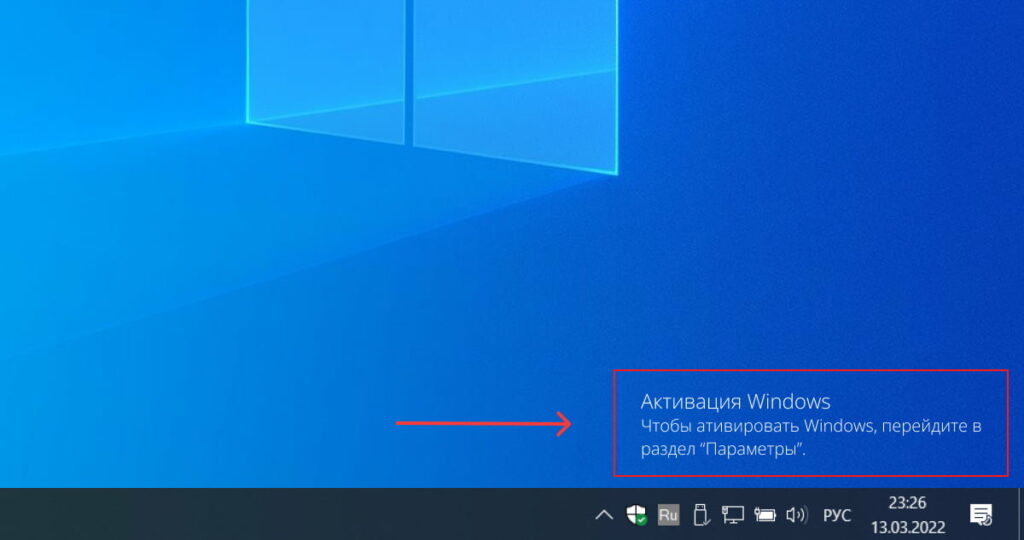
Водяний знак «Активація Windows»

Зміст:
Чому з'являється напис «Активація Windows»
Якщо ми використовуємо тестову версію або неофіційне складання «Віндовс» і не встигаємо її активувати за 30 днів спеціальним ключем, що складається з 25 символів, то бачимо на робочому столі (справа внизу) прозорий напис «Активація Windows». Таким чином, компанія Microsoft перешкоджає несанкціонованому застосуванню своїх розробок. Водяний знак висітиме на тому самому місці, серйозно не обмежуючи роботу операційної системи. Але багато користувачів вважають прозорий напис надто настирливим і прагнуть його позбутися. Найвірніший спосіб – купити офіційну ліцензію. Але, якщо цей спосіб не підходить користувачам з різних причин, то видаляємо водяний знак за допомогою вбудованих інструментів «Віндовс» або стороннього софту.
Як прибрати напис «Активація Windows 10» за допомогою чергових інструментів
Забираємо настирливе повідомлення, застосовуючи традиційні інструменти ОС.
Діємо через реєстр
Відомості про активацію містяться в БД, що зберігає налаштування системи. Правки в реєстр можна вносити вручну, якщо ми впевнені у правильності своїх маніпуляцій та неможливості завдати шкоди ОС. Отже, затискаємо win+r, вводимо у рядку regedit та підтверджуємо OK. Далі діємо так:
- Розкриваємо гілки HKEY_LOCAL_MACHINE → SOFTWARE → Microsoft → Windows NT → CurrentVersion → SoftwareProtectionPlatform і зупиняємось на Activation.
- Праворуч відкриваємо Manual, змінюємо значення з 0 на 1, натискаємо OK.
- Повторюємо маніпуляції з NotificationDisabled.

Цей спосіб передбачали розробники "Віндовс". Вони створили алгоритм, який знаходить внесені користувачем редагування і скидає їх до передбачених системою. Але є спосіб обходу захисного скрипта. Щоб ним скористатися, залишаємось у редакторі після того, як внесли попередні правки. Клацаємо ПКМ по елементу Activation (у лівій панелі) та відкриваємо «Дозволи». Тепер діємо так:
- Виділяємо по черзі групи «Система» та TrustedInstaller та забороняємо «Повний доступ» та «Читання».
- Клацаємо «Додатково» та «Відключення успадкування».
- Обираємо «Видалити всі успадковані…».
- Решта елементів видаляємо вручну.
Тепер у кожному вікні натискаємо «Застосувати» та OK та відправляємо ПК на перезавантаження.
Автоматизація процесу за допомогою скрипту
Автоматизуємо цей процес, щоб потім використовувати файл із командою незліченну кількість разів. Відкриємо редактор для набору тексту та вставимо наступне (без лапок):
«Windows Registry Editor Version 5.00
[HKEY_LOCAL_MACHINE\SOFTWARE\Microsoft\Windows NT\CurrentVersion\SoftwareProtectionPlatform\Activation]
“ActivationInterval”=dword:000dbba0
“Manual”=dword:00000001
“NotificationDisabled”=dword:00000000
“DownlevelActivation”=dword:00000002»
Зберігаємо файл і наприкінці його імені додаємо .reg. Клацаємо за документом ПКМ та запускаємо «Злиття». Потім слідуємо системним інструкціям.
Забираємо надпис за допомогою Powershell
Використовуємо стандартний інструмент від Microsoft. Заходимо до Powershell, знайденого через поле пошуку Windows. Вводимо команду slmgr /renew, підтверджуємо Enter і клацаємо OK в кожному вікні, що з'являється. Перезавантажуємо ПК і повторюємо цю маніпуляцію кожен квартал.

Відключаємо тестовий режим через командну консоль
Причиною появи напису «Активація Windows» може бути активний тестовий режим. Щоб його вимкнути, запускаємо командну консоль з адмінськими правами, вводимо у вікні інтерпретатора bcdedit -set TESTSIGNING OFF та підтверджуємо Enter. При успішному завершенні операції побачимо відповідне повідомлення. Відправляємо комп'ютер на перезавантаження та перевіряємо, чи зник водяний знак.
Використовуємо спецможливості
Затискаємо win+r, набираємо control та підтверджуємо OK. Потім діємо за алгоритмом:
- Відкриваємо «Спецможливості»→«Центр спецможливостей».
- Клацаємо «Оптимізація зображення…»
- Ставимо галочку на «Видалити фонове зображення…»
- Клацаємо «Застосувати» та OK.
Пристрій перезавантажуємо.
Відключаємо поради
Вибираємо "Система" після застосування комбінації win+I. У блоці «Сповіщення та дії» відключаємо отримання порад від «Віндовс». Машину обов'язково перезавантажуємо.
Діємо у Центрі підтримки «Віндовс»
Затискаємо win+r та набираємо control, підтверджуємо кліком по OK. Проходимо маршрут «Система і…» → «Центр підтримки…» (або «Центр безпеки та…») → «Параметри Центру» (або «Змінити параметри Центру…»). Еякщо рядок «Активація Windows» працює, прибираємо позначку і перезавантажуємо ПК.
Як прибрати напис «Активація Windows 10» назавжди за допомогою сторонніх утиліт
Розробники софта пропонують різні можливості усунення напису «Активація Windows». Вони зручні і часто мають додатковий функціонал, але для їх коректної роботи необхідно відключити антивірусне ПЗ і брандмауери. Захисники, швидше за все, не пропустять сторонні програми.
Працюємо в Universal Watermark Disabler
Знаходимо софт на офсайті winaero.com, завантажуємо та розпаковуємо архів і робимо запуск інсталяційного файлу .exe. Встановлюємо додаток, слідуючи підказкам майстра, і чекаємо на результат. Якщо водяний знак «Активація Windows» не зник відразу, перезавантажуємо машину.
Використовуємо Kmsauto
Це активатор універсального типу для ПЗ «Майкрософт». Заходимо на офіційний сайт KMSAuto Net, перегортаємо сторінку до самого низу та клацаємо «Завантажити безкоштовно». Потім робимо таке:
- встановлюємо програму;
- якщо програма запитає пароль, вводимо 1234;
- відкриваємо утиліту;
- вибираємо «Активація» та «Активувати Windows».
Якщо цікаво, слідкуємо за прогресом і слідуємо підказкам програми. Пристрій автоматично перезавантажиться. Через 25 днів маніпуляції необхідно повторити.
Активуємо систему Re-Loader activator
Цей активатор працює так само, як і описаний вище. Офсайту із посиланням немає. Щоб скористатися Re-Loader activator, завантажуємо софт (пароль 111), запускаємо його та встановлюємо відмітку навпроти Win. В інших піктограм галочки стояти не повинні. Клацаємо «Активація» та очікуємо завершення процесу.
Якщо водяний знак не зник, спробуємо змінити налаштування. Програма використовує різні варіанти активації, тому протестуємо їх до отримання результату. Заходимо в «Налаштування» та розкриваємо перелік у рядку «Метод Windows». Вибираємо по черзі різні способи та пробуємо активувати ОС.
Як прибрати напис за допомогою WCP Watermark Editor
Ця програма не активує "Віндовс", але може допомогти усунути напис. Завантажуємо з wincore, розпаковуємо, запускаємо файл .exe і ставимо відмітку біля Remove all… . Кликаем Apply new… та чекаємо завершення операції, після чого перезавантажуємо машину.
Використовуємо редактор групової політики
- Відкриємо редактор за допомогою win+r та наберемо у рядку gpedit.msc.
- Розгортаємо гілки «Конфігурація користувача» та «Адмін. шаблони” і клацаємо ЛКМ по елементу «Меню «Пуск» та …».
- Клацаємо ПКМ по «Видалити повідомлення та знак ЦП» (рядок у правому полі), вибираємо «Змінити» та змінюємо положення на «Увімк.», потім «Застосувати» та OK.
Перезавантажуємо ПК.
Висновок
Значна частина методів видалення напису про активацію «Віндовс» ставляться до незаконних. Їхнє застосування небажане. Обидві сторони - і "Майкрософт", і користувачі постійно розробляють нові способи захисту та її обходу. Тому одні програми зникають, інші з'являються. Якщо ви потребуєте професійної IT-допомоги, зверніться до компанії «Львів Сервіс». Грамотні спеціалісти допоможуть вирішити будь-які комп'ютерні питання.
А це вичерпний список сторонніх програм для видалення водяного знака?
Ні, існують і інші, а іноді з'являються нові утиліти. Пошукайте в пошуковій системі, ви обов'язково знайдете варіант, який вам підійде.
А навіщо активувати операційну систему?
Активація підтверджує справжність вашої копії «Віндовс» та факт її використання на певній кількості комп'ютерів, дозволеній ліцензійною угодою Microsoft.
Що буде, якщо я не активую систему?
У цьому випадку ви зіткнетеся з невеликими обмеженнями — не зможете персоналізувати комп'ютер і постійно спостерігатимете водяний знак «Активація Windows».
Я перепробувала всі стандартні інструменти, і я напис то з'являється, то знову зникає. Кошти працюють, але незрозуміло, чому водяний знак тобто, то ні. Спробую ще дістатися до стороннього софту, може, вдасться назавжди прибрати цей напис.
А мені зовсім не заважає це прозоре повідомлення. Хіба іноді, коли робиш скрін екрана, воно залишається на зображенні. Доводиться видаляти через редактор.
Я пробував різні способи, але зупинився саме на змінах редактора реєстру. Дуже зручно створити reg-файл та запускати його через певні проміжки часу, коли напис з'являється знову.