


Не друкує принтер. Що робити? Способи відновлення друку.

Зміст:
- 1 Не друкує принтер: як усунути причину збою?
- 2 Як усунути програмну помилку
- 3 Перевіряємо доступність обладнання
- 4 Вибираємо принтер за замовчуванням
- 5 Перезапускаємо диспетчер друку
- 6 Очищаємо чергу
- 7 Перевіряємо змінні середовища
- 8 Звертаємось до засобу усунення несправностей
- 9 Як виправити апаратні помилки
- 10 Відсутній папір
- 11 Закінчився тонер у картриджі
- 12 Відсутнє електроживлення
- 13 І, нарешті, ремонт

Не друкує принтер: як усунути причину збою?
Помилки бувають двох видів: програмні і апаратні. Перші пов'язані зі збоями у роботі Windows чи встановленого ПЗ. Другі з'являються внаслідок нестачі чорнила чи паперу, перебоїв з електроживленням, і навіть поломки самого устаткування.
Як усунути програмну помилку
Програмні помилки виправляються у різний спосіб, залежно від джерела їх виникнення. Розглянемо їх докладніше.
Перевіряємо доступність обладнання
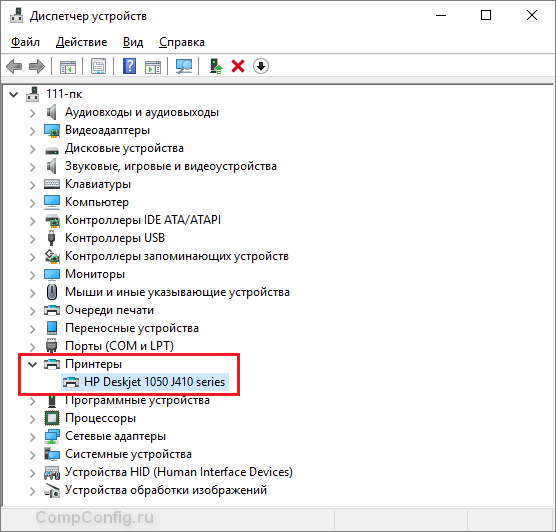
Натискаємо Win+R, в поле вводимо control printers і дивимося, чи є в якій-небудь вкладці вікна, що відкрилося, шукане обладнання. Ні? Набираємо Win+X та у переліку знаходимо «Диспетчер пристроїв». Відкриваємо його і дивимося, чи не горить навпроти іконки принтера жовтий трикутник із знаком оклику. Він означає порушення роботи драйвера.
Щоб перевстановити софт, діємо наступними методами:
- використовуємо можливості Windows Update — натискаємо ПКМ за назвою принтера в диспетчері пристроїв, потім «Оновити драйвер»→«Автопошук»;
- встановимо колишню модифікацію драйвера - "Оновити драйвер" → "Пошук на цьому комп'ютері";
- заходимо на офіційний сайт - вбиваємо в пошуковому рядку браузера назву моделі, завантажуємо та встановлюємо потрібний драйвер.
Якщо вищеописані процедури не дали бажаного результату, видаляємо програмне забезпечення пристрою (найкраще за допомогою спеціального софту, наприклад, AIDA64, щоб ліквідувати всі «хвости» додатків) і встановлюємо програму з офіційного сайту.
Вибираємо принтер за замовчуванням

Якщо пристрій доступний, але мовчить, то заходимо в документ, який потрібно перенести на папір, і в меню друку встановлюємо необхідний принтер. У налаштуваннях обладнання ставимо галочку навпроти рядка «Використовувати за замовчуванням».
Перезапускаємо диспетчер друку
Діємо за наступним алгоритмом. Натискаємо Win+R, набираємо services.msc та знаходимо «Диспетчер друку». Клацаємо за назвою ПКМ, потім "Перезапустити".


Очищаємо чергу
Причиною збою може бути застрягання файлів у черзі. Найчастіше така ситуація спостерігається в роботі мережевого обладнання, до якого одночасно звертається кілька користувачів.
Щоб виправити помилку, заходимо в налаштування принтера та очищаємо чергу друку. Якщо цей варіант не допоміг, то:
- зупиняємо диспетчер друку одним із способів:
- дивимося пункт цієї статті "Перезапускаємо диспетчер друку", де замість "Перезапустити" натискаємо "Зупинити";
- відкриваємо командний рядок від імені адміністратора (натискаємо Win+X і вибираємо потрібне значення), вводимо net stop spooler, натискаємо Enter та отримуємо повідомлення про зупинення служби;
- заходимо на диск С та проходимо шлях Windows\System32\spool\PRINTERS, де видаляємо файли з папки PRINTERS;
- знову відкриваємо командний рядок від імені адміністратора;
- набираємо net start spooler.
Остання дія включає диспетчер (його можна запустити назад, клацнувши ПКМ за назвою в папці «Служби», як було описано в блоці «Перезапускаємо диспетчер друку»).
Перевіряємо змінні середовища
Устаткування може перестати відповідати після того, як змінні середовища для тимчасових файлів були внесені зміни. Щоб виправити помилку, заходимо в панель керування та:
- проходимо шлях «Система та безпека»→«Система»→«Додаткові параметри системи»→«Додатково»→«Змінні середовища»;
- дивимося, які значення виставлені для змінних TMP та TEMP (потрібно %USERPROFILE%\AppData\Local\Temp);
- якщо дані не відповідають, клацаємо за назвою змінної, натискаємо «Змінити» та вводимо потрібне значення вручну.
Щоб у майбутньому не виникало проблем із доступом до тимчасових файлів, необхідно відкрити повний доступ до папок C:\Users\%USERPROFILE%\AppData\Local\Temp і C:\Temp. Для цього клацаємо ПКМ за назвою папки, потім «Властивості» та «Безпека».
Звертаємось до засобу усунення несправностей
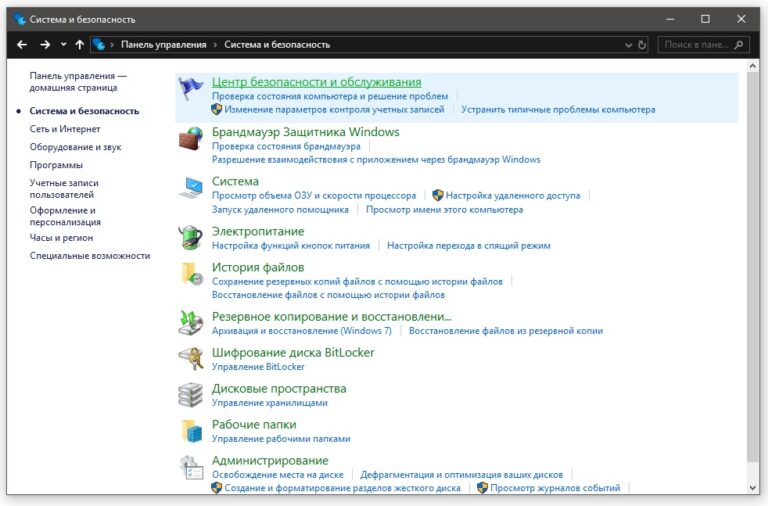
Це крайній засіб. Відкриваємо панель управління (найпростіше через Win+X) і йдемо шляхом «Система та безпека» → «Центр безпеки та обслуговування» → «Усунення несправностей» → «Використання принтера». Клікаємо «Далі» та проходимо весь запропонований алгоритм.
Якщо виправлення програмних помилок не допомогло, шукаємо та усуваємо апаратні проблеми.
Як виправити апаратні помилки
Причиною апаратних помилок можуть бути проблеми з подачею паперу, відсутністю фарб, електроживлення та фізичні поломки.
Відсутній папір
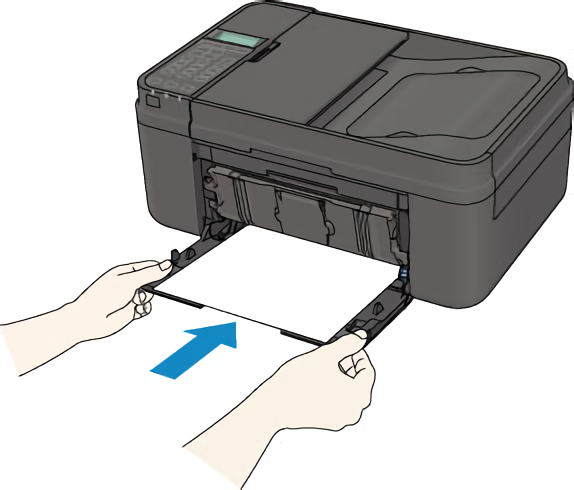
Відкриваємо кришку відсіку з папером і перевіряємо, чи достатньо листів міститься в лотку і чи немає фрагментів, що застрягли. При виявленні відключаємо електроживлення та виймаємо залишки.
Закінчився тонер у картриджі
Для початку виймаємо картридж і знову вставляємо його. Якщо пристрій не друкує, значить час змінювати розхідники (картриджі, барабани).

Відсутнє електроживлення
Щоб налагодити харчування, діємо так:
- відключаємо пристрій від мережі та знову підключаємо;
- переставляємо кабель в інший USB-порт;
- замінюємо кабелі - електроживлення або USB.
Немає результату? Читаємо далі.
І, нарешті, ремонт
Якщо всі вищеописані способи не дали належного результату, то обладнання необхідний ремонт. Викликаємо майстра додому або офісу або самі відвідуємо сервісний центр для діагностики та виправлення помилок.
Не знаєте, до кого звернутися по допомогу? Фахівці компанії «Львів Сервіс» завжди готові діагностувати стан будь-якого пристрою та виправити програмні або апаратні помилки. Регулярне технічне обслуговування оргтехніки запорука стабільної роботи. Висока якість послуг, доступні ціни та уважне ставлення до кожного клієнта дозволять вам незабаром отримати назад працююче обладнання.