


Як створити завантажувальну флешку Windows 10

Зміст:
Установка Windows на UEFI — переваги та недоліки
Удосконалення технологій призвело до того, що з 2007 року звичну BIOS стали замінювати на UEFI Нова прошивка, хоча і має велику популярність, знайома ще не всім користувачам. Але знати про неї бажано, тому що всі сучасні моделі оснащуються саме UEFI. Система підтримує диски розміром більше 2,2 ТБ (за рахунок того, що структура розділів замість розмітки MBR виконана в GPT), швидше завантажує ОС, має багатомовний графічний інтерфейс, працює з мишею і т. д. UEFI функціонує по мережі, що робить можливим віддалену настройку програми.
До мінусів відноситься відсутність підтримки 32-бітових та застарілих ОС. Їх можна встановити, активувавши в UEFI режим емуляції BIOS, але такий підхід сильно уріже функціонал прошивки. А ще нова система не підтримує вінчестери із розміткою MBR, яку розробники замінюють на GPT. Сучасна прошивка продовжує набирати популярності, тому сьогодні йтиметься про те, як створити завантажувальну флешку Windows 10 (11) для UEFI..

Як створити завантажувальну флешку Windows 10 (11) UEFI
Для створення застосовують вбудовані можливості ОС, програмне забезпечення від «Майкрософт» або сторонній софт. Щоб скористатися розглянутими способами, знайдіть заздалегідь образ Windows (у форматі .iso) для перенесення на знімний накопичувач. Завантажте його на комп'ютер. На флешці має вистачати місця, причому з уже записаними файлами можна нічого не робити — програмне забезпечення у процесі видаляє їх.
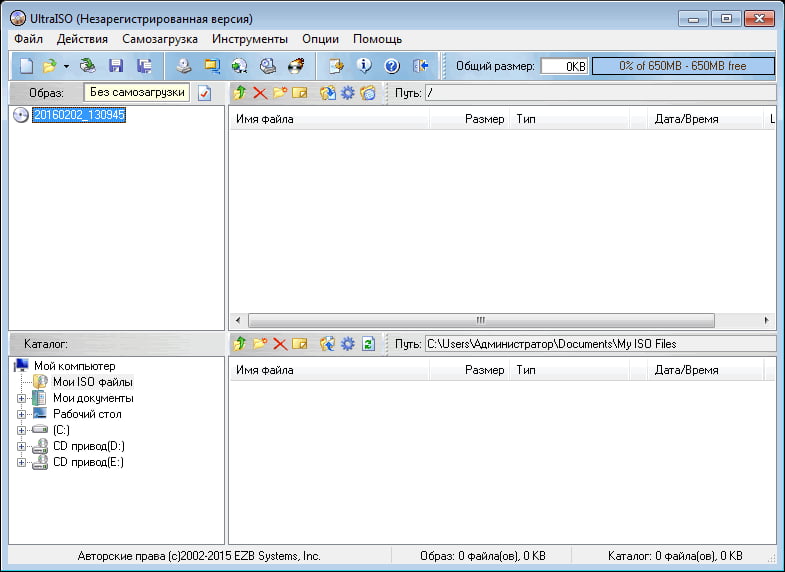
UltraISO
Щоб створити завантажувальну флешку Windows 10 (11) у UltraISO, відкрийте інстальовану утиліту. Далі дійте так:
- Натисніть «Файл»→«Відкрити» та вкажіть образ ОС (у форматі .iso), який потрібно записати.
- Тепер «Самозавантаження»→«Записати образ Жорсткого диска».
- Напроти Disk Drive вкажіть знімний носій.
- Встановіть запис на середній швидкості. Занадто швидке перенесення файлів загрожує їх пошкодженням або втратою.
- Натисніть кнопку «Записати».
Утиліта попередить про видалення інформації зі знімного накопичувача. Підтвердьте продовження роботи та зачекайте на завершення процесу. Якщо під час запису виникли помилки, це означає, що образ був пошкоджений. Використовуйте лише офіційні збірки.
Rufus
Завантажте це зручне програмне забезпечення иінсталюйте його на комп'ютер. Вставте знімний накопичувач і запустіть софт. Далі дійте так:
- У рядку «Пристрій» вкажіть свою флешку.
- За бажанням встановіть схему розділу - MBR або GPT.
- У «Параметрах форматування» позначте «Створити завантажувальний диск» і поруч зі списку виберіть вид ОС. Бажаєте перевірити накопичувач на погані блоки? Позначте і це, поставивши кількість проходів. Система знайде та виправить помилки.
- Ще трохи правіше клацніть зображення диска і дисковода, щоб вибрати образ.
- Клацніть "Старт". Якщо хочете, відстежуйте прогрес, натиснувши кнопку «Журнал».
Після завершення процесу використовуйте знімний носій за призначенням. Rufus має й інші конфігурації, які можна змінювати або залишити «за замовчуванням».
Командний рядок Windows
Крім софту від сторонніх розробників, для створення завантажувальної флешки Windows 10 (11) командний рядок (З адмінськими правами), вірніше, її оснащення DiskPart. Введення окремої команди закінчуйте Enter. Система відгукуватиметься відповідними повідомленнями.
Відкрийте командний рядок і по черзі використовуйте наведені нижче команди:
- diskpart. Команда активує спеціальне оснащення.
- list disk. Система виведе список доступних накопичувачів. Запам'ятайте номер своєї флешки (наприклад, 5), знайшовши її за розміром.
- select disk із зазначенням номера знімного носія. Відповідно до попереднього пункту команду слід набрати так: select disk 5.
- clean. Команда видалить інформацію з вибраного накопичувача.
- create partition primary. Відбудеться створення нового розділу на флешці
- format fs=fat32 quick (останнє слово означає прискорене виконання). Команда відформатує знімний носій.
- active. Розділ стане активним, тобто тепер можна завантажувати файли з комп'ютера.
- assign. Система задасть розділу власне ім'я.
- list volume. Знову знайдіть флешку, орієнтуючись на розмір, та запам'ятайте надане ім'я.
- exit. Закінчення оснастки DiskPart.
Тепер зробіть запис образу ОС на створений знімний носій. Скористайтеся для його монтування, наприклад, програмою Daemon Tools, а потім копіюйте файли на накопичувач.
Windows Installation Media Creation Tool
Компанія «Майкрософт» розробила власний засіб, здатний створити завантажувальну флешку з «Віндовс» 7, 8, 10, який можна знайти на офіційному сайті та завантажити його. Для "сімки" введіть ключ - свій або отриманої ОС. Власникам «вісімки» та «десятки» інструмент доступний безперешкодно. Для створення знімного носія з «Віндовс» 7 або 8.1, відкрийте програму та зробіть таке:
- Вкажіть мову, версію Windows та архітектуру. Значення останньої має збігатися з тією, що інстальована на вашому ПК (якщо 64-розрядна, то й вибирайте).
- Далі вкажіть «USB-пристрій…». Іноді програма відразу відмовитися записувати образ. Тоді спочатку виберіть «ISO-файл», змонтуйте його та перенесіть на знімний накопичувач.
- У ПК вставлено не один переносний носій? Наступним кроком виберіть потрібний.
- Система попередить про видалення всіх відомостей із накопичувача та почне записувати на нього файли.
Для запису ISO-образу «Віндовс» 10 насамперед вкажіть «Створити інсталяційний носій…», потім продовжіть так, як для «сімки» та «вісімки».
Розробники пропонують безліч методів вирішення поставленого завдання, які допомагають створити накопичувач для вибраної версії «Віндовс». Звичайно, кожен спосіб має свої особливості, але за бажання в них легко розібратися. Якщо будь-який засіб не підходить, завжди є можливість скористатися іншим.
З чим впорається новачок
Недосвідченому користувачеві недовго розгубитися у величезному розмаїтті коштів. Одні користувачі, наприклад, вміють працювати тільки з утилітами російською мовою, інші не можуть ввести правильні налаштування, тому що бояться щось наплутати і зіпсувати. Одна з найкращих пропозицій для новачка - софт UltraISO. Крім виконання основних функцій, додаток здатний перенести будь-яку інформацію на різноманітні носії та обробити різні файли.
Також можна спробувати найпростіший додаток Windows 7 USB/DVD Download Tool. Користувачеві потрібно лише задати образ операційної системи (файл .iso) та знімний накопичувач. Далі додаток все зробить сам.
Яка програма підійде для сучасних користувачів
Якщо ви є просунутим користувачем, то цінуєте багатофункціональність. Спробуйте програму WinSetupFromUSB 1.4, яка здатна:
- Створити мультизавантажувальну флешку, яка стане відмінним користувальницьким інструментом.
- Встановити програму для діагностики компонентів ПК, програми для відновлення, різні ОС.
- Створити завантажувальний знімний накопичувач UEFI.
- Працювати з різними файловими системами.
- Запропонувати можливості UNetBootin, що дає змогу встановити дистрибутиви Linux.
Працюючи з WinSetupFromUSB 1.4, користувач не шукатиме потрібних даних на сайтах розробників. Софт сам завантажить певний файл та встановить його на вказаний носій.
Висновок
Ви дізналися, як створити завантажувальну флешку Windows 10 (11) UEFI за допомогою різних інструментів. У вас виникли запитання? Задайте їх нашим фахівцям. Також Компанія «Львів Сервіс» допоможе вирішити різні проблеми у вашій компанії, наприклад знайти причину помилки принтера, надати послуги з ІТ-аутсорсингу.
Я саме той новачок, який боїться зайвий раз щось натиснути. Але саме за допомогою UltraISO мені вдалося самостійно записати завантажувальну флешку.
Як дізнатися стандарт розділів диска - MBR або GPT?
Зайдіть в "Керування дисками" (ПКМ по "Пуск" у Windows 10). Натисніть ПКМ на вибраний диск і натисніть «Властивості». У вкладці "Тома" є рядок "Стиль розділу". Там і вказано стандарт розділів.
Система лається, коли я намагаюся встановити з флешки сімку. Говорить про ненадійність файлів. Що мені зробити?
Спробуйте вимкнути у BIOS безпечне завантаження (Secure Boot). Ця функція не дозволяє встановити компоненти, якщо вони не мають статусу «довірених» у її базі даних.
Після UEFI у біосі особисто мені працювати вже незручно. Нещодавно знадобилося переводити UEFI в режим емуляції БІОС, так здалося, що багато часу пішло на налаштування.
Моя особиста думка (а, може, і не тільки моя), що сторонній софт завжди надає набагато більше можливостей, ніж стандартні засоби Windows. Звичайно, з програмами доводиться розбиратися, але це цікаво і дозволяє вирішити величезну кількість завдань.
UEFI – нова прошивка. Чи не буде конфлікту, якщо я встановлю на ПК сімку? Система вже застаріла.
Конфлікт майже виключений, якщо Windows 7 64-розрядний. При цьому переформатуйте знімний накопичувач у FAT32 і простежте, щоб флешка мала розмір 4 ГБ. Для встановлення ОС розділ на диску повинен мати стандарт GPT.