Захист файлів у Windows. Зняття захисту у різний спосіб

Зміст:
Захист файлів у Windows
Щоб конфіденційно надіслати інформацію іншій людині або захистити дані на персональному комп'ютері від втручання сторонніх осіб, використовують паролі або методи шифрування. У нашому матеріалі ми розглянемо плюси та мінуси кількох популярних підходів до захисту файлів, щоб ви змогли підібрати найоптимальніший спосіб у вашій ситуації.
У Windows можна зашифрувати окремі файли та папки, а також диск повністю. Пароль (створений користувачем або за допомогою менеджера паролів) передають адресатам іншими каналами зв'язку. Завдяки цьому зловмисники не зможуть скористатися інформацією, якщо вона раптом потрапить до них у руки, тому що ключ зберігається в іншому місці. Зашифрувавши цілий диск, за бажання додатково захищають паролем файли та папки, що містяться на ньому..
Як захистити файли, папки та диск повністю
Для шифрування файлів та папок застосовують вбудовані інструменти Windows 10 (11) (у версіях Pro та Enterprise), утиліту 7-zip, можливості Microsoft Office та різні сторонні засоби.
Вбудований інструмент EFS
Користувач отримує доступ до файлу, зашифрованого за допомогою вбудованого інструменту Віндовс Encrypting File System, тільки з того облікового запису, в якому був створений ключ. Власники інших облікових записів на цьому ж комп'ютері бачать файли та папки із символом замка. EFS має кілька мінусів. Вбудований інструмент працює лише з накопичувачами, відформатованими у NTFS. Якщо перенести захищений файл на диск із файловою системою FAT32 або exFAT (або надіслати через інтернет), він автоматично розшифрується.
Щоб створити ключ і «закрити» файл або папку, натисніть на потрібний документ або директорію (у провіднику) ПКМ і відкрийте властивості. У спільній вкладці виберіть «Інші».

Серед додаткових атрибутів зазначте «Шифрувати вміст…».

Далі слідуйте підказкам системи.
7-zip
Архіватор за допомогою сучасного стандарту AES-256 здатний зашифрувати файли та папки, щоб обмежити доступ до них. Але він має одну особливість. 7-zip створює копії документів та директорій та зашифровує саме їх, не зачіпаючи оригінали. Тому останні після закінчення процесу слід видалити, щоб вони не потрапили до рук недоброзичливців. Спосіб відмінно підходить для надсилання захищених документів іншим користувачам.
Щоб шифрувати файли та папки, натисніть ПКМ на потрібний об'єкт і виберіть 7-zip→«Додати до архіву». Потім попрацюйте з наступними полями:
- "Архів" - визначте найменування створюваного архіву.
- "Формат ..." — zip.
- "Шифрування" - придумайте пароль.
- "Метод ..." — вкажіть AES-256.
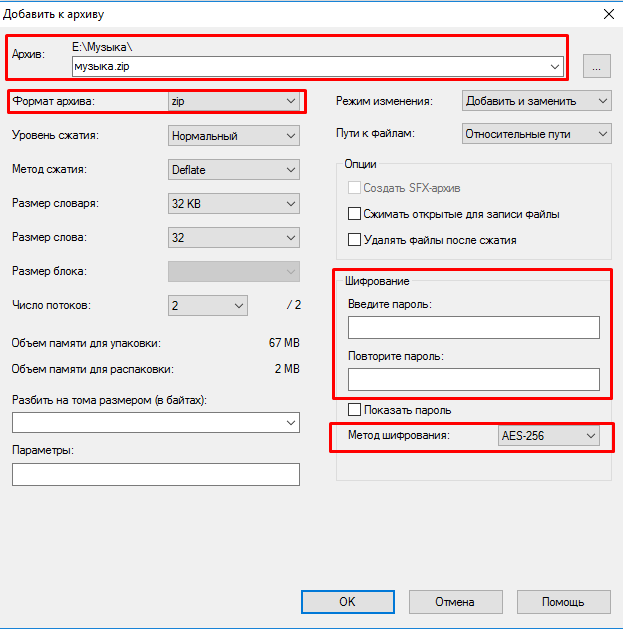
Натисніть OK. 7-zip створить у цій же папці архів. Коли ви захочете витягти з нього зашифрований файл або папку, доведеться ввести пароль. Якщо ви надсилаєте захищений архів іншим користувачам, передайте їм ключ по інших каналах зв'язку.
Офісні програми
Щоб скористатися вбудованими можливостями Microsoft Office, відкрийте файл, який потрібно зашифрувати, і в меню натисніть «Файл», а потім — «Відомості». Тут клацніть на віконце «Захистити документ» та «Зашифрувати…».

Тепер для здійснення дій із цим документом буде необхідно вводити пароль. Так можна зашифрувати як Word, а й PowerPoint, Excel та інші продукти Microsoft Office.
Видалення тимчасових файлів
ОС під час процесу шифрування, описаного вище, зберігає часові копії. Їх необхідно видалити, щоб вони не потрапили до рук зловмисників. Для цього зробіть таке:
- У рядку пошуку Windows наберіть "Сховище".
- Вкажіть диск, на якому встановлена система, і після сканування натисніть «Тимчасові файли».
- Визначте те, чого потрібно позбутися, та натисніть відповідну кнопку.
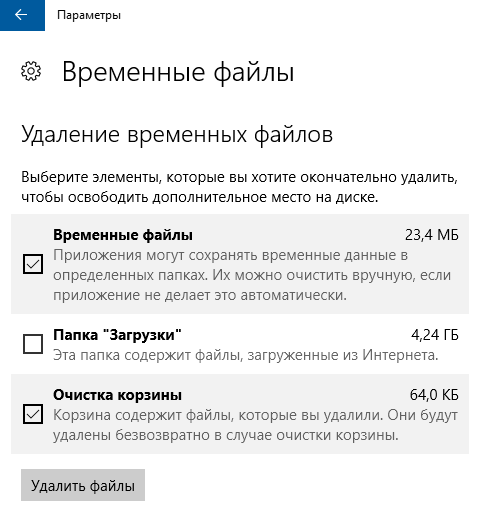
Система очистить усі марні елементи.
Шифрування жорсткого диска
Варіації «Віндовс» 10 Pro і Enterprise мають вбудований засіб BitLocker, який дозволяє зашифрувати різні носії даних (в т. ч. і USB). Перевірте, чи є цей інструмент на вашому ПК. У пошуковий рядок вбийте найменування утиліти та відкрийте її, якщо вона з'явилася у переліку.

Втручання у шифрування жорсткого диска передбачає наявність певних знань у користувача, інакше можна серйозно перешкодити роботі накопичувача. Якщо на комп'ютері немає інструменту BitLocker, можна скористатися безкоштовною утилітою VeraCrypt. Її набагато легше встановити та налаштувати, до того ж програма працює у всіх версіях «Віндовс».
Після активації будь-якого із шифрувальників жорсткого диска при включенні ПК необхідно вводити пароль, щоб увійти до системи.
Захист PDF-файлу
Для захисту файлів PDF також існують різні інструменти. Розглянемо PDFelement — утиліту, що дозволяє запобігти доступу до документів з метою їх крадіжки або несанкціонованої зміни. Крім цього, програма має широкий спектр можливостей для обробки пдф-файлів, аж до функцій розпізнавання тексту та конвертування в інші формати. Діємо так:
- Запускаємо програму та відкриваємо pdf-файл, який потрібно захистити від втручання сторонніх осіб.
- У вкладці «Захистити» натискаємо «Встановлення пароля».
- У вікні встановлюємо пароль і (за потреби) видаємо дозволи іншим користувачам на дії з документом.

- Також дозволяємо чи забороняємо копіювати документ.
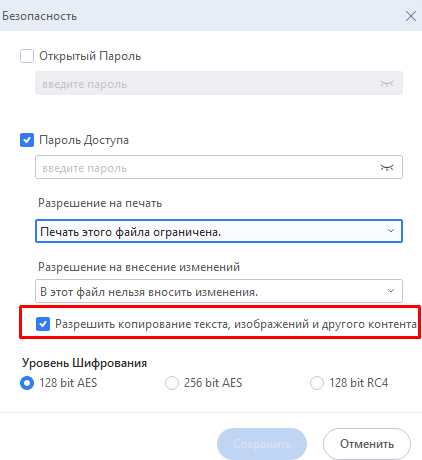
- Зберігаємо зміни та виходимо.
Також, щоб захистити пдф-файл від копіювання, його конвертують у зображення. Для цього у PDFelement передбачена відповідна вкладка. Деяким користувачам зручніше працювати з онлайн-інструментами. І одним із найкращих варіантів захисту виступає сайт Hipdf, де з файлами також можна зробити різні дії, в т. ч. і встановити пароль.
Как снять защиту с файла
Розберемо зворотну ситуацію та дізнаємося, як зняти захист із файлу. Це буває необхідно, коли система не дозволяє видалити чи коригувати документ.
Розблокуємо документ Microsoft Word
Якщо документ, створений Microsoft Word, неможливо відредагувати (користувачеві дозволено лише читання), необхідно копіювати текст і вставити їх у інший файл. Або в меню "Ворд" клацнути "Зберегти як".
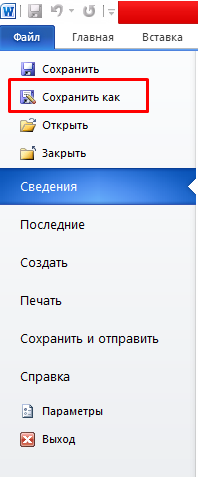
В обох випадках після закінчення маніпуляцій документ можна редагувати.
Якщо файл захищений паролем, то застосовують різні програми для зняття коду. Наприклад, платна утиліта Office Password Recovery.
Видаляємо захищений об'єкт
Іноді файл не вдається видалити. Перевіримо, чи не захищений він від цієї дії Windows. Клікнемо ПКМ за документом та у властивостях перевіримо атрибути. Якщо відмічено "Тільки читання", то знімаємо прапорець, застосовуємо зміни та підтверджуємо OK. Також файл не можна видалити, якщо він задіяний в будь-якій програмі. Додаток потрібно завершити та при необхідності деактивувати антивірус, а після цього провести маніпуляції заново. Якщо не допомогло, перезавантажуємо ПК у безпечному режимі та видаляємо файл.
Наведені вище способи не спрацювали? Встановлюємо Unlocker та видаляємо проблемний файл за допомогою цієї програми. Функціонал відкривається через клік ПКМ за документом.
Total Commander — допомога у розблокуванні файлів
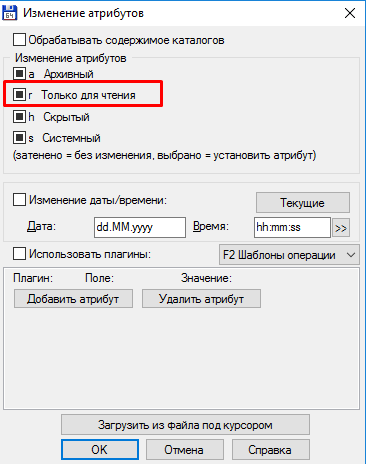
Total Commander допоможе зняти захист із файлів та папок за допомогою зміни атрибутів. Для цього запускаємо файловий менеджер (з адмінськими правами), виділяємо об'єкт, який не вдається видалити, і натискаємо «Файли»→«Змінити атрибути».
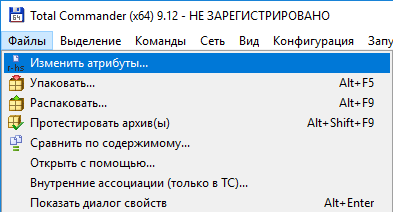
Якщо в атрибутах вказано "Тільки для читання", знімаємо прапорець, підтверджуємо OK та видаляємо або редагуємо документ.
Для зняття захисту із файлів, розміщених на віддалених хостингах, застосовують з'єднання з FTP-сервером. Але тут потрібно бути досить просунутим юзером, щоб не погіршити ситуацію.
Командний рядок – ще один помічник
Через командний рядок також зручно змінювати права користувача. Застосуємо takeown / F "шлях" / R, де "шлях" вказує розташування потрібного елемента на ПК. Наприклад, "E:\Документи".

У разі успіху, система видасть повідомлення про те, що користувач є власником папки або файлу. Якщо так, то набираємо icacls “E:\Документи” /RESET /T /C.
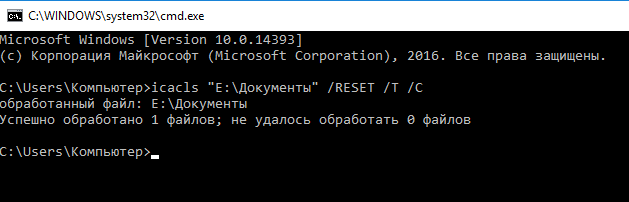
Якщо система відреагує правильно, каталоги та документи стануть доступними конкретному користувачу, і він зможе внести необхідні зміни.
Крім перерахованих вище варіантів, можна застосовувати різне стороннє ПЗ для зміни прав користувача та зняття паролів з об'єктів.
Зняття захисту з USB-носіїв та SD-карток
Іноді система не дозволяє записати дані на носій USB або SD-карту. Огляньте їх - можливо, збоку є спеціальний блокатор. Якщо він увімкнений, то накопичувач заблокований, і користувачеві доступний виключно режим перегляду та копіювання файлів. Неможливо записувати, редагувати та видаляти файли. Вимкніть блокатор, і всі функції будуть доступні.
Diskpart допомагає зняти захист
Ваша флешка без блокатора? Зніміть захист від системної утиліти Diskpart. Вставте USB-накопичувач на комп'ютер, натисніть win+r і вбийте diskpart. Дозвольте застосуванню вносити корективи до вашого ПК. Тепер дійте так:
- Наберіть list disk. Після "Ентер" з'явиться перелік підключених до ПК дисків.
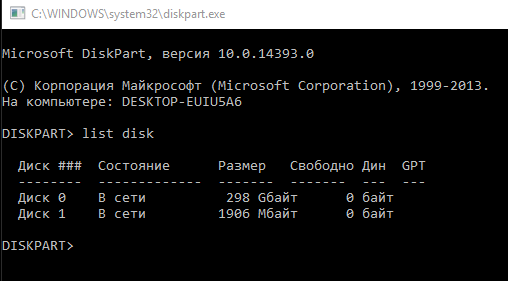
- Шукаємо у переліку свою флеш-карту (дивлячись на розмір). На цьому скріншоті — «Диск 1».
- Тепер вводимо select disk 1, а потім attributes disk clear readonly.
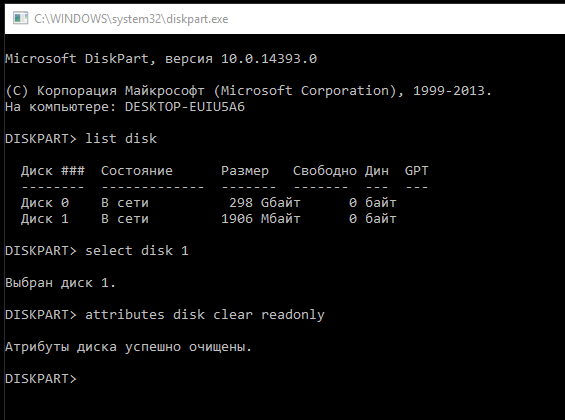
- Набираємо exit, і утиліта закривається.
Тепер атрибути очищені, і нам стають доступними різні дії з файлами на флеш-карті.
Знімаємо захист за допомогою редактора реєстру
Метод для просунутих користувачів. Вставте USB-носій та натисніть win+r. Наберіть regedit і з'явиться редактор реєстру. Перед початком маніпуляцій скопіюйте реєстр («Файл»→«Експорт»), щоб за помилки можна було повернути ОС у початковий стан. У гілці HKEY_LOCAL_MACHINE пройдіть шлях SYSTEM→CurrentControlSet→Control→StorageDevicePolicies. Якщо останнього елемента немає, створіть його:
- Клацніть у лівому полі на рядку Control.
- Клацніть у правому полі ПКМ та створіть розділ.
- Перейменуйте його на StorageDevicePolicies.
Клацніть у дереві реєстру за новим розділом. Тепер знову клацніть правою панеллю ПКМ і створіть параметр DWORD. Дайте йому назву WriteProtect і, двічі натиснувши на нього ЛКМ, встановіть значення 0.
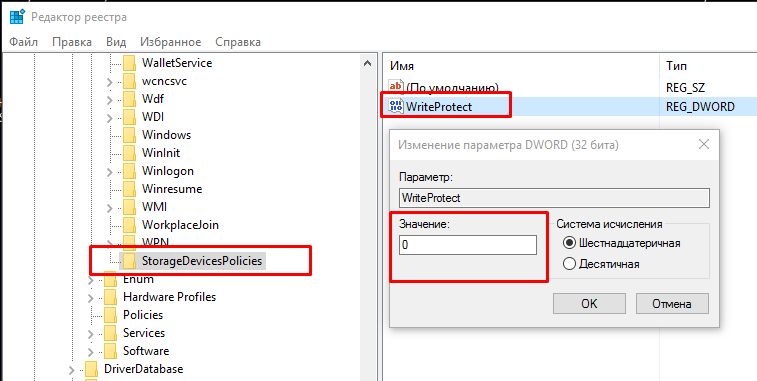
Закрийте вікно редактора та надішліть ПК на перезавантаження.
Редактор реєстру у «Віндовсі» 7
У Windows 7 видалення захисту від запису відбувається трохи інакше. Доходимо до каталогу CurrentControlSet, як у попередньому розділі, потім Services та USBSTOR. У правому полі двічі клацаємо ЛКМ на Start. Змінюємо значення на 3.
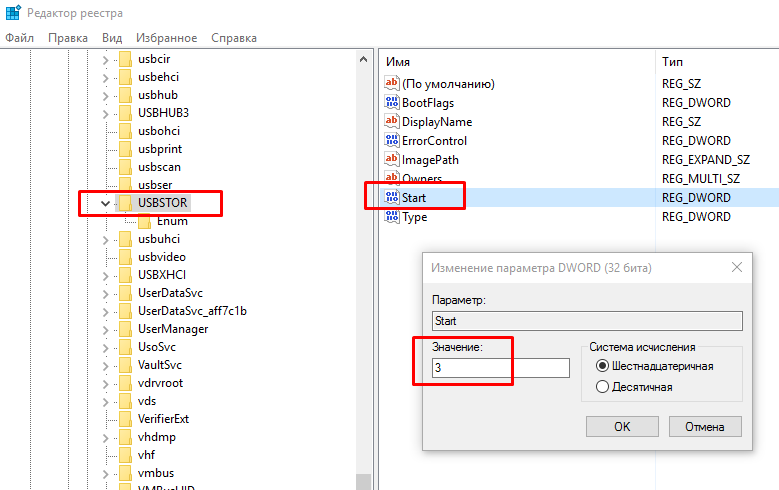
Підтверджуємо OK, закриваємо редактор та перезавантажуємо ПК.
Висновок
Ми описали різні способи захисту файлів, папок, дисків, а також методи зняття цього захисту. Якщо деякі варіанти видадуться вам складними, звертайтеся за допомогою до фахівців «Львів Сервіс». Грамотні співробітники компанії захистять важливі документи на вашому комп'ютері, а також знімуть захист, якщо ви сумніваєтеся чи забули пароль. Також наші інженери запропонують різні варіанти ІТ-аутсорсингу.