


Не вдалося встановити з'єднання із сервером. Що робити?

Зміст:
Не вдалося з'єднання з сервером - Google Play
Іноді під час входу до Google Play система видає повідомлення про те, що не вдалося встановити з'єднання з сервером. Способи, які пропонуються техпідтримкою розробника, не завжди здатні вирішити проблему, тому в нашому матеріалі ми дамо більш детальний огляд можливих причин несправностей та шляхів їх усунення..
Правильно видаляємо Freedom
У багатьох з нас на смартфоні або планшеті є (або там) Freedom. Завдяки цьому піратському софту ми вільно встановлюємо контент для мобільних програм, який його творці пропонують придбати за певну суму. Якщо ви видалили Freedom з гаджета через непотрібність, після чого з'явилася помилка з'єднання з сервером, то зробіть таке:
- Наново інсталюйте цю утиліту.
- Відкрийте її та клацніть Stop.
- Тепер можна спокійно закривати програму та знову видаляти її з пристрою.
Коригуємо файл Hosts
Якщо перший метод не підходить, зробимо коригування файлу Hosts. Відкриємо файловий менеджер Root Explorer і встановимо права R/W, що дозволяють змінювати файли. Тепер нам потрібна директорія /system/etc/ та документ Hosts, який необхідно відкрити у текстовому редакторі. Якщо файл містить текст, видаляємо все та прописуємо 127.0.0.1 localhost.
Важливо! Файл Hosts можна відновити за допомогою софту AdAway або видалити зовсім. Він автоматично з'явиться в ОС у первісному вигляді.
Перевіряємо дату та час
Зайдіть у системні налаштування та переконайтеся, що дата та час на пристрої відповідають реальним показникам (в інтервалі 1 хв). Якщо ні, поміняйте дані вручну або синхронізуйте їх із провайдером. Проблема тут полягає у поведінці системи — при некоректних налаштуваннях дати та часу вона вважатиме, що час дії сертифікатів додатків ще не настав або вже закінчився, і видасть помилку.
Налаштовуємо підключення до Інтернету
Причиною проблем може бути і некоректне налаштування DNS-серверів. Спробуйте увійти до Google Play, скориставшись іншим підключенням до мережі. Якщо це вирішило проблему, але ви бажаєте скористатися початковим варіантом інтернет-з'єднання, встановіть утиліту Set DNS і вбийте адресу DNS 8.8.8.8. Це виправить ситуацію, якщо ви підключаєтеся до мережі Wi-Fi.
Коригуємо налаштування гугл-акаунта
Причиною помилки можуть стати і параметри облікового запису Google, що збилися. Для виправлення ситуації запускаємо будь-який додаток, що використовує для авторизації користувача Google-аккаунт (YouTube, GMail і т.д.). Виконуємо вхід до свого облікового запису, перезавантажуємо гаджет і перевіряємо, чи це усунула помилку.
Можна також за допомогою утиліти Add Account примусово додати обліковий запис Google до ОС «Андроїд».
Повне скидання
Якщо нічого не допомогло, зробіть повне скидання програмним чи апаратним способом. Перший знаходиться в налаштуваннях пристрою і називається "Скинути до заводських налаштувань". Другий має на увазі затискання конкретних кнопок на апараті (шукайте поєднання для свого пристрою в мережі). Як останній варіант можна розглянути перепрошивку гаджета. Цю справу необхідно довірити фахівцям.
Важливо! Перед скиданням створіть резервну копію даних.
Не вдалося встановити з'єднання з сайтом на комп'ютері
Розглянемо також помилку, коли комп'ютер не вдається встановити з'єднання з конкретним чи будь-яким інтернет-ресурсом. Повідомлення супроводжується доповненням про неможливість встановити DNS-адресу сервера, про недоступність сторінки та інші формулювання. Найчастіше проблеми виникають у користувачів Яндекс.Браузера. Зробіть таке:
- Перевірте підключення до Інтернету.
- Перезавантажте комп'ютер або інший гаджет і маршрутизатор (якщо користуєтеся ним).
- Спробуйте відкрити проблемний сайт на іншому девайсі або у веб-браузері.
- Деінсталюйте софт, який встановлювали перед появою неполадок, і скасуйте налаштування.
- Вимкніть VPN.
- Зайдіть у систему через іншу облік.
- Перевірте ОС антивірусом.
Помилка з'єднання у конкретному браузері
Якщо помилка з'єднання з'являється лише в конкретному веб-браузері, необхідно очистити куки та кеш. Найпростіше це зробити, застосувавши клавіші ctrl+shift+del. Або зайти в налаштуваннях у «Додатково» та вибрати пункт очищення історії. Встановлюємо «За весь час» та проставляємо позначки там, де потрібно. Натискаємо «Очистити».

Після цього перевіряємо налаштування proxy. Вони знаходяться в блоці «Налаштування» головного меню (перегортаємо до системних параметрів).

Усі повзунки мають бути переведені в положення "Вимкнути".

Тепер відключаємо всі активні браузерні розширення (Рядок «Додатки» в меню).

Повзунки (всі одразу або по черзі) переводимо в неактивне становище. Якщо проблеми пов'язані з розширеннями, то включаємо останні назад.
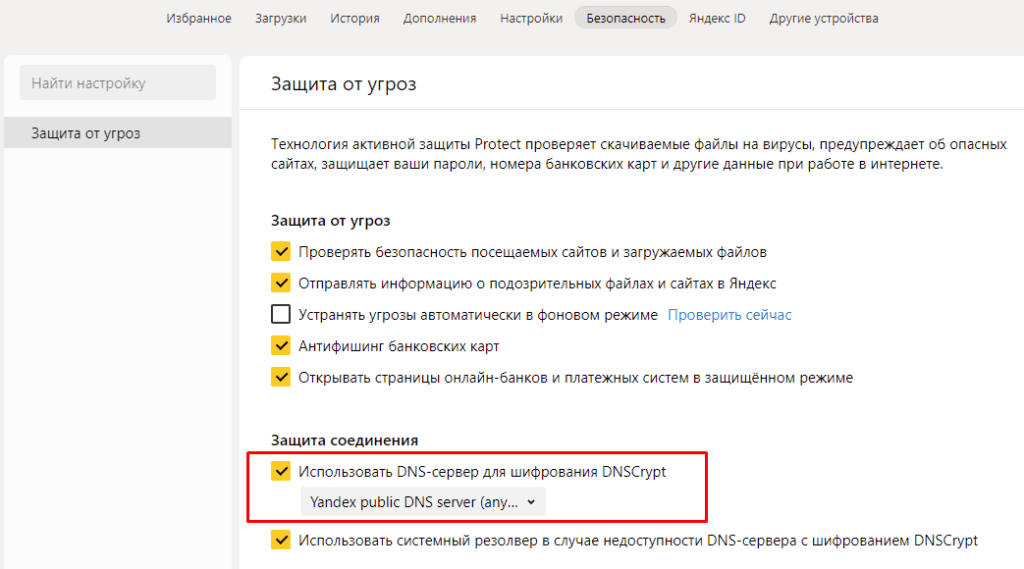
Також у налаштуваннях у блоці «Безпека» ставимо позначку біля рядка «Використовувати DNS-сервер…» (якщо цей параметр не активний за замовчуванням).
Сайти не відкриваються в жодному з браузерів
Якщо не вдається встановити з'єднання в жодному браузері, то необхідно перевірити настройки проксі або DNS на комп'ютері, скинути мережу або повторно інсталювати веб-браузер. Якщо нічого не допомагає, є сенс звернутися до провайдера та дізнатися, чи немає проблем із його боку. Причиною неможливості встановити з'єднання може бути блокування сайту.
Не вдається надійне з'єднання з доменом - як діяти
Розробники браузерів постійно підвищують рівень безпеки користувачів в інтернеті, у тому числі шляхом шифрування. Але разом із плюсами такого підходу з'являються й деякі мінуси. Один із них — помилка під час встановлення з'єднання з доменом. При цьому сайт не провантажується, а браузер пропонує вимкнути шифрування та повторити спробу. Причинами помилки є:
- Ненадання сайтом інформації про сертифікацію SSL. У цьому випадку браузер вважає інтернет-ресурс небезпечним та блокує доступ до нього.
- Використання сайтом незахищеного стандарту http замість протоколу https.
- Значний обсяг куки-файлів у пам'яті браузера.
- Наявність DNS, що не здатна пройти перевірку. Таке часто буває, коли користувач використовує proxy та VPN.
- Застосування protect-розширень – блокувальників реклами та flash-контенту.
Як вирішити проблему зі з'єднанням
При високій довірі до сайту деактивуйте автентифікацію сервера. Показуємо в Яндекс.Браузері. Заходимо в налаштування та гортаємо до блоку «Мережа» у системних параметрах. Тут нам потрібне управління сертифікатами.

Клацаємо на «Управління…», а потім на "Додатково". Відкриється вікно, де потрібно зняти позначку з автентифікації. Підтверджуємо OK та виходимо.

Також можете зробити таке:
- Деактивувати protect-доповнення. Знову відкриваємо меню та «Додатки». Тут шукаємо встановлені розширення, які діють з урахуванням алгоритмів Protect («Антишок», AdGuard тощо. буд.). Деактивуємо їх.
- Видалити файли cookie.
- Виключити сайт із підозрілих ресурсів одразу у вікні з помилкою. У повідомленні про неможливість встановити з'єднання буде дві кнопки — «Повернутися» та «Подробиці». Клацаємо на другу та робимо виняток для заблокованого ресурсу.
Висновок
Проблеми, які не дозволяють встановити з'єднання з сервером, легко усунути. Якщо маніпуляції викликали у вас складнощі, зверніться за допомогою до фахівців «Львів Сервіс». Вони пояснять, що робити у конкретній ситуації, чи самі налагодять інтернет-з'єднання. А також допоможуть з технічним обслуговуванням компьютеров.


