


Що робити, якщо не працює інтернет

Зміст:
- 1 Не працює інтернет - у чому причина
- 2 Як зробити, щоб інтернет працював - прості дії
- 3 Інтернет працює, але сайти не відкриваються
- 4 Не працює інтернет через відключення мережного адаптера
- 5 Інтернет не працює - немає потрібних драйверів
- 6 Без доступу до інтернету – збій налаштувань
- 7 Не працює інтернет на маршрутизаторі
- 8 Сторонні програми для відновлення Інтернету
- 9 Висновок
Не працює інтернет - у чому причина
До однієї з найпоширеніших проблем користувача належать ситуації, коли не працює інтернет. Причин тому безліч. Що ж здатний створити користувач у домашніх умовах? Дуже багато і навіть може самостійно (і швидко) налагодити з'єднання з мережею. У нашій статті розглянемо різні дії, які краще виконувати від найпростішого до складного. Адже причиною може бути як збій налаштувань, який легко усувається простим перезавантаженням пристроїв, так і зміна мережевих параметрів, що виправляється трохи довше, та багато інших. ін. Також у тому, що не працює інтернет, буває винен провайдер (технічні роботи, аварії, відключення абонента тощо).

4 умови стабільної роботи інтернету
Щоб інтернет працював, користувачеві необхідно дотримуватися 4 умов:
- Укласти договір із провайдером та регулярно оплачувати його послуги.
- Встановити на персональний комп'ютер відповідний драйвер для підключеного адаптера.
- Використовувати обладнання, яке дає змогу приймати сигнал від провайдера. Якщо мережний інтерфейс у постачальника і користувача не збігається (інтернет «заходить» по кабелю, проте пристрої користувача працюють по Wi-Fi), необхідно придбати пристрій, перетворююче сигнал — наприклад, роутер.
- Ввести правильні установки. Зазвичай це робить провайдер, а користувач лише коректно вводить абонентські облікові дані – логін та пароль. Під час неправильного набору підключення до Інтернету не відбудеться.
Як зробити, щоб інтернет працював - прості дії
Спочатку краще використовувати прості методи. Це допоможе швидко вирішити проблему з відсутністю інтернету. Отже, перевірте, чи є на рахунку гроші, а також перезавантажте і пристрій (ПК, гаджет), і маршрутизатор. В результаті відбудеться скидання налаштувань і все почне працювати наново. Якщо не допомогло, перевірте цілісність кабелю. Сумніваєтеся в тому, що зможете обстежити та полагодити провід? Зверніться за допомогою до провайдера. Можливо, неполадки на його боці.
Інтернет працює, але сайти не відкриваються
Якщо на комп'ютері коректно запускаються програми, що вимагають з'єднання з інтернетом (Skype, Torrent), але не відкриваються сайти веб-браузері, то причиною може бути збій DNS-сервера. Проблеми зникають при використанні DNS від Google. Також варто перевірити, чи раптом антивірус щось заблокував або для Windows надійшло оновлення. Вимкніть захисника та видаліть останні апдейти. Якщо все запрацювало, то розберіться з налаштуваннями антивірусу та брандмауера. Також вимкніть сервери проксі і VPN, якщо ви використовуєте їх.
Не працює інтернет через відключення мережного адаптера
Інтернет не працює на ПК, підключеному до мережі дротом? Перевіряємо інші гаджети, які функціонують за допомогою Wi-Fi. Якщо є бездротове з'єднання, обстежимо LAN-кабель на цілісність і щільність прилягання. Впевнені як дроти? Відкриваємо «Мережеві підключення» (win+r, а потім ncpa.cpl) і бачимо, що або мережевий кабель не підключений, або відмітка «Відключено». У першому випадку добре під'єднуємо провід, а в другому — натискаємо ПКМ по адаптеру і вибираємо «Включити».
Також ви можете виявити, що контролера немає у переліку. Причини: відсутність драйверів або вихід адаптера з ладу.
Інтернет не працює - немає потрібних драйверів
Заходимо до «Диспетчера пристроїв» (кликаємо ПКМ по «Пуск» і вибираємо потрібний пункт). Розкриваємо мережеві адаптери та шукаємо потрібний пристрій. Якщо біля нього стоїть знак оклику жовтого кольору, то пристрій встановлено некоректно, і необхідно оновити драйвер (натискаємо ПКМ за найменуванням адаптера і вибираємо оновлення). Потрібна мережна карта може бути відсутнім у списку. Причиною цього є не лише збій драйверів, а й вихід адаптера з ладу.
Також, якщо ви досить впевнений користувач, можете заглянути в «Біос» і увімкнути LAN Controller — раптом мережевий адаптер деактивовано?
Без доступу до інтернету – збій налаштувань
Ситуація виглядає таким чином: мережа доступна, вайфай працює, кабель підключений і цілий, але знак оклику жовтого кольору і напис «Без доступу до інтернету» говорять про відсутність підключення. Причини цієї популярної проблеми:
- Несправності на стороні постачальника послуг.
- Проблеми в роботі роутера.
- Збій налаштувань мережі.
Розберемо останню ситуацію. Збій походить від того, що хтось міг таємно (навмисне або ненавмисно) змінити налаштування, або в справу «втрутилося» програмне забезпечення. При встановленні деяких програм користувач не помічає, що погоджується зі зміною параметрів мережі. Після цього і починаються проблеми інтернет-з'єднання. Виправляємо це в такий спосіб. Заходимо в «Мережеві підключення» (як описано вище) та клацаємо по активному адаптеру ПКМ. Вибираємо «Властивості». Серед компонентів вказуємо IP версії 4 і знову клацаємо «Властивості». Відзначаємо автовибір IP та DNS, зберігаємо та перезавантажуємо ПК. Цей метод може допомогти, якщо виявилася проблема з ідентифікацією або непізнаною мережею.
Скидання мережі
Іноді необхідне скидання налаштувань мережі.
- Натискаємо win+I.
- Відкриваємо «Мережу та інтернет».
- Прокручуємо вікно нижче.
- Натискаємо «Скидання мережі».
- Діємо за інструкцією системи.
Також для скидання налаштувань (у всіх версіях Windows) використовуємо командну консоль, відкривши її від імені адміністратора. Використовуємо 2 команди – netsh winsock reset та netsh int ip reset c:\resetlog.txt. Увага: після кожного словосполучення застосовуємо Enter, інакше не спрацює. ПК перезавантажуємо.
Не працює інтернет на маршрутизаторі
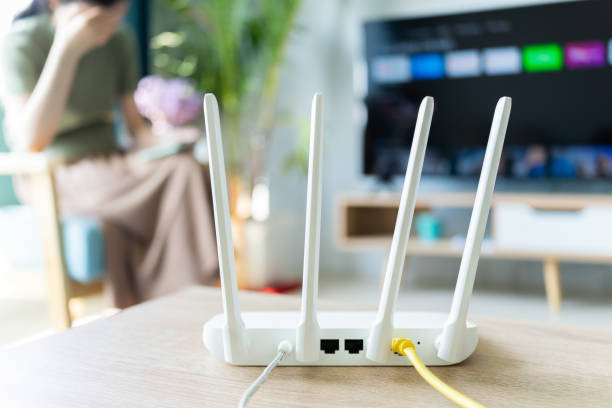
Якщо вищеописані дії не допомогли, і інтернет так само не працює, то проблеми можуть бути на самому маршрутизаторі. Необхідно перевірити налаштування та провід (на цілісність та щільність прилягання). Для скидання параметрів мережі потрібно натиснути на Reset. Кнопка зазвичай знаходиться на задній стороні корпусу (див. інструкції до роутера). Утримуйте Reset протягом 10-15 секунд. Момент, коли блимнуть усі світлоіндикатори, вкаже на скидання налаштувань. Якщо з'єднання з Інтернетом таким чином відновити не вдається, зайдіть у веб-інтерфейс роутера і скиньте його до заводських налаштувань. Для цього наберіть в інтернет-браузері адресу 192.168.1.1 або відкрийте «Провідник» і в розділі «Мережа» двічі клацніть по найменуванню маршрутизатора. Знайдіть у меню пункт «Заводські налаштування» та відновіть їх.
Сторонні програми для відновлення Інтернету
Крім штатних засобів, користувачі широко використовують різноманітне стороннє програмне забезпечення. Розглянемо пару таких безкоштовних програм, здатних допомогти, коли не працює інтернет.
Complete Internet Repair
Виправляє безліч помилок, пов'язаних із інтернет-з'єднанням. Причиною проблем можуть бути:
- вплив шкідливих кодів;
- зміни, внесені користувачем у реестр;
- неправильна інсталяція та видалення VPN-клієнтів, антивірусних програм, брандмауерів, оновлень Windows тощо..
Утиліта спочатку запускається англійською, але в налаштуваннях є російська мова. Додаток існує в настановному та переносному варіантах.
NetAdapter Repair All In One
Переносна програма, здатна комплексно вирішити проблеми, що виникають з мережею. Хоча офіційної підтримки «Віндовс» 10 немає, утиліта ефективно діє в цій ОС. Дві необхідні умови роботи - права адміністратора і спеціальний софт .NET Framework v.4.0 і вище.
Обидві утиліти мають великий набір можливостей і здатні пропрацювати безліч варіантів для відновлення з'єднання з інтернетом. Перед запуском програм обов'язково створіть точку відновлення "Віндовс".
Висновок
Ви можете самостійно спробувати кожен із методів, описаних у нашій статті. Якщо сумніваєтеся, що зможете коректно налагодити роботу інтернету, запитайте у формі нижче на сторінці або зателефонуйте в компанію «Львів Сервіс». Ми налагодимо вам інтернет-з'єднання та вирішимо інші комп'ютерні проблеми.


