
DHCP сервер. Що це таке і як його налаштовувати

Зміст:
Що являє собою служба DHCP
У мережах, що з безлічі пристроїв, IP-адреси роздає сервер, у компактних (зокрема. домашніх) — роутер. У всі маршрутизатори сьогодні вбудовано DHCP. Це протокол, що надає комп'ютерам мережні опції (маска мережі або підмережі, адреса DNS-сервера, шлюз, IP-адреса, час (NTP)). Якщо служба повноцінно функціонує, то користувачеві не доведеться самостійно налагоджувати з'єднання з мережею, що економить час та виключає IP-конфлікти. Достатньо підключитися до роутера по LAN-проводу або бездротовим способом. Але перед цим потрібно коректно налагодити роботу та активувати DHCP.
Щоб протокол працював на DHCP Server, кожному з об'єднаних у мережу пристроях встановлюють «DHCP-клієнт», який приймає від сервера різні настройки. Додаючи пристрій у мережу, служба сканує список вільних IP-адрес і привласнює один з них новому девайсу. Завдяки цьому виключено можливість дублювання адрес..
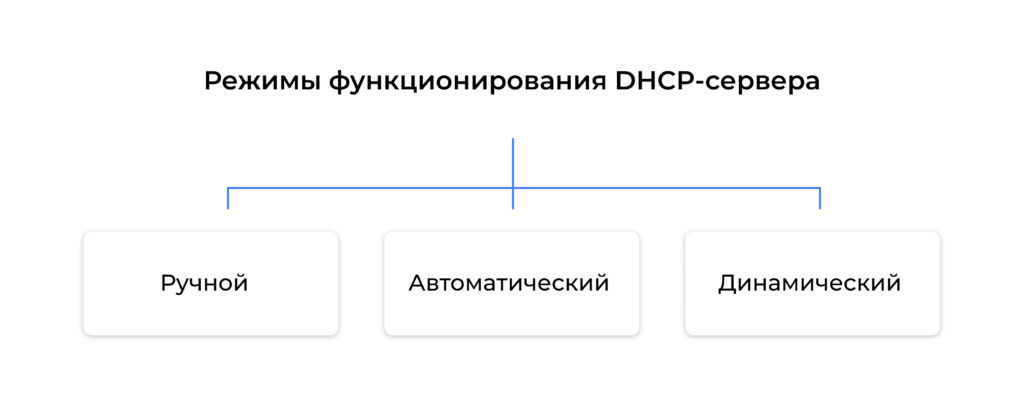
Режими функціонування DHCP-сервера
DHCP-сервер функціонує у трьох режимах:
- Ручний. Клієнта повідомляють про айп, присвоєний адміністратором вручну. Адреса є унікальною та постійною, тому при перевищенні числа пристроїв у мережі нових клієнтів підключити неможливо.
- Автоматичний. Клієнту призначають постійну IP-адресу у певному діапазоні. Якщо виділена кількість закінчилася, то нові пристрої теж не отримають адресу.
- Динамічний. Адміністратор вказує в налаштуваннях сервера час оренди IP-адреси. Коли термін надання спливає, сервер відкликає айпі у клієнта та повертає його в пул. Пізніше IP-адреси перерозподіляються по нових комп'ютерах та інших девайсах.
Закріплення адрес
Зазвичай користувач не помічає зміну айпі, коли приєднується до мережі. Але іноді необхідно отримати статичну IP-адресу (наприклад, для ігор по локальній мережі або виконання специфічних завдань). Найпростіше це зробити, зарезервувавши айпи за окремим пристроєм. Відвідуємо веб-інтерфейс маршрутизатора та в рубриці «Резервування» вказуємо IP та MAC-адресу клієнта. Також у цьому блоці коригуємо налаштування та видаляємо зарезервований айпі.
Як діє DHCP-сервер
Клієнт, приєднуючись до мережі, запускає пошук та виявляє доступний сервер DHCPv4. Останній, реагуючи на дії клієнта, тимчасово або постійно резервує IP-адресу та надсилає на пристрій повідомлення про попереднє присвоєння айпі. Клієнт підтверджує отримання параметрів повідомленням у відповідь, server остаточно присвоює айпі, і пристрій починає працювати в мережі.
Як настроїти DHCP на роутері
Служба DHCP на пристроях, що приймають та роздають інтернет, вже налаштована заздалегідь. Користувач підключає комп'ютер або будь-який гаджет провідним або бездротовим способом, після чого клієнтський пристрій автоматично отримує айпі. Але іноді виникає потреба скоригувати параметри DHCP, вимкнути чи активувати server.
Відвідуємо веб-інтерфейс роутера - рубрику "Налаштування DHCP". Далі (якщо потрібно) робимо таке:
- Вказуємо верхню та нижню межі IP-адрес, визначаючи діапазон айпі. Можна ввести і 3-4 адреси, залежно від кількості мережевих пристроїв (міняємо четвертий блок цифр в IP-адресі).
- Встановлюємо часовий інтервал, протягом якого IP-адреса діє на підключеному пристрої.
- Інші установки (шлюз, домен, DNS-сервери) встановлювати необов'язково. Але іноді застосовують загальнодоступні DNS-сервери Google або Яндекс. Це дозволяє усунути збої в інтернет-з'єднанні, отримати можливість відвідування заблокованих ресурсів тощо.
Наприкінці натискаємо «Зберегти» та перезавантажуємо роутер.
У цьому меню можна активувати і деактивувати службу DHCP. Після збереження налаштувань немає змін? Перезавантажуємо роутер. Переглянути, які клієнтські пристрої працюють зараз з DHCP Server і скільки часу залишилося до моменту завершення дії айпі, можна перейти в пункт «Список клієнтів» веб-інтерфейсу маршрутизатора. Тут ви побачите, якщо до сервера приєднався сторонній DHCP Client.
Настроювання DHCP-сервера на Windows Server
Перед основними маніпуляціями потрібно провести попередню роботу: визначити діапазон айпі, статичну адресу DHCP Server, а також різні налаштування, в т.ч..
Встановлення ролі
- Відвідуємо «Диспетчер серверів».
- На панелі моніторингу або в блоці «Керування» клацаємо «Додати ролі та…».
- Запускаємо майстер додавання.
- Перевіряємо, що активний пункт «Встановлення ролей та…».
- Вибираємо сервер, де буде здійснено встановлення.
- Ставимо галочку навпроти потрібної ролі - "DHCP-сервер".
- Підтверджуємо додавання компонентів, необхідних виконання функцій DHCP-сервером.
- Наступний крок пропускаємо, натискаючи «Далі», тому що на попередньому етапі вибір було зроблено (якщо з якихось причин це не було зроблено, то в засобах адміністрування ролей вказуємо «Кошти DHCP-сервера»).
- Майстер пояснює, що потрібно зробити для налагодження DHCP-сервера.
- Завершуємо інсталяцію.
- Після закінчення процесу виконуємо завершення налагодження DHCP та натискаємо «Фіксувати».
Закриваємо «Майстер» та виконуємо перезапуск DHCP Server.
Безпосереднє налаштування
Після встановлення необхідно налагодити роботу сервера DHCP. Відвідуємо «Диспетчер серверів», розгортаємо оснащення DHCP, клацаємо ПКМ за протоколом IPv4. Вказуємо "Створити область". Після запуску майстра робимо таке:
- Привласнюємо області ім'я та вводимо опис (якщо треба).
- Вказуємо верхню та нижню межу IP-адрес та довжину маски.
- Додаємо винятки з діапазону, щоб не роздавати адреси техніці зі статичним айпі.
- Визначаємо термін дії оренди IP-адрес.
- Налаштовуємо основні параметри DHCP: шлюзи, сервери DNS, сервери WINS (якщо потрібно). Додаткові параметри вводимо пізніше в налаштуваннях.
- Проводимо активацію області.
Завершаем деятельность мастера.
Приєднання DHCP-клієнта до сервера
Щоб підключити DHCP-клієнта до сервера, відкриваємо на окремому пристрої властивості протоколу IPv4 (активуємо поле для введення за допомогою win+r, набираємо ncpa.cpl, заходимо через ПКМ у властивості потрібного мережного підключення, вказуємо IP версії 4, натискаємо «Властивості») . Тут відзначаємо автоотримання айпі та DNS. Інформація про видані та отримані параметри з'явиться і на сервері, і у клієнта. На цьому налаштування DHCP-сервера на Windows Server завершено.
Висновок
Ви дізналися, як налагодити службу DHCP на маршрутизаторі та DHCP Server на Windows Server. Важко самостійно налагодити роботу пристроїв? Зверніться за професійною допомогою до співробітників «Львів Сервіс». Ми налаштуємо роботу мереж та мережевого обладнання, а також надаємо послуги адміністрування.