


Як зробити скріншот на комп'ютері

Зміст:
- 1 Як зробити скріншот на комп'ютері
- 2 Як зробити скріншот на комп'ютері с помощью клавиатуры
- 3 Как сделать скриншот экрана на компьютере в онлайн-сервисах
- 4 Бесплатные утилиты для создания скриншотов
- 5 Как создать скриншот страницы на компьютере
- 6 Как сделать длинный скриншот на компьютере
- 7 Длинный скриншот на Android
- 8 Платные приложения для создания скриншотов
- 9 Висновок
Як зробити скріншот на комп'ютері
Скриншот представляет собой снимок экрана, который создается по команде пользователя. Для его получения используются стандартные средства устройства и сторонний софт. Любой юзер, легко и быстро освоив нужные инструменты (о которых пойдет речь далее), поймет, как сделать скриншот на компьютере. Нет необходимости в сложных средствах — достаточно использовать кнопку Print Screen на клавиатуре или программный функционал приложения.
Зачем нужны скриншоты
Польза скриншотов в том, что юзер в точности сохраняет весь экран или его отдельную область для использования в различных целях:
- отправка четких доказательств в техническую поддержку при появлении трудностей в работе ПК;
- вставка наглядных фото в обучающий урок, проект и т. д.;
- хранение и использование снимков для своих задач и интересов.
Як зробити скріншот на комп'ютері с помощью клавиатуры
Специальная клавиша на компьютере называется Print Screen. Также присутствуют вариации Prt Sc, PrntScrn, PrtScr или PrtScn. Сама клавиша расположена на клавиатуре чуть выше и правее Enter. Для работы за ноутбуком чаще всего применяют сочетание Fn+Print Screen.
Paint + буфер обмена
Если на компьютере отсутствуют специальные приложения для создания скриншотов, то при нажатии на Print Screen система молча сохранит снимок экрана в буфер обмена. Пользователь выполняет вставку в стандартном Paint
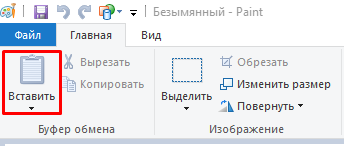
и видит то, что сейчас успешно снял с экрана.
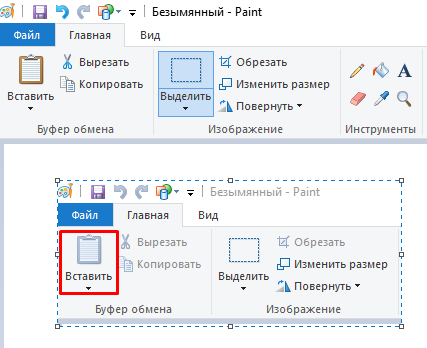
Важно! После того, как вы нажмете Print Screen, не пользуйтесь функцией копирования, пока не сохраните скриншот. Иначе система заменит его в буфере обмена на новую информацию.
Снимку, вставленному в Paint, легко придать нужную форму, применив программные кнопки «Выделить» и «Обрезать». Если сразу не получилось выделить конкретную область, кликните мышкой на пустом пространстве, и операция отменится. Сделайте заново. После этого щелкните по синей кнопке «Файл» в верхнем левом углу Paint и сохраните снимок в удобное место на компьютере, выбрав нужный формат. Если вы желаете сразу сделать скриншот нужного размера, зажмите alt + Print Screen (на ноутбуке добавьте в сочетание еще fn).
Ножницы
Эта утилита есть не во всех версиях Windows. Ищем ее через системный поиск и запускаем.
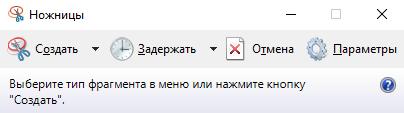
Выделяем нужный фрагмент, который моментально появляется в окне программы, где с ним можно произвести необходимые действия. Так же, как и в Paint, файл сохраняется по команде пользователя в конкретное место на компьютере. Если окно утилиты перекрывает нужную область на экране, отодвигаем его в сторону, потянув ЛКМ за шапку.
Win + PrntScrn
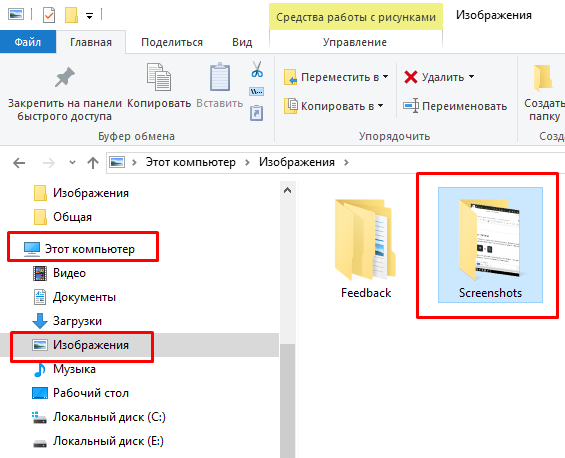
В 8 и 10 версиях Windows есть функция автосохранения скриншотов. Зажимаем Win + PrntScrn и ищем созданный файл в «Этот компьютер»→«Изображения»→Screenshots (или «Снимки экрана»).
Как сделать скриншот экрана на компьютере в онлайн-сервисах
Интернет предлагает пользователям удобные онлайн-сервисы для создания и редактирования скриншотов.
PasteNow
Для работы в PasteNow используйте PrntScrn на своей клавиатуре, откройте сайт и примените ctrl+v для быстрой вставки. Отредактируйте скриншот и скачайте на компьютер, кликнув ПКМ по изображению и выбрав нужное действие. Программа предоставляет URL страницы, изображения, код для блога, указывает размеры снимка.

MakeScreen
Изображение на MakeScreen вставляют с помощью ctrl+v. После обработки снимка и нажатия на «Сохранить» сайт предлагает следующую информацию о скриншоте.
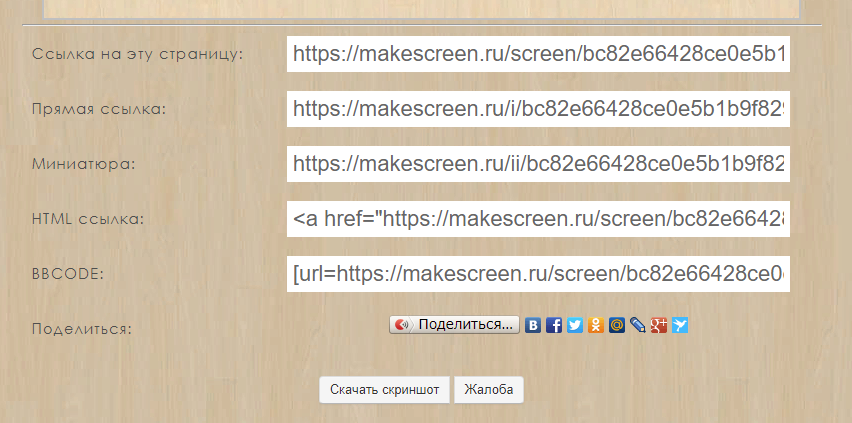
Снимок экрана попадает в каталог «Загрузки» на ПК.
Бесплатные утилиты для создания скриншотов
Для создания снимков экрана существует масса бесплатных программ. Они занимают немного места, но позволяют выполнить основные задачи, стоящие перед пользователем.
LightShot
Скачайте и установите LightShot для Windows или Mac. Приложение будет располагаться в системном трее.
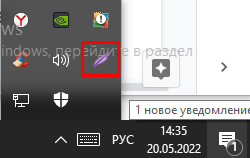
Но, чтобы создать скриншот, необязательно запускать утилиту из системного трея. Достаточно нажать на клавиатуре PrntScrn, и окно редактирования выйдет автоматически. Вам останется растянуть его для захвата нужного фрагмента и произвести с будущим снимком необходимые действия:
- нарисовать линии, стрелки, произвольные фигуры;
- выделить детали;
- добавить текст;
- поделиться в соцсетях, загрузить на сервер, сохранить в памяти компьютера, напечатать и т. д.
К минусам утилиты юзеры относят отсутствие свежих обновлений, но простой функционал и удобство использования являются неоспоримыми достоинствами.
Joxi
Скачайте и установите Joxi. После инсталляции утилита так же появится в системном трее. Чтобы начать работать в программе, пройдите быструю регистрацию — введите свой e-mail. Утилита обладает большим количеством инструментов, позволяющим производить различные действия над скриншотом:
- рисовать и перемещать элементы;
- набирать текст;
- добавлять нумерацию;
- затемнять пространство вокруг выделенной области;
- выбирать цвет текста и фигур на снимке;
- настраивать различные параметры.
Чтобы сохранить скриншот, нажмите на стрелку рядом с голубой галочкой. Среди минусов программы юзеры отмечают иногда вылетающее уведомление об ошибке.
Яндекс.Скриншоты
Компания «Яндекс» предлагает функционал создания скриншотов в своей программе «Яндекс.Диск». Скачайте и инсталлируйте на компьютер, после чего запустите приложение. Оно выглядит как обычная папка на устройстве. Откройте редактор и сделайте снимок экрана по подсказкам системы. После этого выйдет окно, в котором можно работать с выделенным элементом. Отредактировав скриншот, нажмите экранную кнопку «Сохранить». Снимок запишется на «Яндекс.Диск». В этой папке на компьютере вы его и найдете. Из минусов программы пользователи отмечают необходимость установки «Яндекс.Диска».
Скриншотер
Расширение подходит для браузеров Chrome,Yandex, Opera.
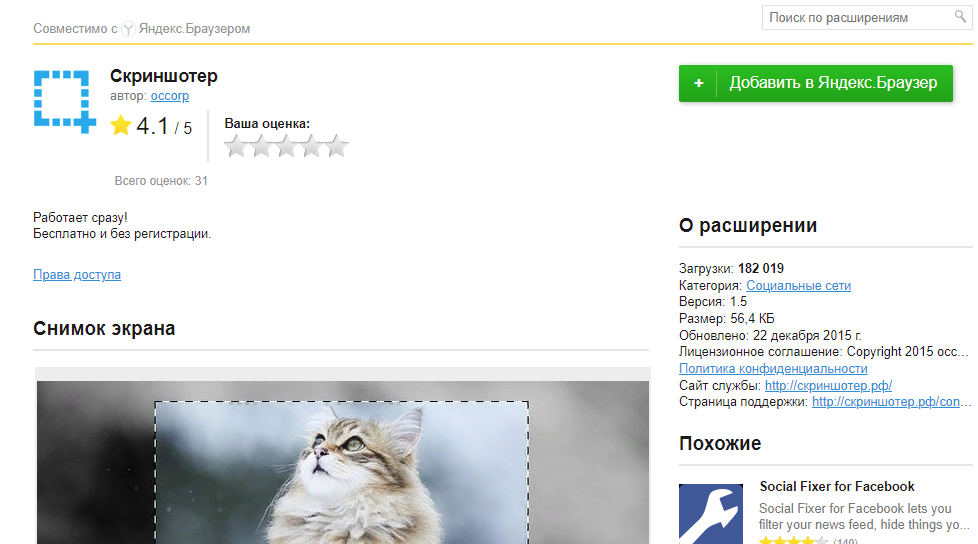
После установки расширения в правом углу веб-обозревателя появляется особый значок. Нажмите на него, укажите область захвата и сохраните снимок на компьютер.
Как создать скриншот страницы на компьютере
Если по каким-либо причинам вы не можете сделать скриншот обычными методами, то попытайтесь создать миниатюру сайта, используя его URL. Здесь не нужно выделять фрагмент. Достаточно ввести адрес сайта на специальных сервисах, например, Snapito или S-shot и щелкнуть по кнопке создания снимка экрана. Ресурс создаст миниатюру сайта, которую возможно сохранить на компьютер, предварительно увеличив ее (кликом ЛКМ) и выбрав «Сохранить картинку…» после клика по картинке ПКМ. Сервисы предоставляют пользователю информацию об изображении: формат, разрешение и т. д.
Как сделать длинный скриншот на компьютере
Многим пользователям бывает нужно сохранить всю страницу сайта, а не только видимый в данный момент экран. Например, вкусный рецепт или полезную инструкцию. Для этого была разработана функция длинного скриншота — это удобнее, чем сохранять информацию маленькими изображениями. Т. к. основные браузеры работают на движке Chromium: Yandex, Google Chrome и другие, то используйте расширение GoFullPage, которое работает почти везде. Также его можно найти в каталоге дополнений для веб-обозревателей.
После инсталляции в правом углу браузера появляется кнопка с изображением фотоаппарата. Зайдите на сайт, где вам необходимо сделать длинный скриншот, и нажмите на эту кнопку. Экран будет прокручиваться автоматически. По окончании сохраните длинный снимок сайта в png-формате или экспортируйте в pdf-файл.
Длинный скриншот на Android
Напоследок коснемся темы создания длинных скриншотов на Android. Делаем снимок экрана как обычно. В левом нижнем углу появляется миниатюра, а под ней — кнопка создания скриншотов. Но на вашем смартфоне может быть другой интерфейс. Внимательно посмотрите и найдите кнопку, которая отвечает за создание длинного скриншота. Активируйте ее, и страница поползет вниз. Далее сохраняйте снимок в обычном порядке.
Платные приложения для создания скриншотов
Существуют и различные платные программы. Но они, в отличие от представленных выше, обладают большим функционалом. Movavi Screen Recorder, Snagit, FastStone Capture и другие приложения позволяют не только делать скриншоты, но и записывать видео с экрана, а также применять разнообразные инструменты для редактирования и сохранения.
Висновок
Мы познакомили вас с различными способами создания скриншотов. Пробуйте инструменты и выбирайте из них наиболее удобный. Если возникнут трудности с применением программ или другие вопросы, связанные с работой компьютеров, обращайтесь к сотрудникам компании «Львів Сервіс».


