



Нема звуку на комп'ютері. Як виправити ситуацію

Зміст:
- 1 Немає звуку на комп'ютері - що робити
- 2 Як увімкнути звук на комп'ютері регулятором гучності
- 3 Вмикаємо звук комп'ютера через стандартні налаштування
- 4 Зник звук на комп'ютері? Перевіряємо звуковий адаптер
- 5 Немає звуку на комп'ютері через відсутність драйверів
- 6 Немає звуку на комп'ютері - Windows Audio
- 7 Як зробити звук комп'ютера через BIOS
- 8 Якщо зник звук на комп'ютері Windows, допоможе відкат системи
- 9 Висновок
Немає звуку на комп'ютері - що робити
Якщо пропав звук на комп'ютері, то користувач не зможе зробити банальні речі — послухати музику, подивитися фільм, насолодитися грою, поспілкуватися по відеозв'язку і т.д. . Отже, якщо на вашому комп'ютері звук пропав, передається слабо або з тріском, читайте нашу статтю і покроково виконуйте алгоритми, поки не отримаєте потрібний результат.
Чому немає звуку на комп'ютері
Причин відсутності звуку багато:
- пошкодження шнура та штекера аудіоколонок;
- відсутність підключення пристроїв до електромережі;
- вихід колонок з ладу;
- вірусна атака (не часта, але цілком ймовірна причина);
- встановлення мінімального рівня звуку;
- некоректні налаштування BIOS;
- встановлення «за замовчуванням» неправильного пристрою відтворення та багато інших. ін.
Перевіряємо фізичний стан апаратури
Перед тим, як приступати до подальших дій, перевірте якість підключення - раптом кабель від динаміків до комп'ютера поспіхом підключений не повністю або не в той роз'єм (наприклад, для мікрофона). Зазвичай штекер та гніздо мають однаковий колір, що є гарною підказкою користувачам. Також переконайтеся, що в роз'ємі немає пилу та бруду. За наявності механічних перешкод обережно видаліть їх. Якщо динаміки працюють від електромережі, перегляньте, чи підключені вони до джерела живлення, і індикатор горить. Підключіть до ПК інший пристрій (старі колонки або навушники) і перевірте звучання. Чи працює? Значить, проблема у колонках. Щоб переконатися, підключіть динаміки до іншого ПК. Якщо звук продовжує бути відсутнім, читайте далі про те, як його увімкнути на комп'ютері.
Сьогодні все більше випускається ПК, що мають гарнітурні роз'єми. Особливість останніх у тому, що до одного гнізда можна підключити і динаміки (навушники), і мікрофон. Відповідно, пристрої введення – виведення звуку повинні підтримувати гарнітурний роз'єм. В іншому випадку необхідно купити спеціальний перехідник, тому що звичайні навушники, динаміки та мікрофон підключити не вийде.
Як увімкнути звук на комп'ютері регулятором гучності
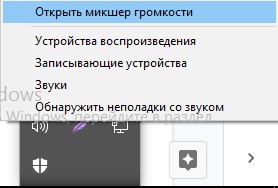
Клацніть мишкою по значку гучності праворуч на панелі завдань (іконка може бути схована в треї). Повзунок має бути не менше 50 одиниць, щоб добре чути звук із колонок. Тепер клацніть на знак гучності ПКМ і виберіть «Відкрити мікшер…».
Всі повзунки гучності мають бути на середині або вищими.
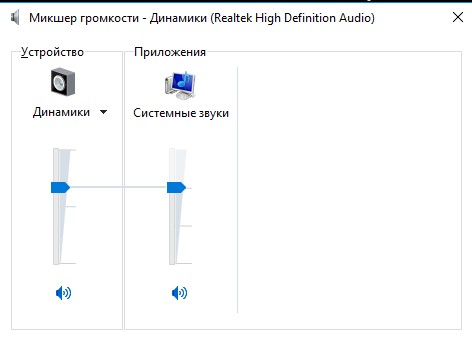
Також переконайтеся, що навушники не під'єднані до колонок. Якщо з механічної сторони все гаразд, клацніть ПКМ по знаку гучності та виберіть «Виявити проблеми зі звуком». Далі слідуйте підказкам стандартної утиліти Windows. Можливо, це вирішить проблеми зі звуком.
Вмикаємо звук комп'ютера через стандартні налаштування
Клацаємо ПКМ за знаком гучності та відкриваємо «Пристрої відтворення». Знаходимо потрібні динаміки та засвідчуємо в наявності зеленої позначки.

Якщо позначки немає, проставляємо її. Для цього натискаємо ПКМ за найменуванням девайса і вибираємо «Використовувати за замовчуванням». Попередньо тут же вмикаємо аудіопристрій, якщо система раптом відключила його.
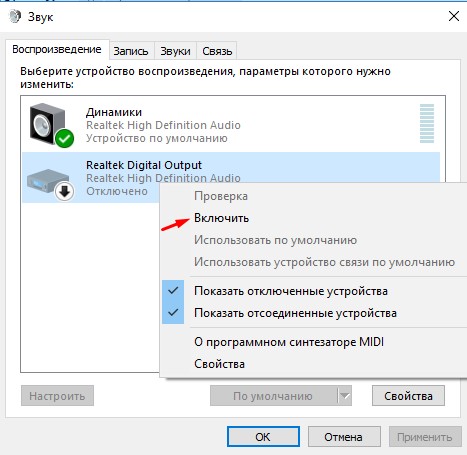
Позначки біля «Показати вимкнені/від'єднані…» мають бути активними. Завдяки цьому система показує всі аудіодевайси, які виявляє.
Зник звук на комп'ютері? Перевіряємо звуковий адаптер
Перевіримо звукову карту через диспетчер пристроїв:
- Натискаємо поєднання win+r.
- Вводимо devmgmt.msc та підтверджуємо OK.
- Овідкривається вікно диспетчера.
- Розгортаємо звукові пристрої.
- Клікаємо ПКМ за назвою потрібного адаптера.
- Вибираємо «Задіяти» (якщо звукова карта активна, у цьому рядку буде позначено «Вимкнути»).

Шукайте уважно! Можливо, ваш девайс розташований у гілці «Інші пристрої» і називається «Аудіопристрій на шині…». Зміни почнуть діяти після перезавантаження комп'ютера.
Немає звуку на комп'ютері через відсутність драйверів
Не виходячи з диспетчера пристроїв перевіримо роботу драйверів. Якщо вони злетіли, то біля звукового пристрою стоятиме жовтий знак оклику. Клацаємо ПКМ за назвою адаптера і вибираємо "Оновити драйвери" (в автоматичному або ручному режимі). Ці ж маніпуляції можна зробити і для оновлення версії драйвера, що працює.
Якщо в автоматичному режимі встановити драйвер не вдалося (звукова карта не запрацювала), то проводимо операцію вручну. Знову клацаємо ПКМ за найменуванням адаптера і переходимо в «Властивості», а потім у вкладку «Відомості».

- У рядку «Властивість» вибираємо «ІД обладнання».
- У блоці «Значення» клацаємо ПКМ по першому рядку та копіюємо її.
- На порталі DevID вставляємо це значення у пошуковий рядок і шукаємо драйвери, що підходять під конкретну ОС.
- Завантажуємо драйвер на ПК і запускаємо інсталяційний файл. Його нема? Знову заходимо в диспетчер пристроїв, натискаємо ПКМ по звуковому адаптеру та оновлюємо драйвери вручну, визначаючи шлях до файлу, що лежить у папці комп'ютера.
Ті ж дії повторюємо і з іншими ВД зі списку.
RealtekHigh Defender Audio Driver
Цей корисний софт дозволяє повноцінно працювати зі звуковою картою Realtek, встановленою на багатьох ПК. Завантажте та інсталюйте програму, після чого на панелі завдань з'явиться новий значок у вигляді динамічного стилізованого динаміка. Натисніть на нього і відкриється вікно утиліти, де можна встановлювати різні налаштування звучання.
Немає звуку на комп'ютері - Windows Audio
Можливо, через щось система відключила службу Windows Audio. Її треба заново активувати. Робимо таке:
- Натискаємо win+r.
- Копіюємо та вставляємо services.msc, підтверджуючи введення Enter.
- У вікні шукаємо службу Windows Audio і дивимося, який параметр виставлений у стовпчику «Стан». Стан активної утиліти буде позначений як "Працює" або "Виконується".
- Якщо утиліту вимкнено, то пункт «Стан» буде порожнім. Клікаємо ПКМ за назвою служби і виконуємо всі доступні дії - запускаємо, зупиняємо, перезапускаємо і т. д., поки не досягнемо потрібного ефекту.
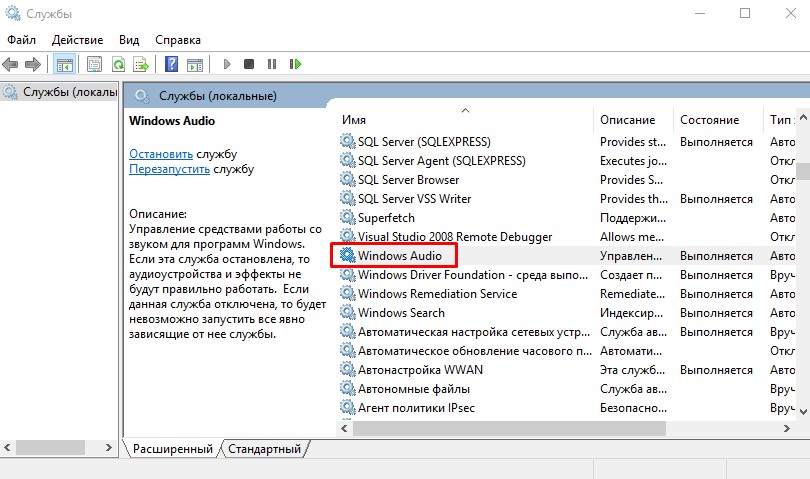
Якщо нічого з цього не допомогло, клацаємо ПКМ за назвою утиліти та заходимо до «Властивостей». Вибираємо автозапуск, потім "Застосувати" → "Запустити" → OK. Після закінчення маніпуляцій ПК потрібно перезавантажити, інакше зміни не почнуть діяти.
Як зробити звук комп'ютера через BIOS
Якщо ви деякий час тому робили дії в BIOS, то могли ненароком відключити функцію, що відповідає за звук. Для початку перезавантажуємо ПК. Перед запуском ОС входимо до «Біос» способом, доступним вашому пристрою. Розкриваємо вкладку Advanced і дивимося, який параметр стоїть напроти пункту High Definition Audio. Якщо служба увімкнена, ви побачите Enabled, якщо вимкнена — Disabled. В останньому випадку виберіть перший варіант і вийдіть, зберігши зміни.
Якщо зник звук на комп'ютері Windows, допоможе відкат системи
Якщо звук зник раптово або після конкретної маніпуляції, спробуйте відкотити систему. Для цього зробіть так:
- Зайдіть в панель керування (через клік ПКМ за кнопкою «Пуск» у Windows 10).
- Перейдіть «Система та безпека»→«Система».
- Здесь зайдіть в «Захист системи» та клацніть «Відновити».
- Виберіть будь-яку точку відновлення із запропонованих і далі дотримуйтесь підказок системи.
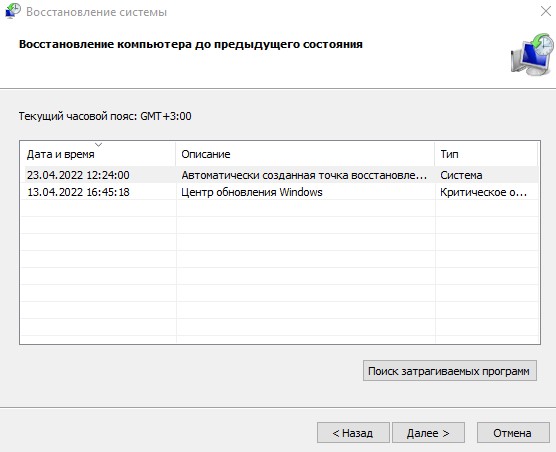
Після перезавантаження система відкотиться до вибраного стану. Якщо після закінчення маніпуляцій звуку так само немає, то необхідно перевстановити операційну систему.
Висновок
Отже, якщо у вас зник звук на комп'ютері, спочатку перевірте, чи коректно підключені колонки, і цілі дроти. Після цього переходьте до програмних методів. Якийсь із них дасть потрібний результат. Якщо ж у вас не вдалося знайти причину неполадок, зверніться до компанії «Львів Сервіс». Ми діагностуємо проблему та налагодимо звук на вашому комп'ютері. Також зробимо різні заходи ІТ-підтримки.


