


Панель завдань Windows. Що це таке і як з нею працювати

Зміст:
- 1 Що робить панель завдань
- 2 Як додати значки на панель завдань
- 3 Як прибрати значки з панелі завдань Windows 10
- 4 Чому не вдається видалити значки з панелі завдань
- 5 Как вернуть панель задач, когда она совсем пропала
- 6 Пропала панель завдань «Віндовс» - аналізуємо за допомогою командного рядка
- 7 Висновок
Що робить панель завдань
Панель завдань — це вбудована функція всіх версій Windows. Зазвичай, ця смуга зі значками програм розташована внизу робочого столу. Тут розміщені найпотрібніші користувачеві додатки, додані їм самим або системою. Головне призначення елемента – зручний та швидкий доступ до найбільш популярних програм, значки яких легко додати та видалити. Нижче ми розглянемо детальніше, як працювати в панелі завдань, а також, що робити, якщо вона зникла з екрану.
Як додати значки на панель завдань
Для додавання значків користувач застосовує такі способи:
- Захоплює ярлик програми з робочого столу ЛКМ (обов'язково утримуючи її), перетягує та скидає іконку на панель. На робочому столі ярлик залишиться.
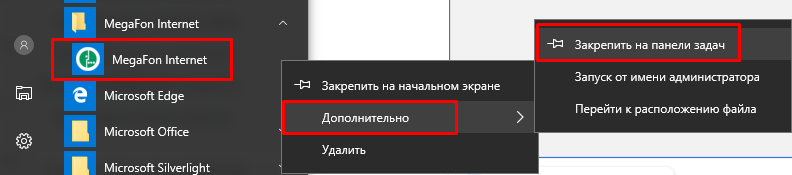
- Знаходить потрібну програму в "Пуск". Клікає по ній ПКМ і серед додаткових дій вибирає закріплення на панелі завдань (не всі програми закріплюються подібним чином).
- Персоналізує елемент під свої інтереси у налаштуваннях, що викликає win+I. Потрібен відділ персоналізації, але доступний, якщо тільки Windows активована. В іншому випадку система не дасть зміни, блокуючи всі кнопки.

Якщо ваша операційна система Windows активована, то перегортайте перелік налаштувань вниз і персоналізуйте панель завдань під свої запити.
Як прибрати значки з панелі завдань Windows 10
Прибрати піктограму програми ще простіше. Клацаємо ПКМ за більш непотрібним елементом і вибираємо зі списку опцію відкріплення.

Також персоналізуємо системний елемент з меню налаштувань через win+I.
Чому не вдається видалити значки з панелі завдань
У певний момент система може відповісти користувачеві, який вирішив видалити непотрібні значки. Причиною цього можуть бути різні збої у роботі елемента. Розглянемо інші способи видалення значків.
- Скористаємося тим самим методом через меню «Пуск». Клікаємо ПКМ за назвою програми та у додаткових діях вибираємо відкріплення.

- Якщо не допомагає, пробуємо повністю видалити програму. Бажано використовувати сторонній софт, щоб усунути всі непотрібні «хвости». Але можна застосувати і штатні засоби операційної системи. Натискаємо win+I і переходимо до «Системи». Тут робимо потрібні дії.

Після видалення програми значок теж повинен зникнути з панелі завдань, а ярлик з робочого столу. Якщо це не сталося, видаляємо їх вручну через ПКМ. Після завершення всіх маніпуляцій наново встановимо програму.
- Видаляємо ярлики з каталогу TaskBar на диску C. Попередньо вмикаємо відображення прихованих елементів.

Проходимо шлях Users→«Ім'я користувача»→AppData→Roaming→Microsoft→Internet Explorer→Quick Launch→User Pinned→TaskBar. Тут видаляємо непотрібний ярлик через ПКМ і перевіряємо, чи він зник з панелі завдань. В іншому випадку знову пробуємо прибрати його вручну за допомогою правої кнопки миші.
Як повернути панель завдань, коли вона зовсім зникла
Зникнення панелі завдань з робочого столу обумовлено багатьма причинами - від збою в системі до вірусних атак. Розглянемо кілька способів повернення елемента на місце. Насамперед перезавантажте свій комп'ютер і, якщо це не вирішило проблему, читайте далі.
Панель прихована користувачем
Перевіримо, можливо, панель завдань була прихована користувачем. Наведіть курсор туди, де елемент був раніше, та проведіть по всіх краях робочого столу. Якщо системний елемент при цих маніпуляціях з'являється в якомусь місці, відключимо в налаштуваннях опцію, яка відповідає за її приховування.
- Клацаємо win+r і застосовуємо control.
- У блоці «Оформлення та …» знаходимо розділ «Панель завдань та…».
- Якщо Windows активовано, налаштуйте її параметри під свої бажання.

Після проведених маніпуляцій панель завдань має з'явитися на колишньому місці.
Як перемістити панель завдань назад
Якщо ваша панель завдань «втекла» в інше місце і тепер відображається ліворуч, праворуч чи зверху робочого столу, то за бажання її легко повернути на звичну позицію. Робимо це через властивості системи, як описано у попередньому блоці.
Як перемістити панель завдань назад
Або клацаємо ПКМ по панелі завдань та знімаємо позначку із «Закріпити…».
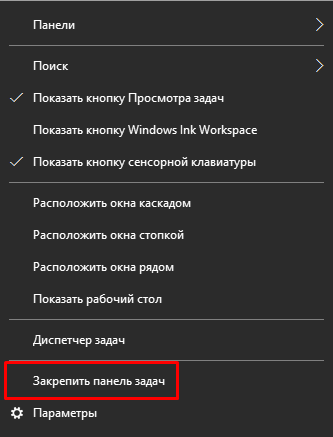
Тепер захоплюємо панель завдань на вільному полі ЛКМ та перетягуємо її у зручне місце, де знову закріплюємо.
Повністю зникла панель завдань - що робити
Якщо панель завдань зникла зовсім і її ніяк не можна виявити, спробуємо перезапустити роботу провідника. Не дало результату? Тоді перезапустимо сам процес Explorer.exe, який відповідає за функціонування панелі завдань, провідника, кнопки «Пуск» і т.д. Можливо, збій у його роботі спричинив неполадки. Використовуємо win+r та Explorer.exe. Відкриється вікно "Провідника". Перезавантажуємо комп'ютер і перевіряємо, чи це налагодило роботу.
Також скористаємось налаштуваннями. Знову застосуємо win+r і control, як було описано вище, і перевіримо, чи не прихований елемент автоматично.

Все встановлено правильно, але елемент не відображається? Спробуємо змінити його параметри (наприклад, розташування) і переконатися, що він з'явився відповідно до заданих налаштувань. Після цього елемент можна повернути початкові позиції.
Чому зникла панель завдань Windows - інші причини
Причиною зникнення елемента з робочого столу можуть бути:
- Комбінування кількох моніторів. Якщо ви використовуєте в «Віндовсі» 10 два монітори або підключаєте до ТВ ноутбук, то системний елемент відобразиться лише на одному екрані. Перевірте, чи справді проблема у цьому. Натисніть win+p та вкажіть інший режим (але не «Розширити»).

- Стороннє програмне забезпечення. Деякі програми впливають на коректне відображення панелі завдань. Щоб виявити причину неполадок, завантажте операційну систему в безпечному режимі. Якщо все функціонує нормально, пошукайте проблемну програму. Можливо, це одна з нещодавно встановлених програм. Також перевірте автозавантаження. Комбінування кількох моніторів. Якщо ви використовуєте в «Віндовсі» 10 два монітори або підключаєте до ТВ ноутбук, то системний елемент відобразиться лише на одному екрані. Перевірте, чи справді проблема у цьому. Натисніть win+p та вкажіть інший режим (але не «Розширити»).
- Неправильні системні файли. Можливо, їхня цілісність була пошкоджена, особливо, якщо нещодавно ваша система оновлювалася. Швидше за все, тут допоможе лише чиста переустановка Windows.
- Несправності в роботі відеоадаптера. Видаліть драйвера і перевірте, чи тепер панель завдань. Інсталюйте актуальні офіційні драйвери.
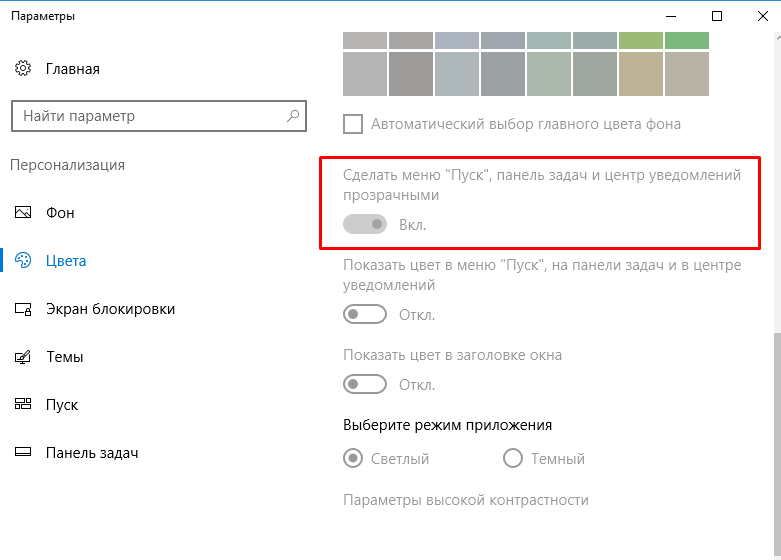
- Налаштування системи. Знову зайдіть у меню персоналізації (в блок «Кольори») та деактивуйте параметр прозорості.
Також необхідно перевірити налаштування режиму планшета. Деякі користувачі з незнання включають його випадково. Застосуємо win+I і перейдемо в блок «Система», а потім параметри режиму планшета. Встановіть налаштування, які відповідають вашим запитам.

Пропала панель завдань «Віндовс» - аналізуємо за допомогою командного рядка
Щоб система знайшла пошкоджені файли, проаналізуємо ситуацію за допомогою командного рядка, відкритого від імені адміна. Використовуємо sfc /scannow та «Ентер». Система проаналізує файли і, якщо знайде серед них проблемні, запропонує способи усунення помилок.
Висновок
Ми з вами розглянули безліч способів, що дозволяють повернути або прибрати значки з панелі завдань, а також знайти елемент, який іноді пропадає з робочого столу. Є й складніші методи, але непрофесіоналам краще їх не застосовувати. Адже будь-які зміни (внесені, наприклад, до редактора реєстру) або скидання панелі завдань через створення спеціальних файлів можуть зашкодити роботі операційної системи, і тут знадобиться допомога фахівця. У будь-яких скрутних ситуаціях звертайтесь до співробітників компанії «Львів Сервіс». Ми проведемо ретельну діагностику обладнання та вирішимо проблеми.


