


Цифрова перевірка драйверів — як вимкнути

Зміст:
Цифровий підпис драйвера - що це
При інсталяції драйверів можливі різні збої. Один із них — неможливість перевірити цифрові підписи. За замовчуванням ОС дозволяє інсталювати лише софт, підпис якого пройшов перевірку в Microsoft і підтверджено відповідним сертифікатом. Інакше встановлення ПЗ буде заблоковано. За допомогою цифрового підпису драйвера «Майкрософт» ідентифікує його виробника та отримує підтвердження того, що продукт відповідає вимогам ОС і не містить жодних змін у випущеній версії. Діагностика проводиться автоматично. Якщо цифрового сертифіката немає, користувач попереджається про небезпеку інсталяції ПЗ. Розберемо, як вимкнути перевірку підпису, і коли це можна зробити.
Небезпека інсталяції драйвера Windows без цифрового підпису
Драйвери є системними програмами-інструкціями з використання підключеного пристрою. Небезпека встановлення софту без цифрового підпису полягає в тому, що виробник може нав'язати користувачу завантаження та встановлення додаткових програм. Або збере дані про користувача та його дії і передасть зловмиснику. Або хакери зламають ПЗ та запустять у комп'ютер користувача вірус. Тому можна сказати, що користувач, інсталюючи драйвери без цифрового підпису, наражає себе на такий самий ризик, як і при установці піратського ПЗ. Якщо немає впевненості у справжності софту, краще його не відкривати.
Але, з іншого боку, розробники-аматори не мають стільки грошей, щоби на кожен продукт оформлювати сертифікат. І це не говорить про те, що їхнє ПЗ несе загрозу. Тому Windows дозволяє інсталювати непідписані драйвери, пропонуючи після повідомлення про помилку шляхи продовження інсталяції. Кожен користувач сам вирішує питання із застосуванням такого софту. Антивірусне додаток не бачить небезпеки, і користувач довіряє джерелу? Драйвер, найімовірніше, безпечний.
Як зрозуміти, що ОС не вдається перевірити цифровий підпис драйверів
Коли немає цифрового сертифіката, ви:
- Під час встановлення драйвера ознайомтеся із системним повідомленням про неможливість підтвердження цифрового підпису. Windows запропонує інсталювати непідписаний драйвер, що загрожує некоректним використанням софту.
- У диспетчері пристроїв побачите, що девайс ідентифікований правильно, але біля нього стоїть попереджувальний "!" у трикутнику жовтого кольору, а в описі – повідомлення про помилку з кодом 52.
- Знайдіть у системному треї повідомлення про некоректне встановлення софту.
Вирішити ці проблемні ситуації можливо відключенням перевірки цифрового підпису..
Як вимкнути цифровий підпис драйверів Windows
Іноді користувачам необхідно вимкнути функцію перевірки цифрових підписів драйверів. Причин кілька. В одних випадках «Віндовс» блокує інсталяцію непідписаного софту, в інших - користувачеві потрібно застосувати застаріле програмне забезпечення, тому що для обладнання, що використовується, немає нових версій потрібного ПЗ, а система його не пропускає (через відсутність підпису).
Тимчасове вимкнення
Власники різних видань ОС застосовують різні алгоритми для запуску процесу відключення перевірки.
Windows 10, 8, 8.1
Для власників цих ОС дії однакові:
- Робимо перезавантаження при затиснутому Shift.
- Система пропонує дії на вибір - вказуємо діагностику та доппараметри.
- В інших варіантах відновлення клацаємо по "Параметри завантаження".
Перезавантажуємо ПК і в параметрах вказуємо деактивацію перевірки підпису драйверів.
Windows 7
Під час перезавантаження клацаємо F8 і в вікні вказуємо відключення перевірки підпису драйверів. Запускаємо процес «Ентер».
Тепер можна встановити непідписаний софт. Цей метод разовий і після того, як ОС перезавантажиться, перевірка знову активується. Робота непідписаних драйверів може заблокуватися або вони будуть функціонувати, але після збою доведеться встановлювати їх заново, повторюючи всі вищеописані маніпуляції. Тому за бажання відключіть діагностику зовсім.
Отключение проверки насовсем
Відбувається деактивація перевірки цифрових підписів драйверів назовсім або до хвилини, коли користувач захоче включити діагностику назад.
Редактор групової політики
Метод підходить власникам всіх ОС «Віндовс». Використовуємо win+r та введемо gpedit.msc. Підтвердимо OK та увійдемо до редактора ДП. Тут розкриємо гілки «Конфігурація користувача» та «Адмін. шаблони».
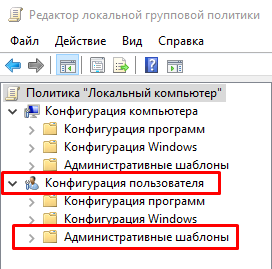
Пройдемо в «Система» та натиснемо «Установка драйвера».

Зробимо подвійний клік по файлу "Цифровий підпис ...", розташованому в правій стороні віконця, задаємо відключення, застосуємо дію та підтвердимо його OK.

Підсумком проведених маніпуляцій стане відключення перевірки цифрового підпису драйверів. Коли настане необхідність, користувач зможе провести зворотні дії та знову її активувати, задавши параметр «Увімк.».
Командний рядок
Використовуємо командну консоль з адмінськими правами. Введемо по черзі команди зі списку нижче, підтверджуючи «Ентер»:
- bcdedit.exe -set loadoptions DISABLE_INTEGRITY_CHECKS
- bcdedit.exe -set TESTSIGNING ON

ОС повідомляє про неможливість розпізнавання команд? Вставимо "/" замість "-". Перевірка цифрових підписів буде вимкнена, коли «Віндовс» буде перезавантажено. У разі використання цього варіанта активується тест-режим ОС, про що на екрані (справа внизу) повідомить особливий напис. Він майже такий самий, як звичний функціонал, тому користувач не відчує особливої різниці.
Наново активувати діагностику можливо, поставивши у другому коді ON замість OFF та відправивши ПК на перезавантаження. Буває, що цей метод доступний лише у безпечному режимі «Віндовс».
Висновок
Застосувавши одне з рішень, ви вимкнете перевірку цифрового підпису драйверів. Вибирайте самі, що саме зробити – тимчасову чи постійну деактивацію. Якщо ви зустрілися з труднощами або, навпаки, знайшли корисні нюанси, поділіться з іншими користувачами в коментарях. Також зверніться за допомогою до спеціалістів «Львів Сервіс». Ми підкажемо найкращі шляхи вирішення питань та надамо інші послуги, у т. ч. пов'язані з обслуговуванням та ремонтом обладнання.


