Встановлення Windows на Mac
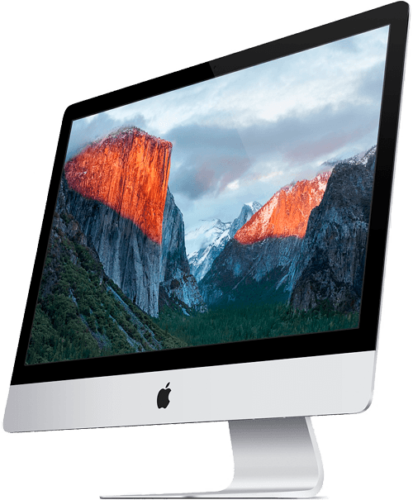 Некоторые пользователи компьютеров от Apple сталкиваются с необходимостью запускать и работать в програмах, не имеющих аналогов для Mac OS. Создатели Mac OS предусмотрели эту возможность и снабдили свою операционную систему програмой Boot Camp, которая позволит установить Windows на Mac в качестве второй ОС.
Кроме работы в програмах, не поддерживающих Mac OS, подобный способ может быть полезен для запуска некоторых игр, при тестировании програмных продуктов, экономии на покупке ПО или проблемах совместимости оборудования. Некоторым пользователям просто хочется брать лучшее от обеих ОС.
Перед началом процедуры необходимо:
- подготовить свободную USB-флешку минимум на 8 Гб;
- скачать образ Windows в формате .iso;
- освободить не менее 40 Гб на жестком диске комп'ютера для установки новой ОС;
- убедиться в наличии стабильного подключения к интернету.
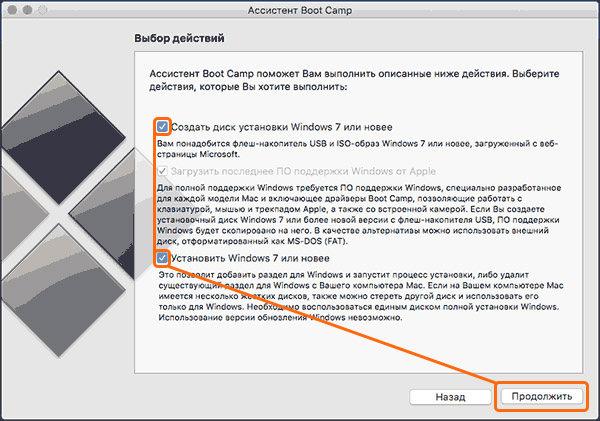
После этого потребуется запустить «Ассистент Boot Camp». Найти его можно через Spotlight или в разделе «Утилиты» меню «Программы». В открывшемся окне следует отметить пункты «Создать диск для установки Windows 7 или новее» и «Установить Windows 7 или новее». Пункт загрузки актуального ПО от Apple будет отмечен автоматически.
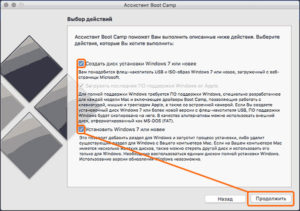
Ассистент Boot Camp
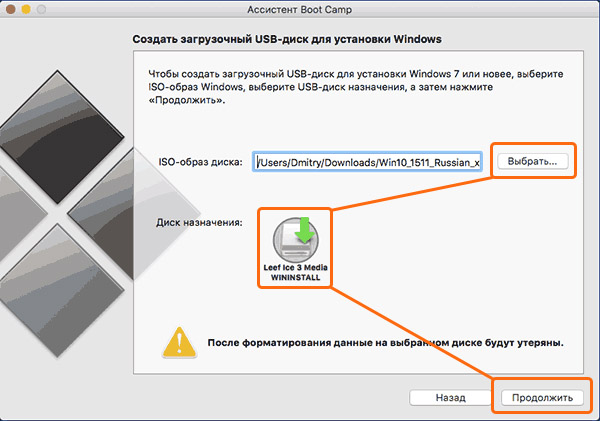
На следующем экране потребуется указать путь к образу с Windows и съёмный носитель, на который он будет записан. Если поместить образ на рабочий стол Mac OS, то утилита обнаружит его автоматически. Также рекомендуется на время записи образа отключить иные съёмные носители.
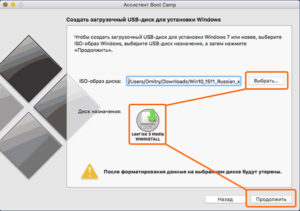
Создание загрузочного USB-носителя
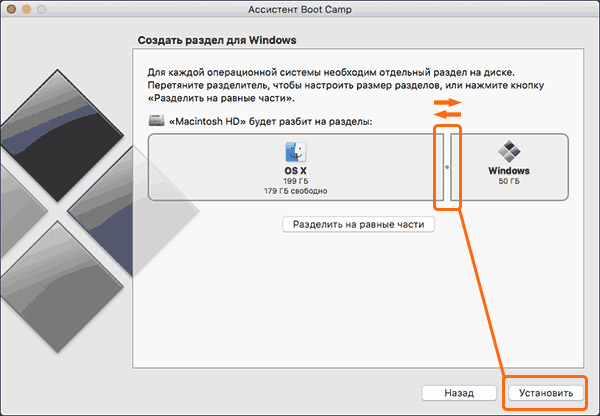
Теперь необходимо подождать некоторое время. В процессе также будет скачано и установлено на съёмный носитель всё дополнительное програмное обеспечение. По его завершении Boot Camp предложит выделить необходимое для новой ОС пространство на жестком диске. Менее 40 Гб без учета места, необходимого для установки и работы програм для Windows освобождать не имеет смысла.
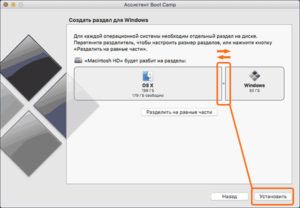
Выделение свободного места под систему
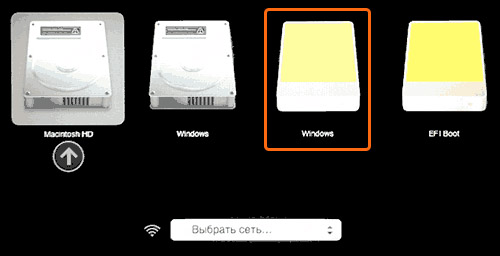
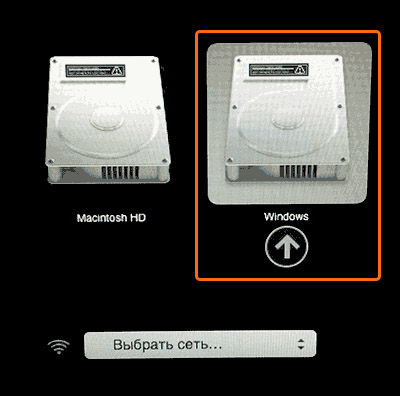
После нажатия «Встановити» компьютер автоматически перезагрузится. На этапе включения установщик предложить выбрать носитель, с которого следует произвести загрузку. Если этого не произошло, то следует произвести перезагрузку самостоятельно с зажатой клавишей Option.
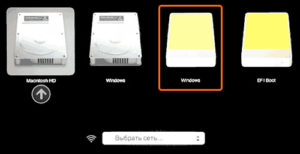
Выбор установочного носителя
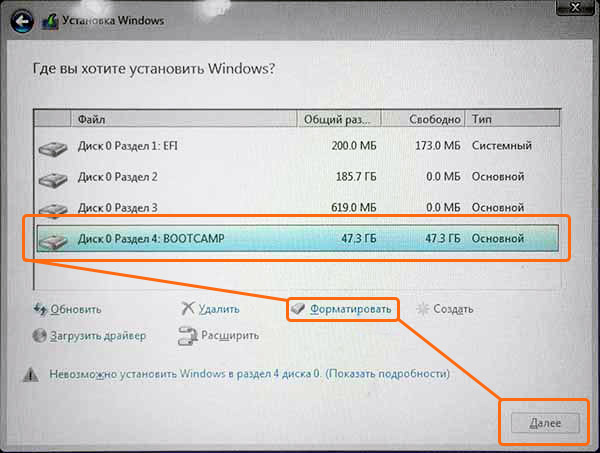
Затем начнётся процесс установки Windows. Он практически не отличается от установки на другие компьютеры. Есть только один пункт, на который следует обратить внимание. На экране «Где вы хотите установить Windows?» следует выбрать раздел, отмеченный надписью BOOTCAMP и отформатировать его перед началом установки.
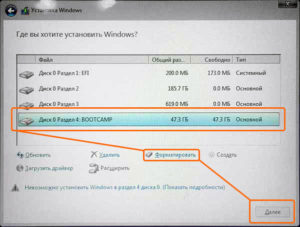
Выбрал раздел, на который установиться Windows
Дальнейший процесс не отличается от установки Windows на другие компьютеры. После финальной перезагрузки должна загрузиться ОС от Microsoft. Если вместо неё включилась Mac OS или програма установки, то следует выполнить ручную перезагрузку с зажатой клавишей Option, и выбрать необходимый раздел жорсткого диска.
Для подобного способа установки подойдёт ранее приобретённый лицензионный ключ от продуктов Microsoft. Также ничто не мешает установить пробную версию ОС и, в пределах 30-ти дней, пройти процедуру активации.
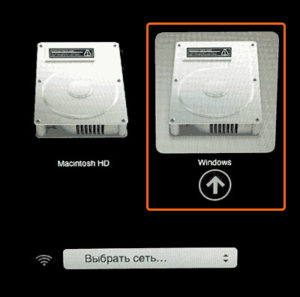
Выбор загружаемой ОС
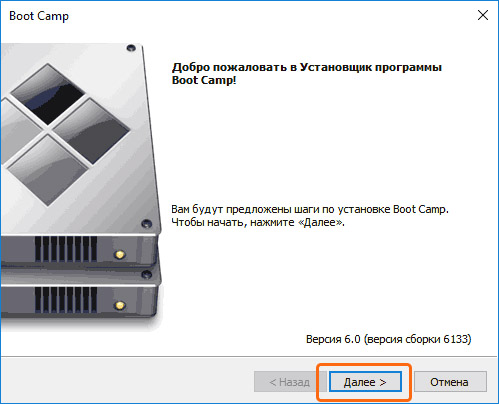
При первом запуске новой ОС в работу включатся компоненты Boot Camp для Windows. Установщик проведет пользователя по всем этапам установки дополнительных програм и утилит.
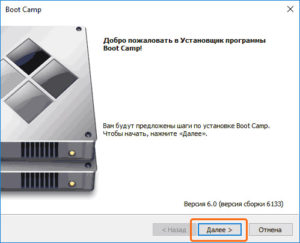
Встановлення компонентов Boot Camp
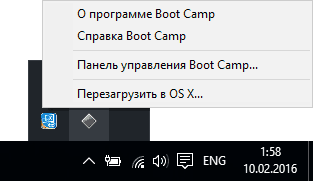
Если этого не произошло, то следует открыть загрузочную флешку и в папке Boot Camp запустить файл setup.exe. После установки в панели уведомлений Windows появится иконка Boot Camp, которая позволит назначать ОС, используемую по умолчанию или быстро перезагрузить компьютер на Mac OS. Вернуться в Windows поможет ручная перезагрузка с зажатой кнопкой Option.
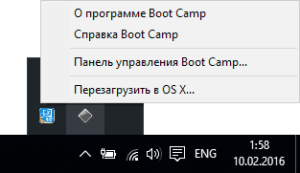
Иконка утиліти Boot Camp