Зависає комп'ютер
 Стабільна робота техніки можлива тільки при виконанні ряду профілактичних процедур. Однак далеко не кожен володіє необхідними для цього знаннями, в чому немає нічого дивного - знати все неможливо. До того ж від випадковостей, які теж цілком здатні привести до зависань, не застрахований ніхто.
Постійні зависання системи дуже дратують. Але, перш ніж приступати до їх усунення, потрібно розуміти причини виникнення неполадок. У більшості випадків комп'ютер зависає «намертво» через:
- програмних або апаратних конфліктів;
- фізичних пошкоджень або перегріву компонентів системи;
- перевищення ресурсів системи;
- діяльності шкідливих і небажаних програм.
Визначити деякі проблеми досить складно. Скажімо, фізичні ушкодження можна виявити лише при ретельній діагностиці. Деякі віруси теж ретельно приховуються в глибоких шарах програмного забезпечення, недоступних без спеціальних навичок. Однак перш ніж звертатися до фахівців, варто зробити деякі дії. Про них і піде мова далі.
Методи усунення зависань
Деякі маніпуляції щодо усунення зависань доступні кожному користувачеві. Перш за все, потрібно провести ретельну перевірку системи на наявність вірусів. У цьому допоможе встановлений антивірус (Eset, Kaspesky, Avast, Dr.Web, Panda або будь-який інший).
Процес повної перевірки системи може відняти кілька годин, але результати варті витраченого часу, адже шкідливе ПО може не просто сповільнювати роботу комп'ютера, але і красти дані облікових записів.

Повна перевірка системи на наявність зараження вірусами
Найбільш поширена причина зависань, проте, ховається в перегрів центрального процесора і інших чіпів. У такому випадку знадобиться провести чистку. Володарі настільних ПК при деякій вправності можуть видалити пил і бруд з системного блоку самостійно. Власникам ноутбуків краще звернутися за цим до майстерні. Чистота - запорука здоров'я не тільки для людини, щодо комп'ютерів це твердження теж більш ніж справедливо.

Бруд, пил всередині корпусу
Будь-яка система має певний робочий ресурс. Перевищення цього ресурсу веде до періодичних зависань. Тому потрібно тверезо оцінювати можливості свого ПК і не «навантажувати» його надміру складними процесами. У випадках, коли ресурсомісткі процеси не запущені, варто перевірити список процесів в «Диспетчері завдань».
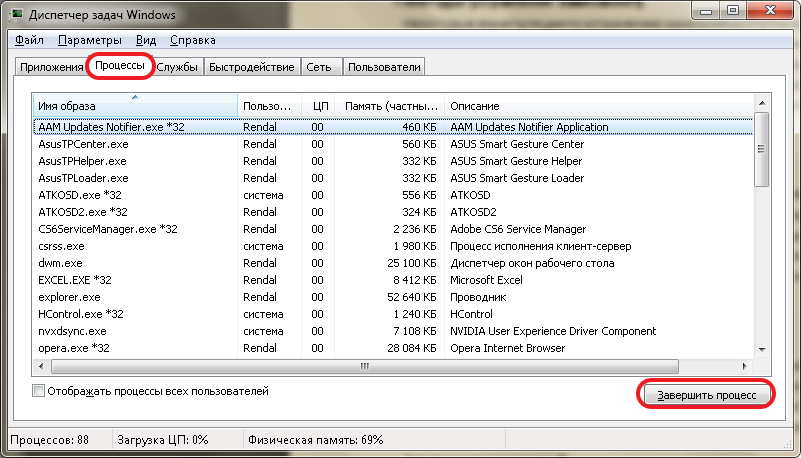
Для цього потрібно натиснути Ctrl+Shift+Esc і вибрати вкладку «процеси» у вікні. У ній буде список всіх активних процесів. Найбільш підозрілі підлягають завершенню (кнопка «завершити процес» в нижній правій частині вікна).

Диспетчер задач Windows
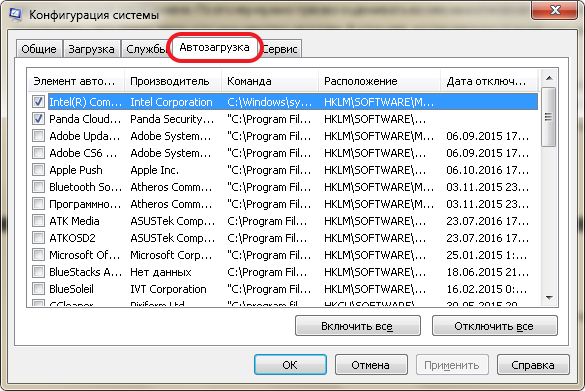
В рамках контролю запущених процесів варто також перевірити автозавантаження. Для цього в рядку пошуку меню «Пуск» потрібно вписати назву утиліти msconfig, і відкрити її.

Вводимо в пошуку «msconfig»
У вкладці «Автозавантаження» виявляємо перелік всіх програм, які завантажуються разом з операційною системою під час включення комп'ютера. Тут можна виявити багато «сюрпризів». Шерсть перелік, залишаючи тільки потрібні програми (антивіруси, часто використовувані месенджери та інше) .Щоб відключити автозавантаження програми, досить зняти «галочку» поруч з його назвою і натиснути «застосувати». Всі програми краще тримати вимкненими і включати їх тільки в міру необхідності.
Відкриваємо вкладку «Автозавантаження»
Завершити заходи щодо усунення зависань варто дефрагментацією жорсткого диска. Для цього відкриваємо папку «комп'ютер», натискаємо правою кнопкою по іконі жорсткого диска. вибираємо пункт «властивості».

Відкриваємо «Властивості» потрібного розділу
Відкриваємо вкладку «сервіс» і тиснемо «виконати дефрагментацію».

Виконуємо Виконати дефрагментацію жорсткий диск (розділу)
Вибираємо потрібний диск, тиснемо «Дефрагментація диска» і знаходимо собі якесь заняття на годину-другу.

Чекаємо закінчення дефрагментації
Якщо жодна наведена вище маніпуляція не привела до істотних результатів, то саме час звертатися за допомогою до фахівців.