Зміна порядку пристроїв завантаження
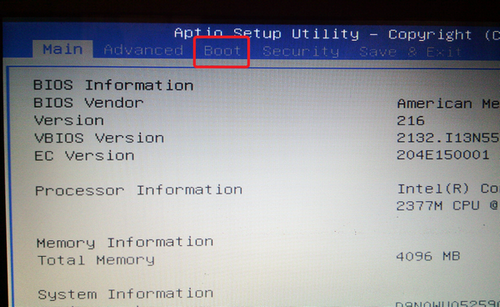
Тепер для початку процесу установки потрібно поміняти порядок пристроїв завантаження. Зробити це можна з налаштувань BIOSа або через Boot menu. Инструкц для відкриття цих меню вказані на початковій стадії завантаження комп'ютера. Зазвичай це рядок «Press [назва кнопки] to open setup/boot menu».
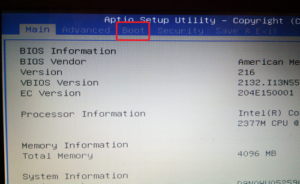
Головна сторінка BIOS
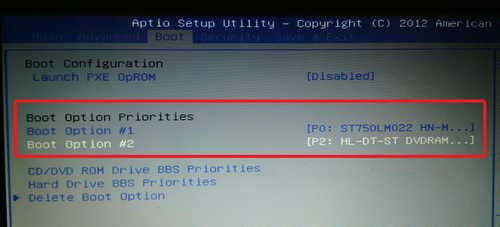
В BIOS потрібен розділ boot, в якому буде графа Boot priority (пріоритет завантаження). У ній буде список пристроїв, з яких можна завантажити файл. У списку за допомогою клавіш управління (інструкція буде внизу або збоку екрана) необхідно підняти рядок з USB-HDD на перше місце.
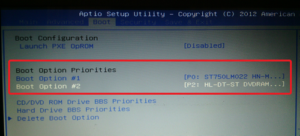
Виставляємо пріоритет завантаження
Після цього залишиться тільки вийти з меню налаштувань із збереженням змін.
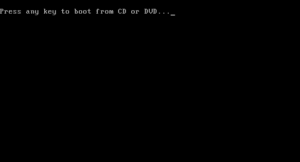
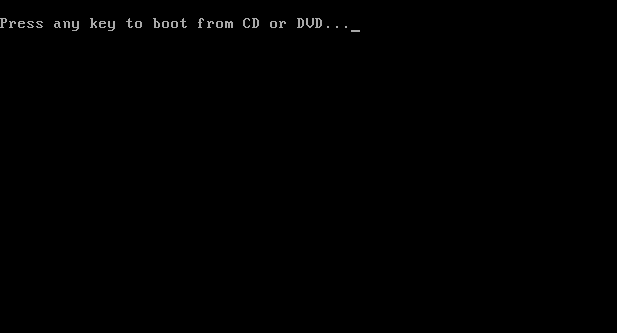
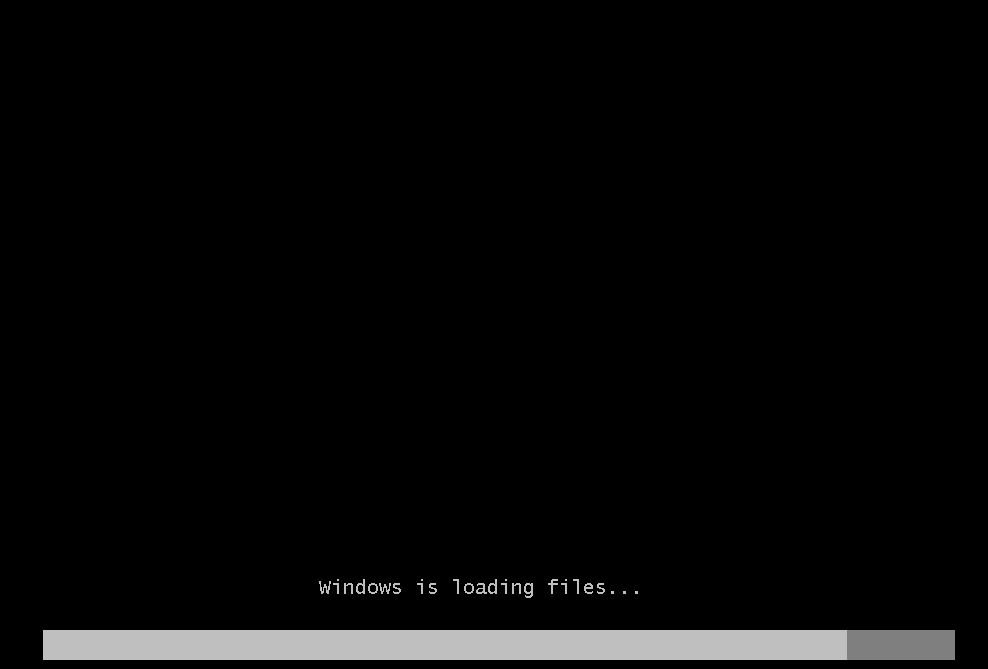
«Press any key to boot from CD or DVD»
Якщо все зроблено правильно - з'явиться напис «Press any key to boot from CD or DVD». З її появою потрібно натиснути будь-яку клавішу і почнеться процес установки операційної системи.
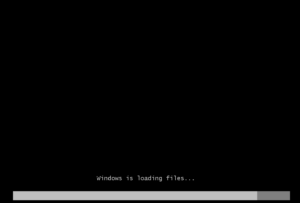
Початок установки Windows 7
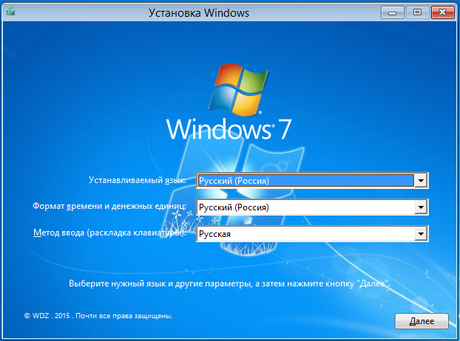
Після нетривалої завантаження даних на екрані з'явиться запит вибору мови і регіональних стандартів. Ми залишаємо його незмінним (або вибираємо потрібні пункти в меню, що випадають) і натискаємо «Далі».
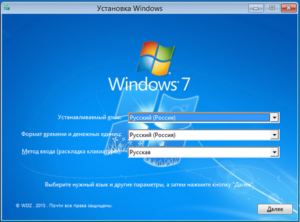
Підтверджуємо параметри
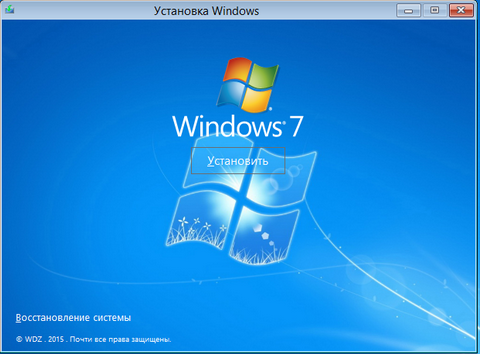
Тиснемо «Встановити».
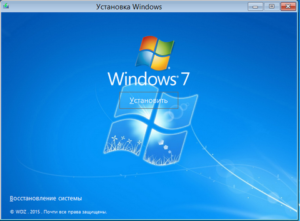
Продовжуємо установку Windows 7
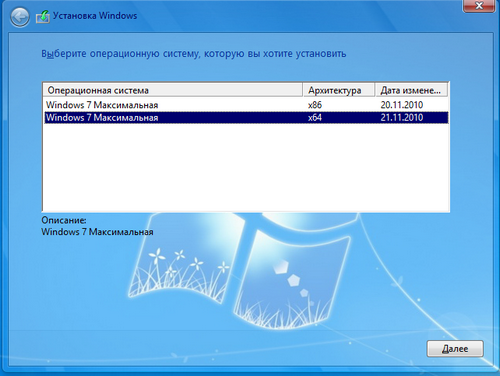
Вибираємо версію і архітектуру ОС (х86 – для непродуктивних комп'ютерів з об'ємом оперативної пам'яті до 3 Гб, х64 – для більш продуктивних моделей) і продовжуємо установку. Архітектуру можна дізнатися за моделлю встановленого процесора.
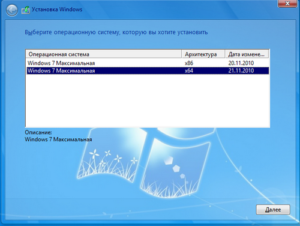
Вибираємо версію і архітектуру
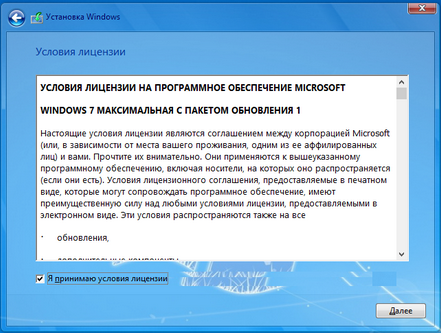
Приймаємо умови ліцензійної угоди.
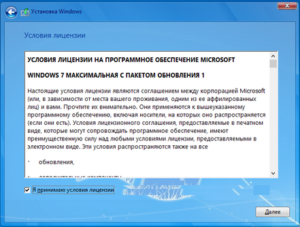
Ліцензійна угода
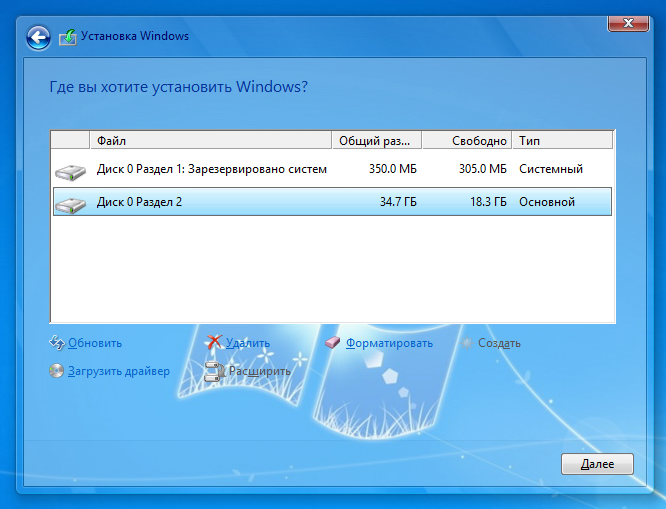
Вибираємо логічний розділ жорсткого диска для установки системи. Вибрати потрібно той, на якому була встановлена попередня система. Потім форматіруем його за допомогою відповідної опції (під списком доступних розділів) і продовжуємо процес.
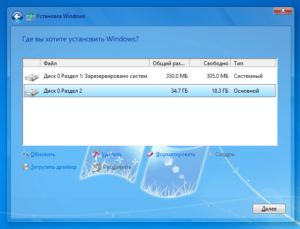
Список доступних логічних розділів
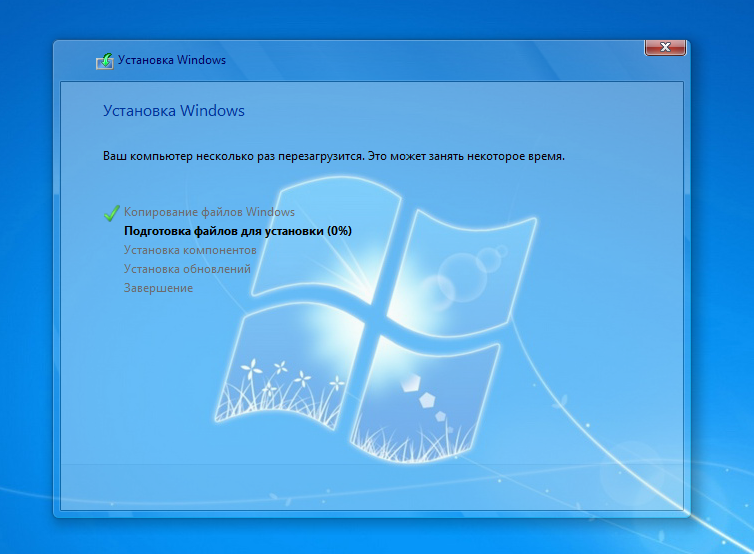
Тепер потрібно трохи почекати поки установник скопіює всі файли і зробить первинні настройки.
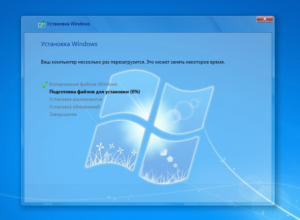
Копіювання і первинна налаштування системи
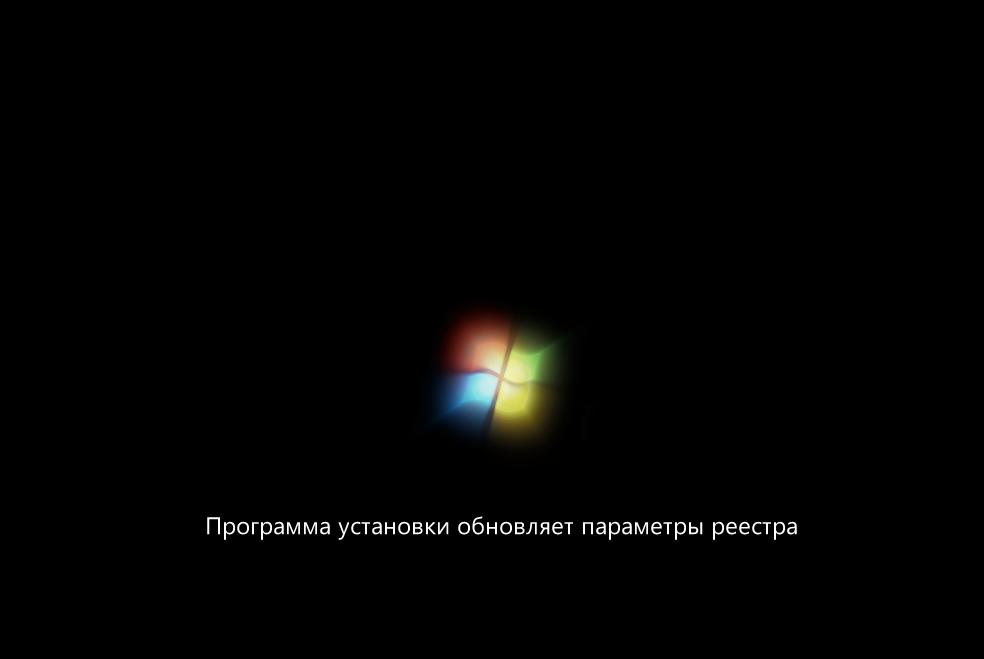
У цей час комп'ютер буде кілька разів перезавантажуватися.
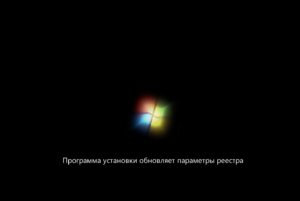
Останній етап установки Windows 7
Встановлені системи
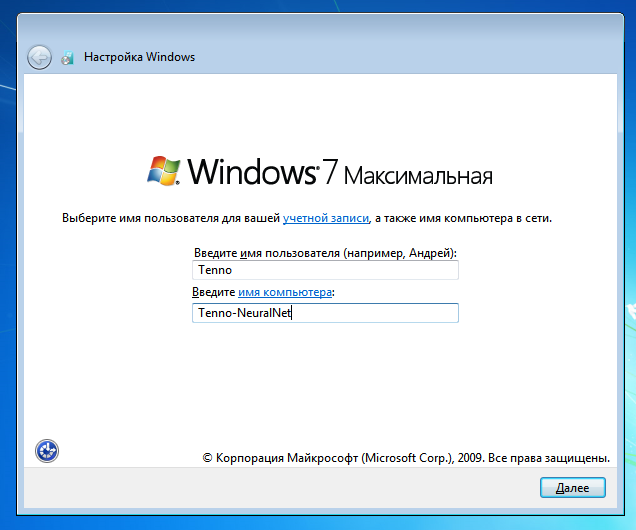
Коли з'явиться наступне вікно - процес перевстановлення фактично завершений. Задаємо ім'я облікового запису адміністратора і комп'ютера і натискаємо «Далі».
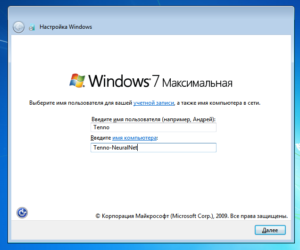
Створюємо обліковий запис
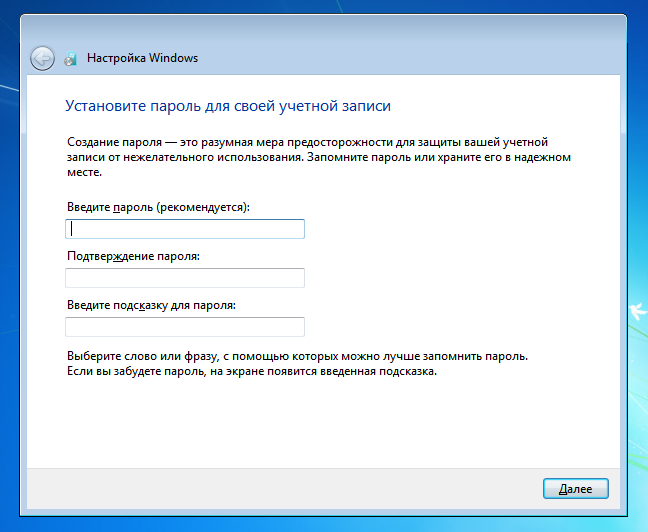
При бажанні задаємо пароль доступу до операційної системи.
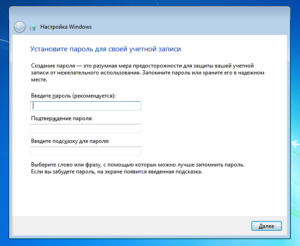
Встановлюємо пароль (необов'язково)
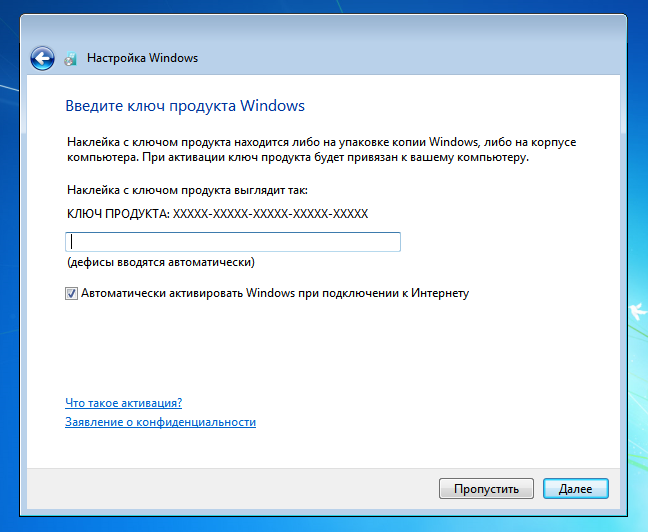
Якщо є ключ активації продукту - на цьому етапі його потрібно ввести. Якщо ключа немає, то слід натиснути «Пропустити» і провести активацію встановленої системи в найближчі 30 днів.
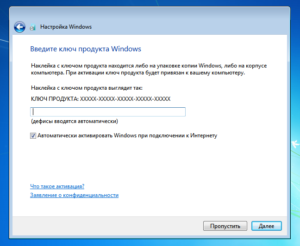
Вводимо ліцензійний ключ продукту
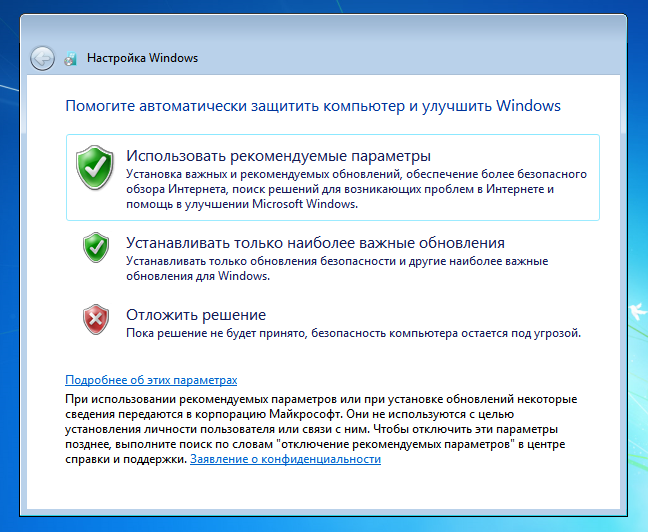
Відкидаємо пропозицію про встановлення оновлень і переходимо до наступного кроку.
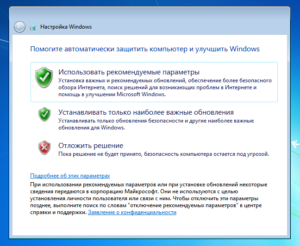
Вибираємо «Відкласти рішення»
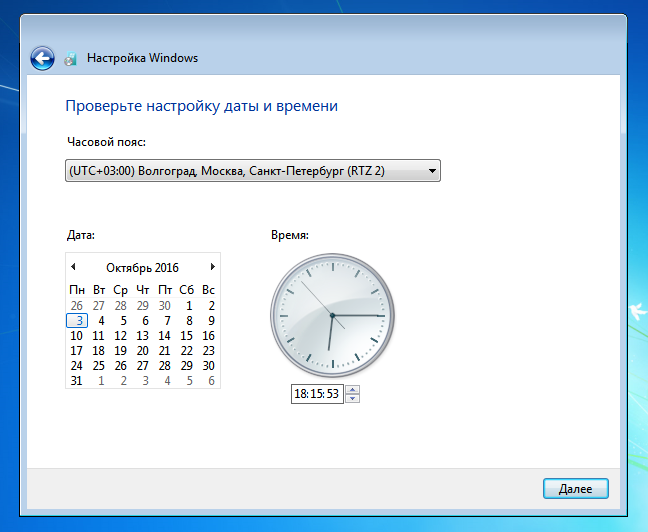
Встановлюємо дату і час.
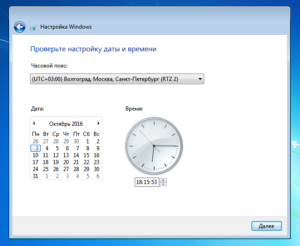
Встановлюємо дату і час
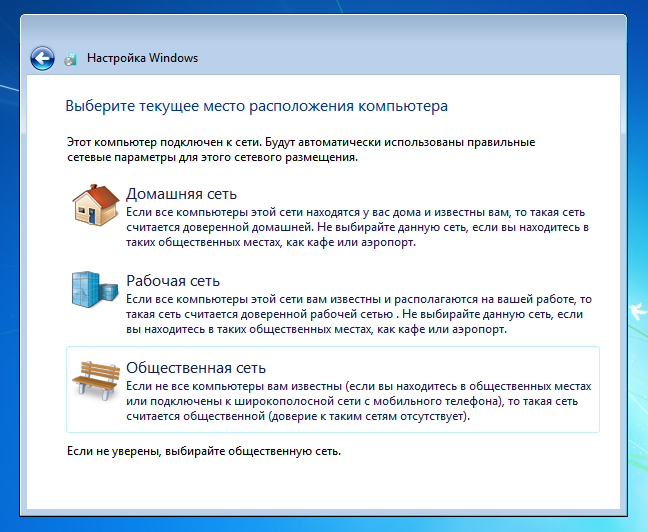
Вибираємо тип доступу до мережі «Громадська», навіть якщо перевстановлення проводилася на домашньому комп'ютері.
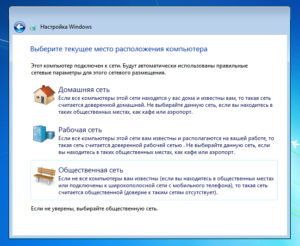
Вибираємо тип мережі «Громадська»
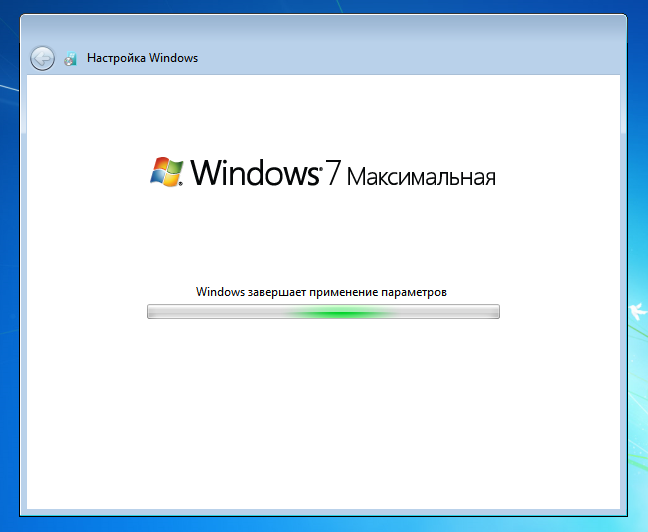
Чекаємо застосування розумних налаштувань ...
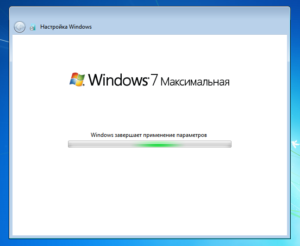
Застосуванні налаштувань Windows 7
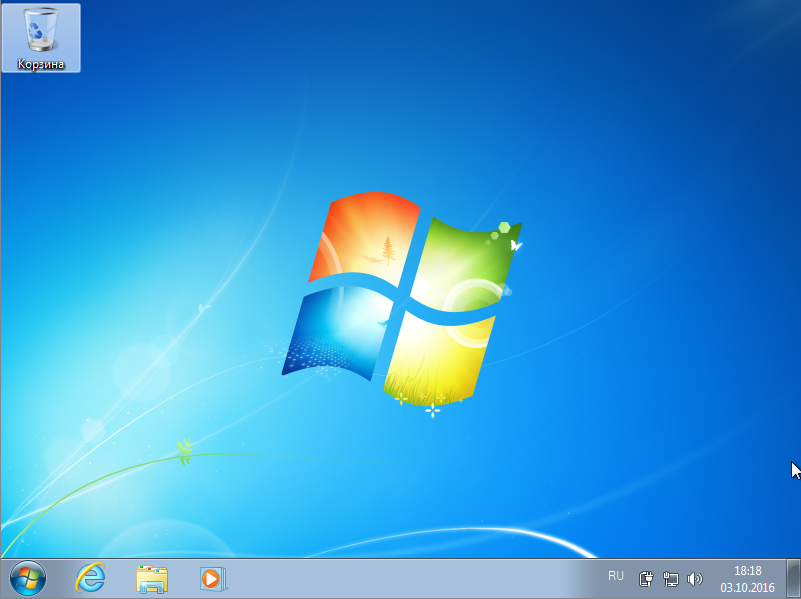
І отримуємо чисту, свіжовстановленому Windows. Звичайно, після таких маніпуляцій потрібні ще настройки, установка драйверів і програм першої необхідності. Але половина справи вже зроблена.
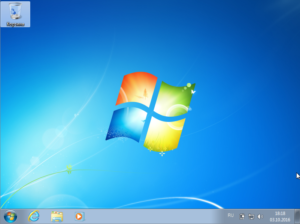
Робочий стіл Windows 7

 Всупереч поширеній думці періодична перевстановлення системи, так би мовити, з метою профілактики зовсім не потрібна. При акуратному використанні операційна система буде працювати нормально і через кілька років після установки. Однак, в ряді випадків без перевстановлення не обійтися. Наприклад: