Хочу висловити величезну подяку сервісному центру «Львів Сервіс»! На роботі мало не втратили всю клієнтську базу через поломки комп'ютера. Майстер приїхав дуже швидко, оживив наш комп'ютер і ціна за послугу була цілком адекватною! Щиро Дякую!

Кожен пристрій, що складає комп'ютер, потребує драйвера. Це своєрідна електронна інструкція, у якій прописано правила роботи, скажімо, мережевої карти.
Производители с той или иной периодичностью выпускают новые версии таких програм для обеспечения стабильной работы компонентов системы.
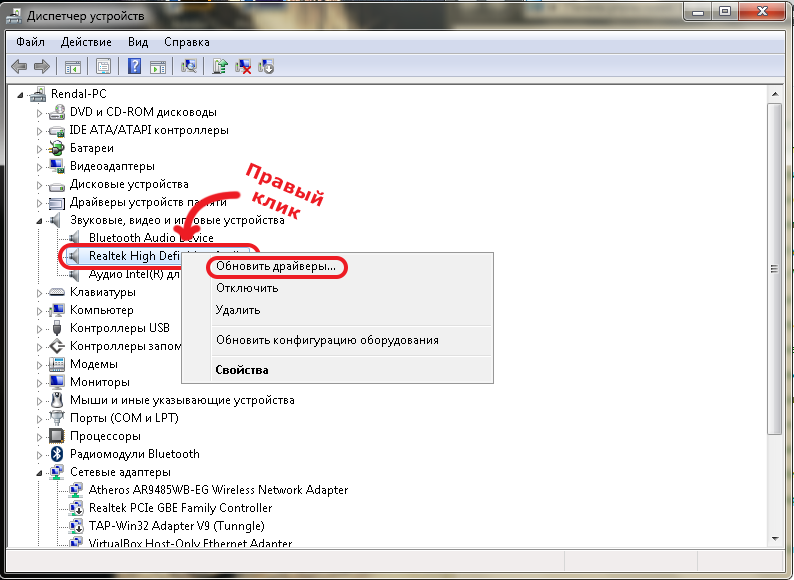
Для обновления драйверів можно использовать возможности Windows или специальные програмы. Рассмотрим первый вариант. Первым делом жмём «Пуск» и выбираем пункт «Панель инструментов». В ней находим «Диспетчер устройств» и жмём на него.
В открывшемся окне появится всех устройств, обнаруженных системой. В нём нужно найти устройство, драйвер которого будет обновляться, и кликнуть по нему правой кнопкой мыши. В выпадающем меню будет пункт «Обновить драйвер».
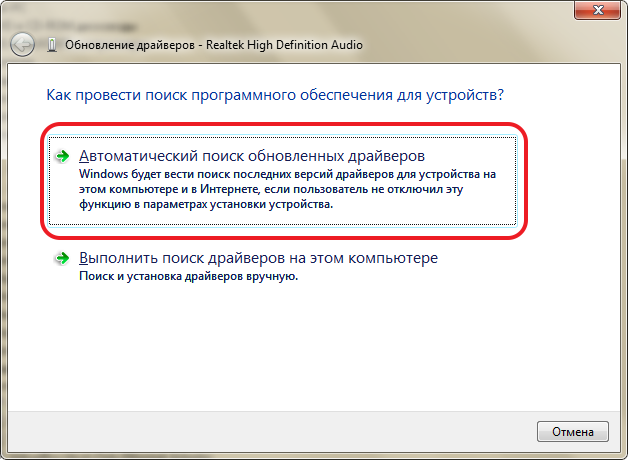
После этого система предложить выбрать способ поиска драйверів: автоматический в сети или на жёстком диске комп'ютера. Нам нужен первый вариант, его и выбираем.
После этого начнётся процесс поиска. Скорость его зависит от устройства и пропускной способности канала.
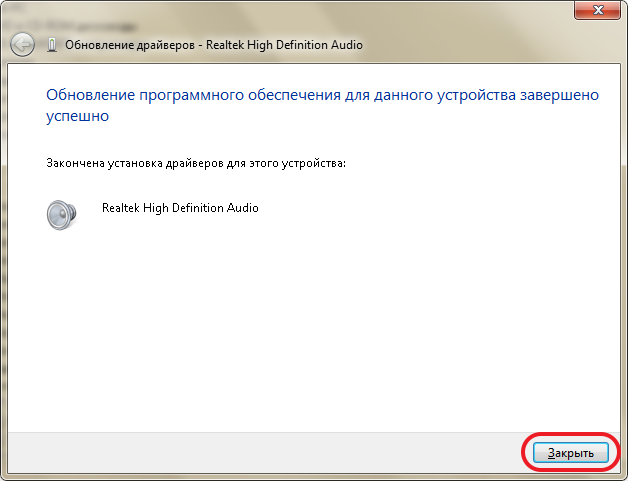
Когда драйвер будет найден, Windows автоматически начнёт его устанавливать. По завершении установки появится соответствующее сообщение. Тиснемо «Закрыть» и радуемся стабильной работе устройства с обновлённым драйвером.
Многие разработчики создают програмы для автоматического поиска и обновления драйверів. Таких програм много: Driver Booster Free, Driver Max, DriverPack Solution и сотня-другая прочих. Рассмотрим их на примере последней програмы. Она достаточно проста в использовании и представляет собой своеобразную квинтэссенцию утилит такого типа.
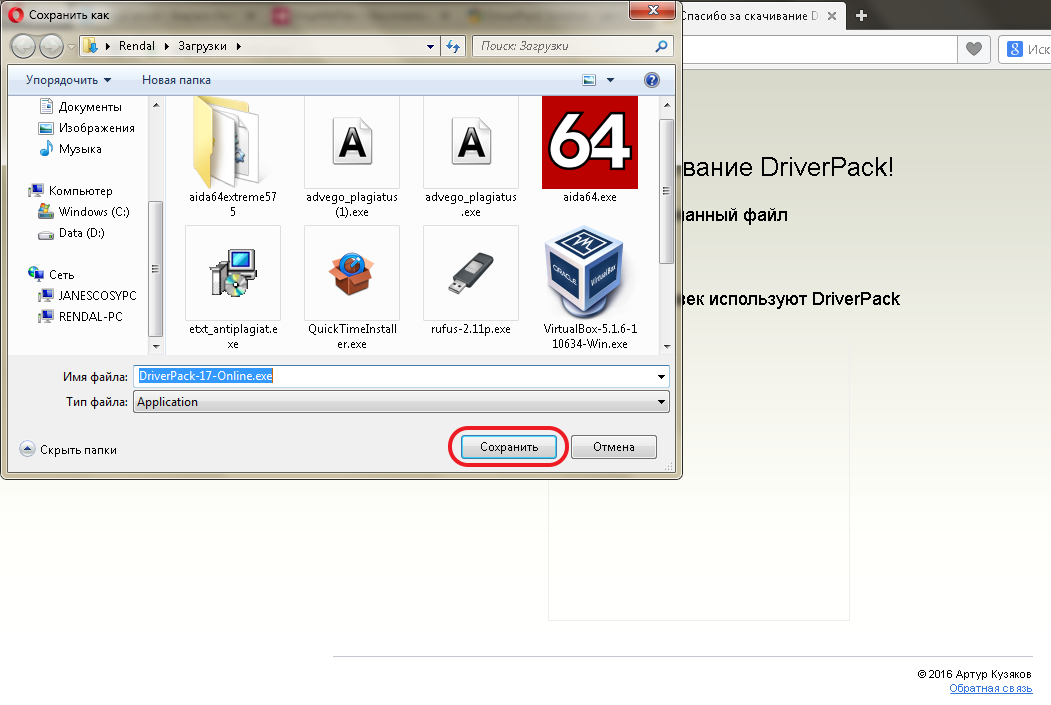
Для начала отправляемся на сайт официальный сайт разработчика и скачиваем DriverPack Solution оттуда. Скачивая такие вещи со сторонних ресурсов, высок риск подхватить вирусы и прочее нежелательное ПО.
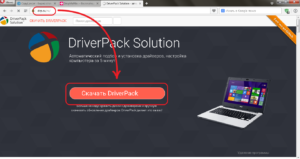
Тиснемо «Скачать , DriverPack» и выбираем место для сохранения исполняемого файла.
Находим загруженный файл в меню загрузок и дважды кликаем по нему.
После запуска програма будет некоторое время подгружаться и проводить анализ системы.

Когда оценка системы закончена, DriverPack предложит выполнить все запланированные операции сразу. Делать этого не стоит, ведь модуль оценки установленного ПО может расценить и нужные приложения как нежелательные, поэтому жмём «Режим эксперта».
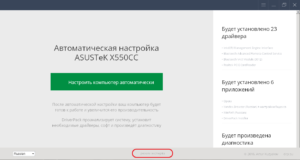
В этом разделе мы можем самостоятельно определить, какие драйвера следует обновить, а какие не трогать (2). Кроме того специальная кнопка (1) позволит установить все драйвера сразу, не затрагивая установленное на компьютере ПО.
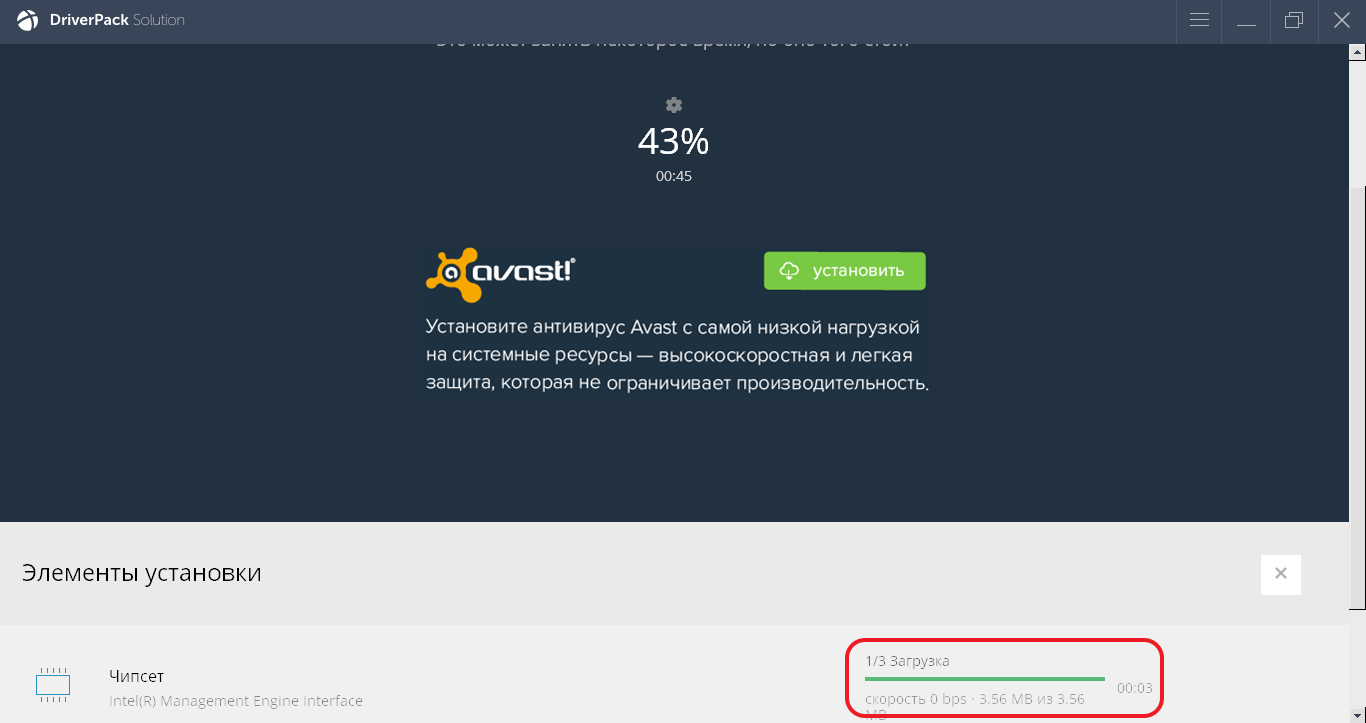
Находим нужное устройство и кликаем по надписи напротив него. Начинается процесс поиска, загрузки и установки драйвера. В верхней части окна будет показан общий прогресс задачи, а в нижней – текущая операция и её прогресс.
Участия пользователя не понадобится. Когда поиск и установка завершится, останется только нажать большую зелёную кнопку «Готово» и перезагрузить компьютер.
Следует не забывать проводить обновление драйверів при обнаружении неправильной работы того или иного устройства, а также в профилактических целях раз в месяц.
| Назва послуги | Вартість* |
|---|---|
1.1. Виїзд комп'ютерного майстра | 500 грн |
1.2.1. Діагностика обладнання в сервісному центрі | Безкоштовно |
1.2.2. Діагностика обладнання на виїзді | Недоступно |
від 190 гривень |
*Запчастини та витратні матеріали у вартість не включені
Виклик системного адміністратора або майстра
В офіс або додому
пн-пт з 10.00 до 17.00
(096) 423 79 67
Або напишіть нам на пошту
Адреса сервісного центру
Встановлення програмного забезпечення - без черги
пн-пт з 10.00 до 18.00
Львів, Йосифа Сліпого 3
(096) 60 985 60
Зупинка Водоканал
Подивитись на карті
Це доказано відгуками та рейтингом
Ціни на послуги сталі і не змінюються в процесі
Віддалені послуги в рази дешевші, також не потрібно викликати майстра чи привозити техніку до нас в офіс
Без втрати якості і зайвих послуг.
Вартість виїзду майстра по Львову - 300 грн
Гарантія на всі види робіт та комплектуючі
Хочу висловити величезну подяку сервісному центру «Львів Сервіс»! На роботі мало не втратили всю клієнтську базу через поломки комп'ютера. Майстер приїхав дуже швидко, оживив наш комп'ютер і ціна за послугу була цілком адекватною! Щиро Дякую!
Спеціаліст компании швидко відреагував на мою проблему. Комп'ютер в один момент перестав включатися, майстер в сервісі сказав, що зламався блок живлення, і порадив замінити його, так як ремонтувати його вийде дорожче. Так і зробили, часу багато це не зайняло і по грошах вийшло недорого.
Звернулася в центр, коли і ноутбук, і комп'ютер в офісі перестали бачити файли, записані на зовнішній носій. А там був майже закінчений диплом, а резервних я не робила. Майстер швидко і майже без втрат відновив дані. Величезне йому спасибі.
Ноутбук став сильно нагріватися і сам по собі відключатися, звернулася за допомогою в сервісний центр «Львів Сервіс». Замовлення прийняли швидко, майстер приїхав через 2 години. Був ввічливий і відразу взявся за огляд. Виявилося на кулері багато пилу, майстер все акуратно вичистив і ноутбук перестав грітися. А ще й заодно він мені систему почистив від всякого системного сміття. Я так рада, ноутбук став так швидко працювати, зовсім як новий. І по оплаті вийшло недорого.
Вдячний за допомогу в ремонті домашнього комп'ютера мого діда і настройки інтернет-з'єднання. Сам я, на жаль, не впорався. А для діда комп'ютер — єдиний зв'язок зі світом. Оперативно, ремонт на відмінно, майстер по словам був професіонал — все дідові пояснив з великим терпінням! Дякуємо!
Нормальний сервісний центр! Переконався на особистому прикладі, здавав туди в ремонт свій старенький ноутбук, він вже майже розвалювався, але з нього зробили майже «цукерку»=)) Працює як новенький. за що велике спасибі!
Ціни на сайті вказані орієнтовні, для отримання детальної вартості ремонту телефонуйте в офіс за номером
096 60 985 60.
Фізичний ремонт техніки тільки в нас в офісі. На виїзді тимчасово ремонт не виконуємо.