Перевстановлення Windows на Sony Vaio
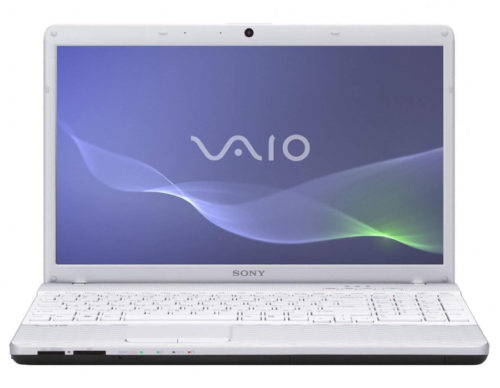 принципово перевстановлення операційної системи на ноутбуках Sony Vaio не відрізняється від даної процедури на інших комп'ютерах. Однак є кілька підводних каменів зі входом в BIOS і завантаженням з зовнішнього пристрою. Але про все по порядку.
Для початку необхідно створити настановну флешку (можна використовувати наявний диск з ОС). У випадку з Windows 8 і Windows 10 носітель автоматично стане завантажувальним в процесі скачування на нього образу системи. В процесі скачування слід потурбуватися про створення резервних копій важливих даних з локального диска, але якому встановлена ОС.
Виконавши всі підготовчі роботи, слід відключити від комп'ютера всі інші носії, залишивши тільки установчу флешку або оптичний диск, а потім вимкнути ноутбук.
Налаштування BIOS для установки
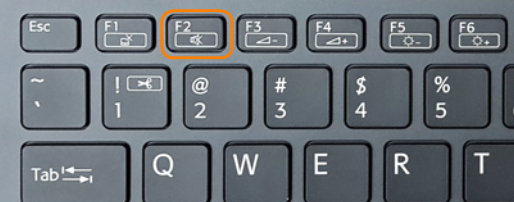
Вхід в BIOS на ноутбуках Sony Vaio трохи відрізняється від інших пристроїв. Для нього необхідно при вимкненому ноутбуці затиснути клавішу F2 і, утримуючи її, натиснути кнопку живлення.
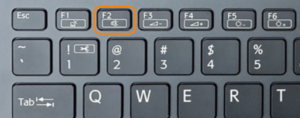
Клавіша F2 на клавіатурі
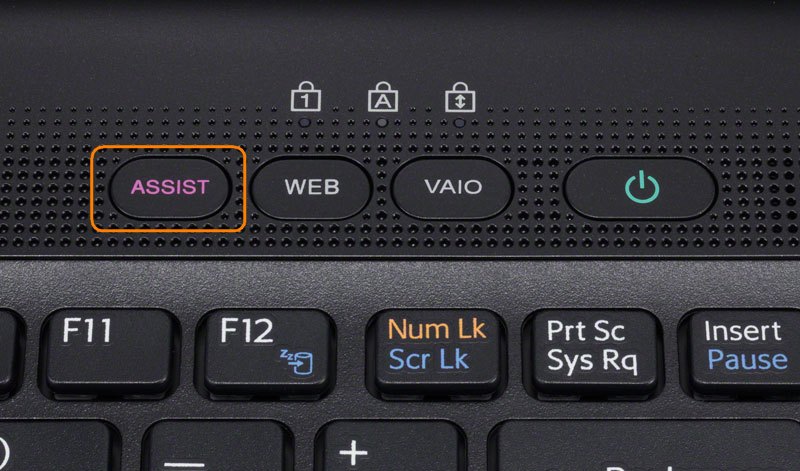
Якщо такі дії не допомагають, то слід спробувати ту ж процедуру, але затискаючи клавішу F3 або Assist. Кожну наступну спробу слід робити, переконавшись, що ноутбук повністю виключений, а не пішов в режим сну.
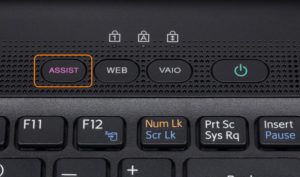
Клавіша Assist на ноутбуці Sony Vaio
Потрапивши в настройки BIOS, потрібно перейти у вкладку Boot. У ній необхідно змінити значення параметра External Device Boot на Enabled. В іншому випадку система не зможе завантажитися з установочного носія.
Потім в секції Boot Priority потрібно вибрати зовнішній носій і, за допомогою зазначених клавіш управління, перемістити його на перше місце в списку. Після закінчення установки всі параметри знадобиться повернути в початковий стан.
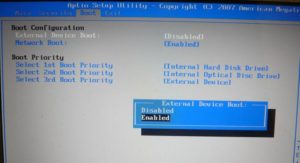
Змінити значення параметра External Device Boot на Enabled
Тепер потрібно вийти з BIOS зі збереженням налаштувань і почнеться процес перевстановлення.
власне перевстановлення
Крок перший: Після копіювання файлів запуститься програма встановлення. Першим справу слід вибрати мовні стандарти. За замовчуванням повинні бути українські.
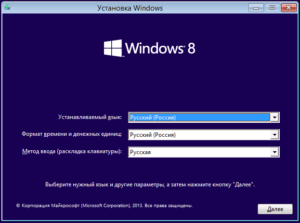
Вибрати мовні стандарти
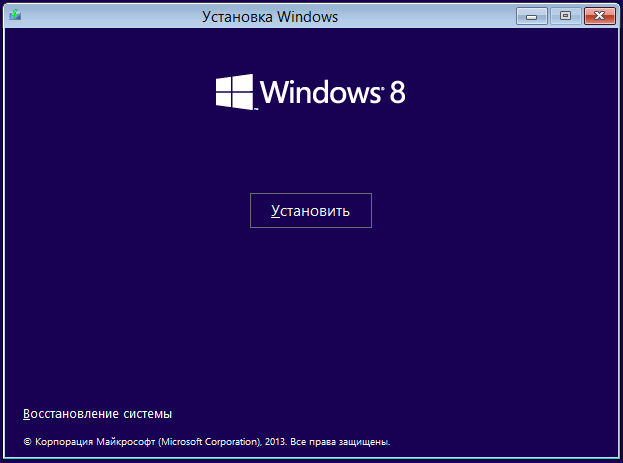
Крок другий: Просто натиснути кнопку «Встановити».
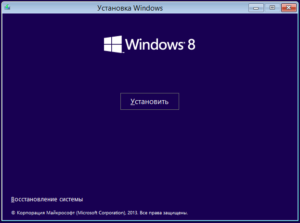
Натиснути кнопку «Встановити»
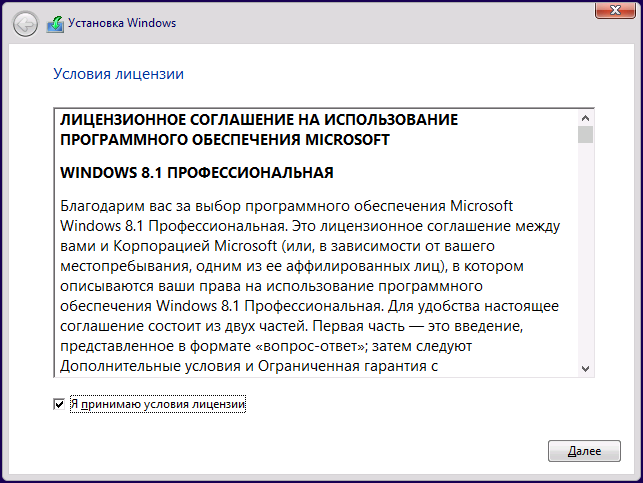
Крок третій: Прийняти ліцензійну угоду, інакше установка буде скасована.
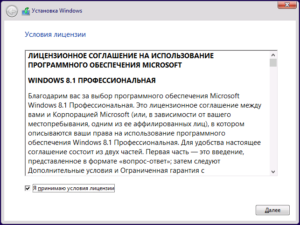
Ліцензійна угода
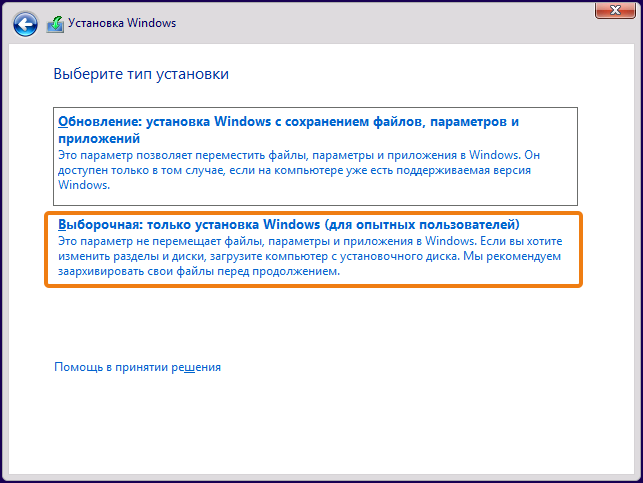
Крок четвертий: Тут необхідно вибрати тип установки «Вибіркова». Він дозволить повністю видалити стару ОС.
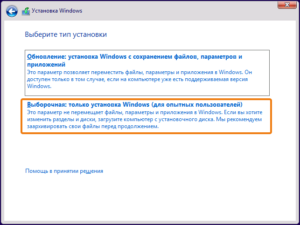
Вибрати тип установки «Вибіркова»
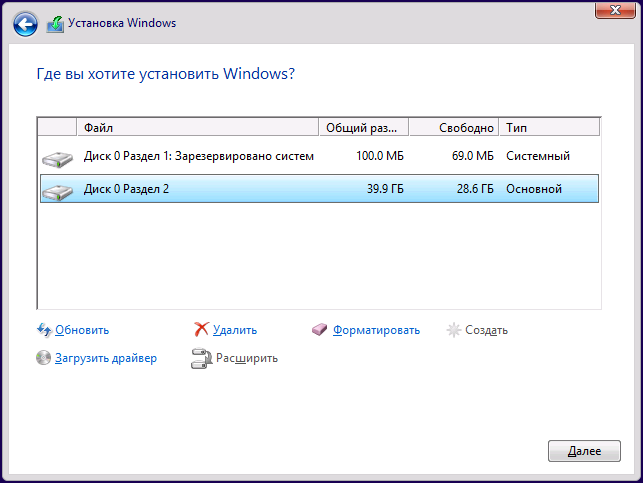
Крок п'ятий: Дане вікно предлагает вибрати локальний диск (фізичний або логічний), на який буде встановлена нова операційна система. Так як мова йде про перевстановлення, слід вибирати той розділ, на якому була встановлена стара ОС.
Також слід зазначити пункт «Форматувати» під списком розділів. Всі дані на обраному локальному диску будуть видалені, щоб уникнути конфліктів старої системи до нової. Тому важливо уважно перевірити даний розділ на наявність важливих даних і перенести їх на інший диск або знімний носій.
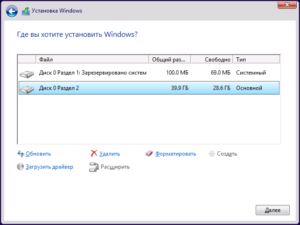
Вибрати локальний диск (фізичний або логічний)
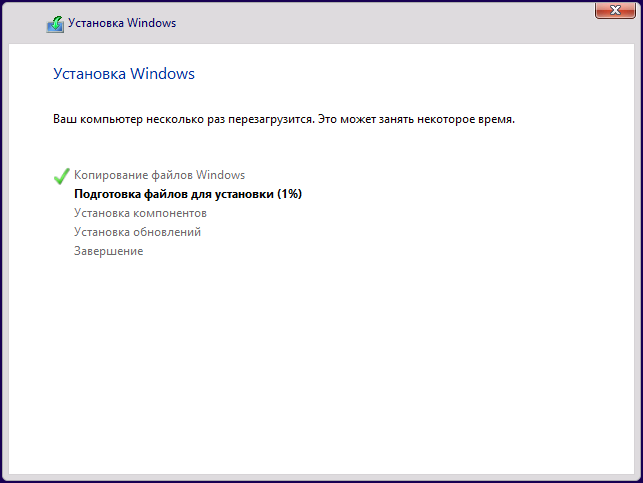
Крок шостий: Після цього почнеться процес установки. Він може тривати близько 20-40 хвилин, в залежності від продуктивності конкретної моделі ноутбука. Встановлення буде супроводжуватися декількома перезавантаженнями, тому якщо екран раптом згасне, переживати не потрібно.
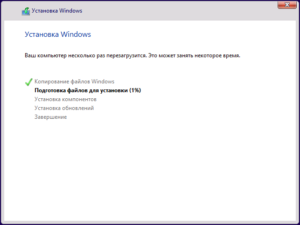
Процес установки Windows 8.1
Коли установка завершитися, програма запропонує виконати кілька нескладних попередніх налаштувань. Кожне вікно буде супроводжуватися детальними інструкціями, тому тут обмежимося простим перерахуванням етапів:
- Введення ключа продукту.
- Вибір колірної схеми ОС і імені комп'ютера.
- Прев'ю пакета стандартних параметрів з можливістю зміни.
- Створення облікового запису / введення даних існуючої.
Після цих дій залишиться тільки встановити пакет драйверів і необхідні прикладні програми, і ноутбук буде знову готовий до роботи.