Логотип компанії Львів Сервіс
Сервісний центр Львів Сервіс

Процес установки Windows 10

Процес установки Windows 10Для того щоб встановити нову операційну систему від Microsoft для початку знадобиться підготувати флешку об'ємом не менше 4 Гб. потім відвідати сторінку на офіційному порталі компанії, де безкоштовно раздаєтся утиліта, яка дозволяє створювати настановні USB-флеш диски.

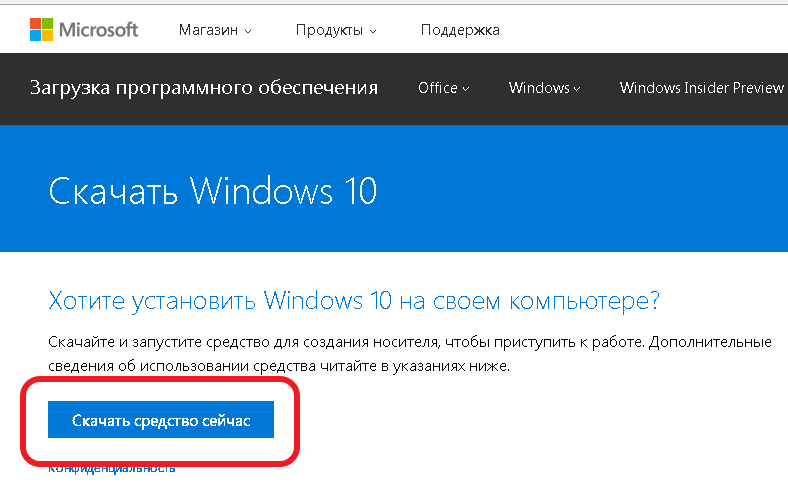
Тиснемо «Завантажити засіб зараз», чекаємо завершення процесу завантаження. Тим часом можна убезпечити всі дані, розташовані на диску з системою, скопіювавши їх на інший логічний диск або носій.

Завантаження Улити для створення завантажувального usb-носія

Завантаження Улити для створення завантажувального usb-носія

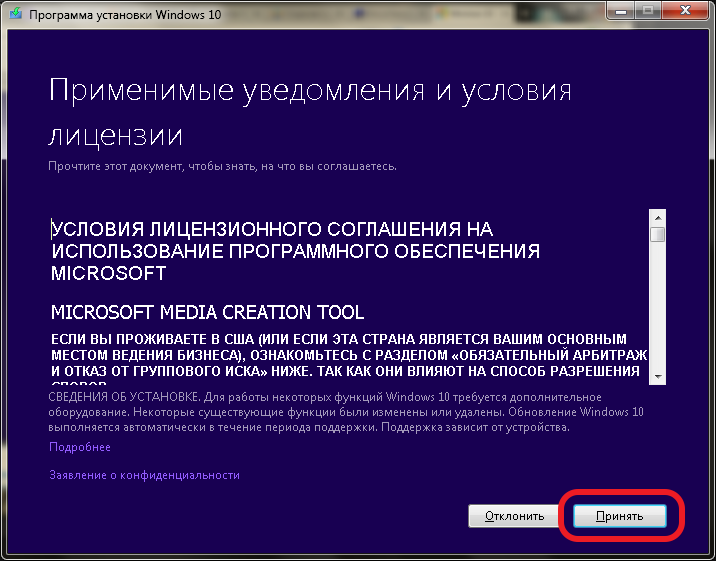
Коли додаток Завантажити, необхідно підключити флешку і запустити його і прийняти умови.

Погоджуємося з умовами ліцензійної угоди

Погоджуємося з умовами ліцензійної угоди

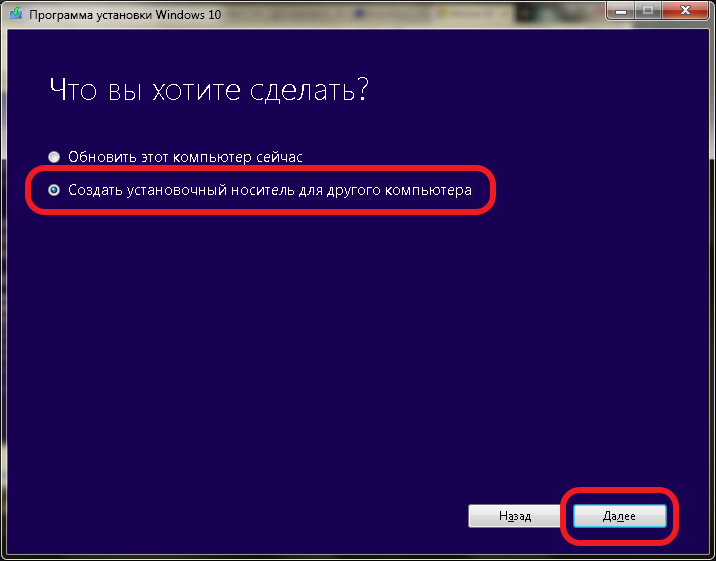
Наступний крок - вибір пункту «Створити завантажувальний диск для іншого комп'ютера». Такий вибір забезпечує надійну чистову установку системи і можливість встановлювати Windows 10 на інші комп'ютери.

Створюємо інсталяційний носій

Створюємо інсталяційний носій

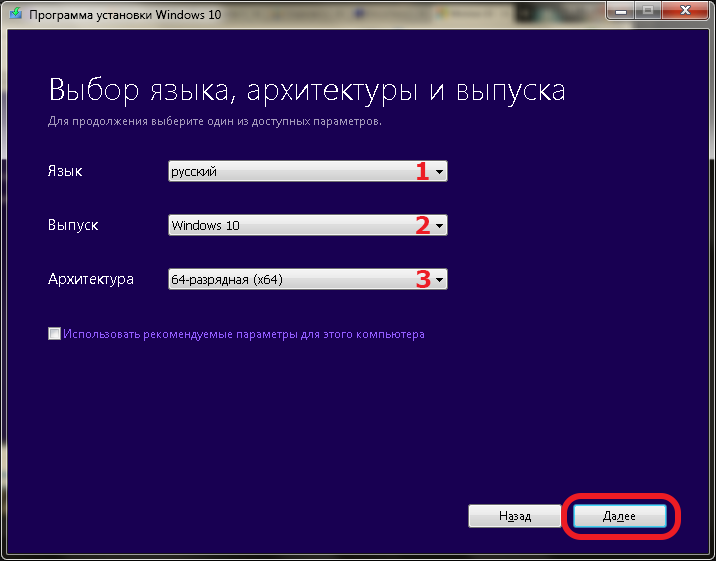
Потім потрібно буде вибрати мову, версію і архітектуру майбутньої системи.

Вибираємо мову, випуск і архітектуру

Вибираємо мову, випуск і архітектуру

  1. Windows 10 підтримує майже всі існуючі на планеті мови.
  2. Версію краще вибирати Pro.
  3. Основний критерій вибору архітектури - обсяг оперативної пам'яті. Якщо її менше 4 Гб, то підійде 32-бітна версія, якщо більше - можна сміливо ставити 64-х бітну.

Втім, «галочка» навпроти «Використовувати рекомендовані параметри» позбавить від мук вибору, система автоматично визначить потрібні параметри.

Після цього потрібно вибрати пункт про створення USB-накопичувача і клікнути «Далі».
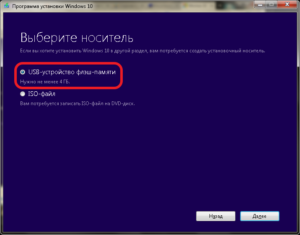
вибираємо носій

Вибираємо носій

Програма запропонувати вибрати конкретну флешку і почне запис настановних даних. Процес нешвидкий і багато в чому залежить від швидкості інтернету. Коли лічильник відсотків досягне сотні залишиться тільки закрити програму і перезавантажити комп'ютер.

У процесі перезавантаження, до появи логотипу завантажується системи потрібно зайти в BIOS і поміняти порядок пристроїв завантаження (або скористатися boot menu) в залежності від конкретної моделі комп'ютера.

Після зміни порядку завантаження і виходу з БІОСа з'явиться повідомлення:

Повідомлення виведене БІОСом

Повідомлення виведене БІОСом

Під час поки з'являються точки після нього, слід натиснути будь-яку клавішу. Це запустить програму-інсталятор.

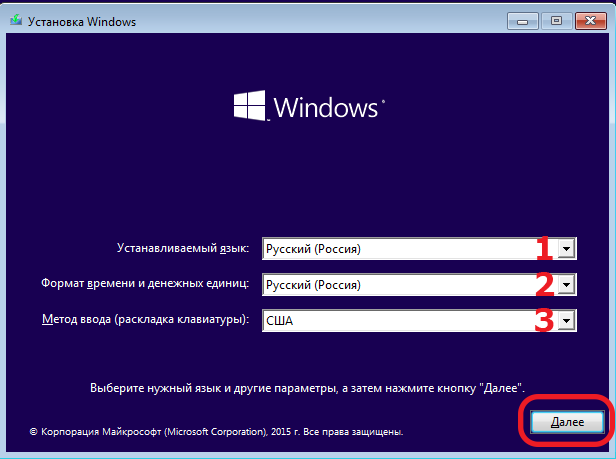
Вибираємо мову (1) формат часу (2) і розкладку (3) і натискаємо «Далі».

Вибираємо параметри встановлюваної системи

Вибираємо параметри встановлюваної системи

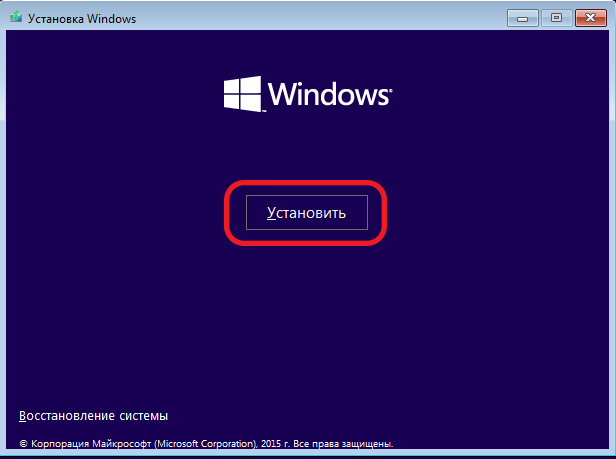
Тиснемо «Встановити».

Починаємо установку Windows 10

Починаємо установку Windows 10

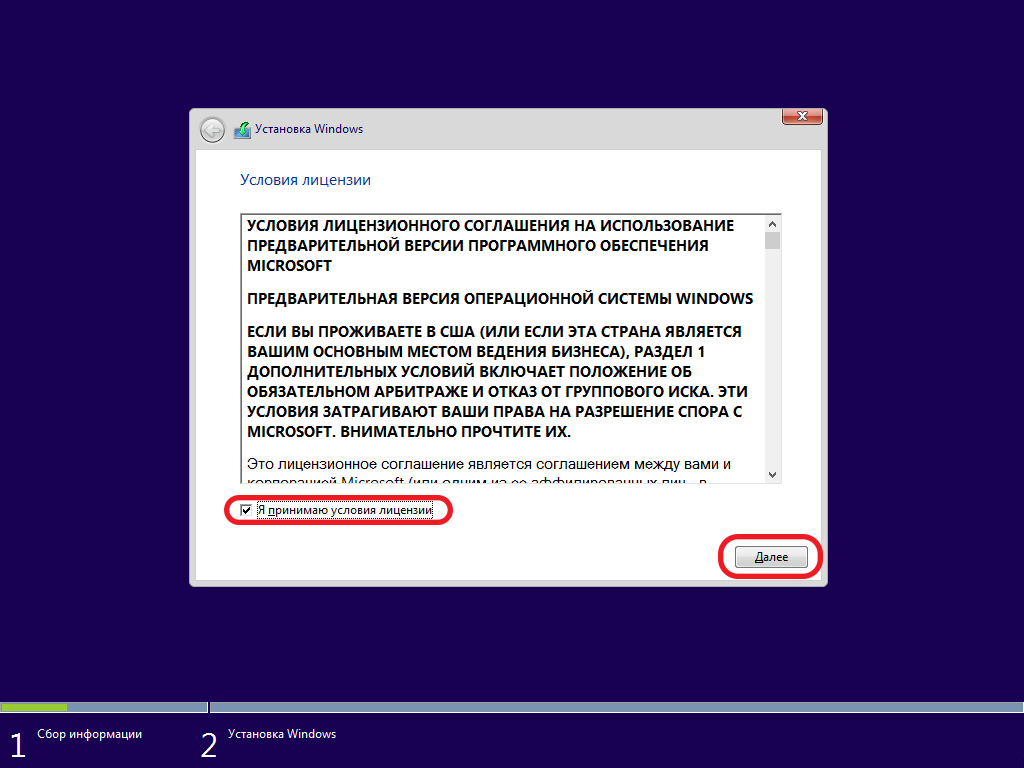
Приймаємо ліцензійну угоду.
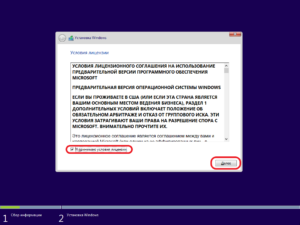
Приймаємо умови угоди

Приймаємо умови угоди

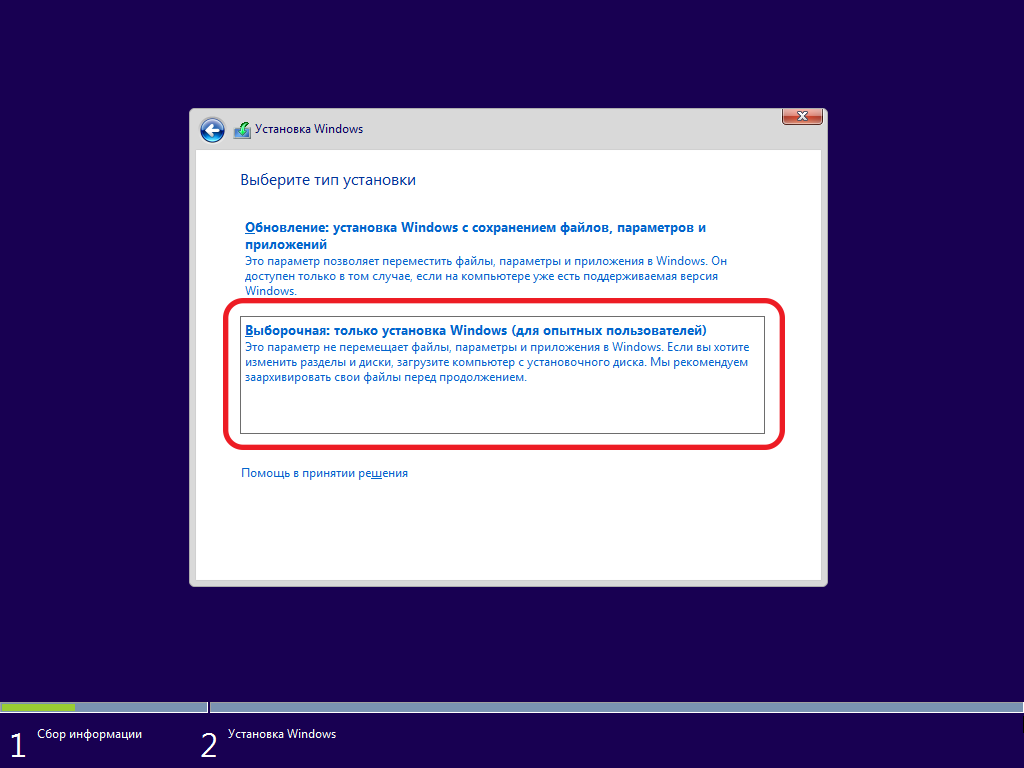
Вибіркова установка дозволить видалити стару систему і встановити нову на чистий жорсткий диск. Так нова ОС буде працювати стабільніше.
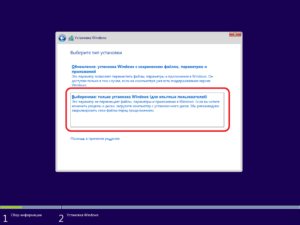
Вибираємо спосіб установки Windows 10

Вибираємо спосіб установки Windows 10

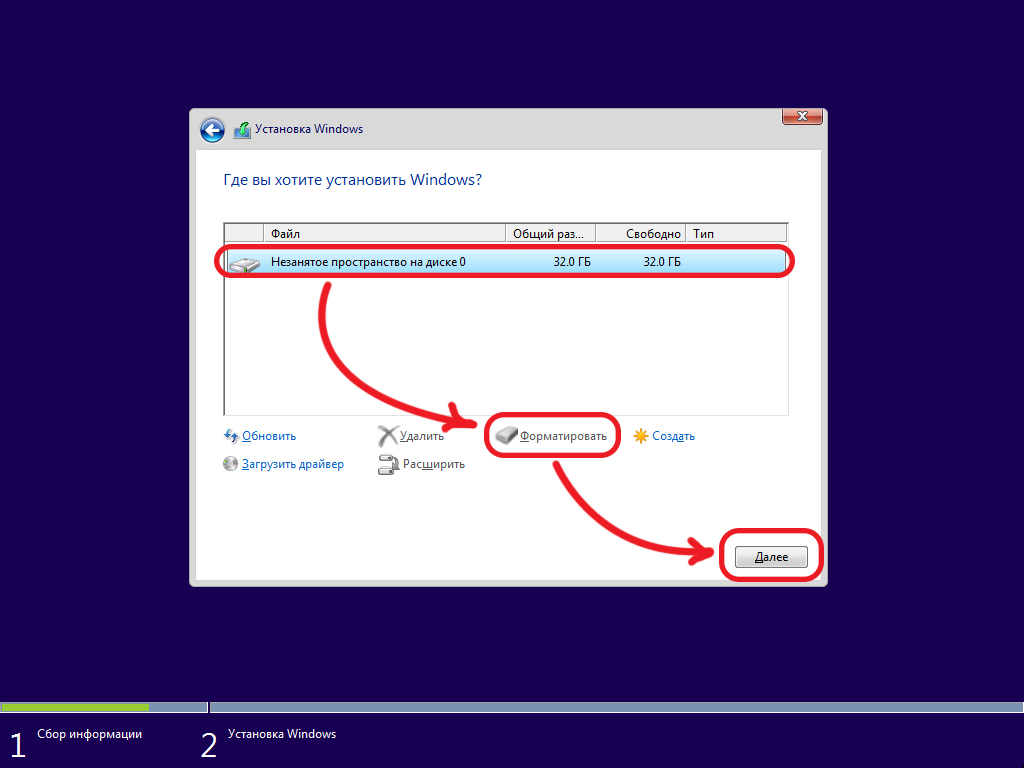
На наступному етапі установки вибираємо розділ з колишньої системою (в іншому випадку вона встановитися на диск з даними і на комп'ютері буде дві системи), форматіруем його і продовжуємо процес.

Вибір розділу і його форматування

Вибір розділу і його форматування

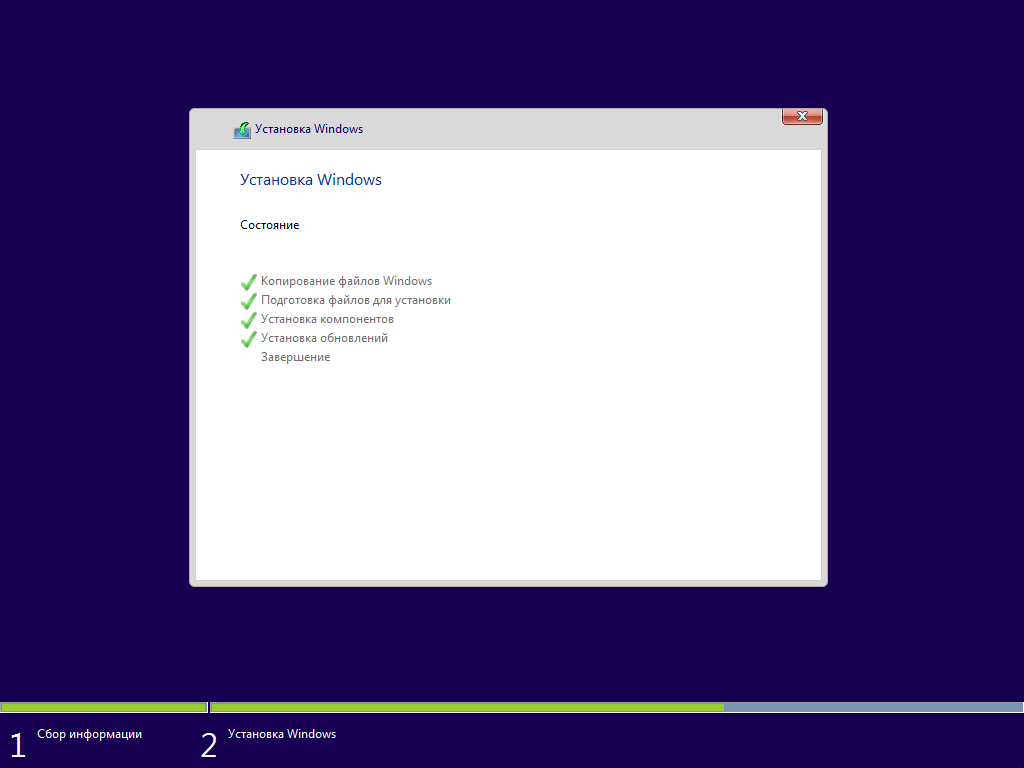
Система зробить необхідні дії і перезавантажить комп'ютер. Під час перезавантаження краще встигнути вийняти флешку з роз'єму. Якщо не встигли - не біда, досить просто не чіпати клавіатуру і мишу поки не зникне повідомлення «Press any key to boot from CD or DVD…».

Встановлення Windows 10

Встановлення Windows 10

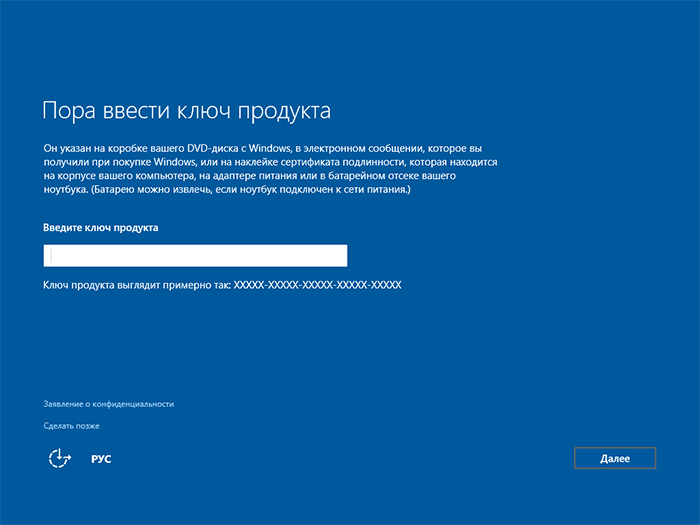
Потім встановлення про введення ключ активації. Якщо він є - вводимо (підійдуть і ключі від Windows 7 і 8.1) і натискаємо «Далі». Якщо немає, тиснемо «Зробити пізніше», але в такому випадку система залишиться не активованої і деякі можливості будуть недоступні поки так чи інакше не пройде активація.

Введення ключа активації Windows 10

Введення ключа активації Windows 10

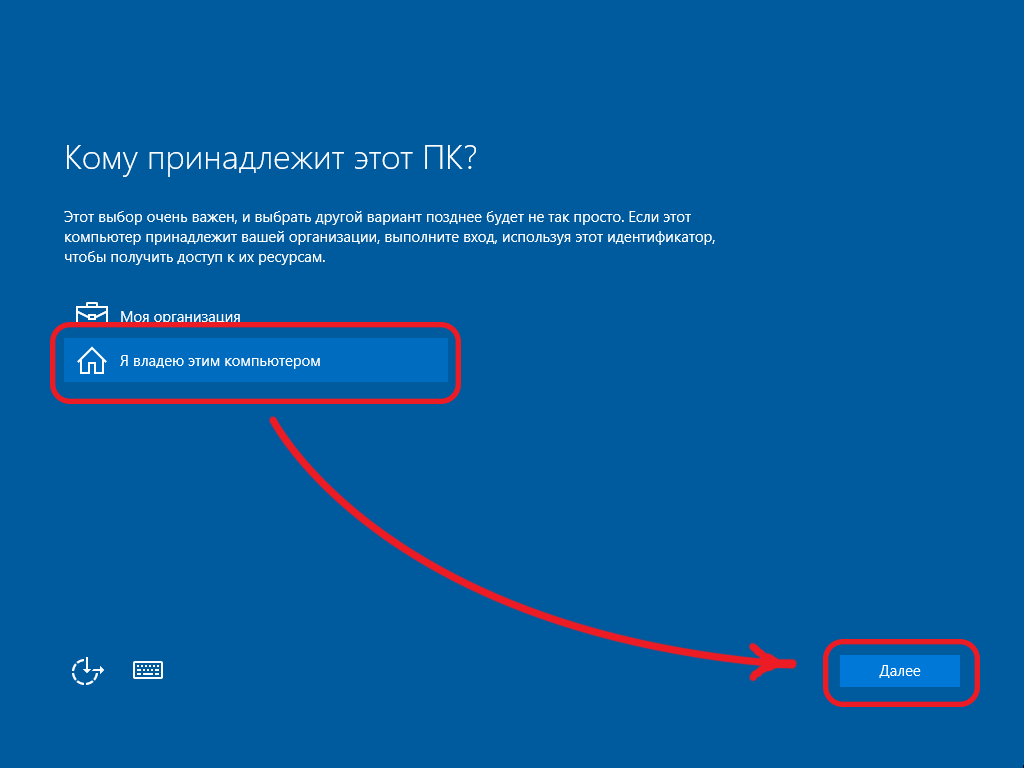
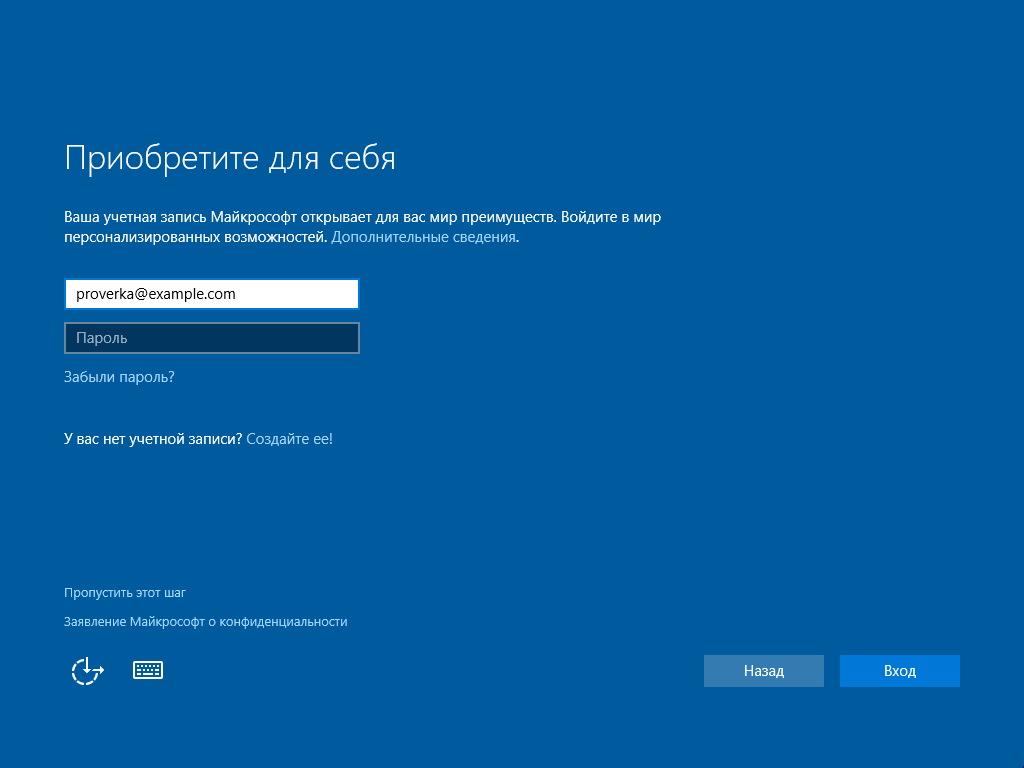
Наступним кроком вказуємо власника комп'ютера.
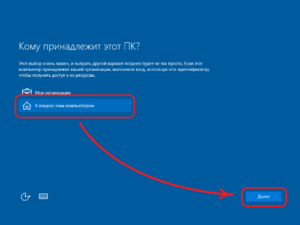
Створення облікового запису в Windows 10

Створення облікового запису в Windows 10

Вводимо дані облікового запису Microsoft, якщо така є, створюємо її - якщо немає, або пропускаємо цей крок, якщо в ній немає потреби.
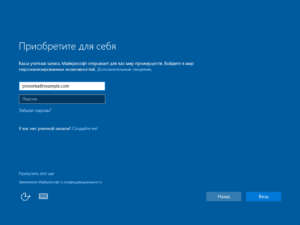
Створення облікового запису

Створення облікового запису

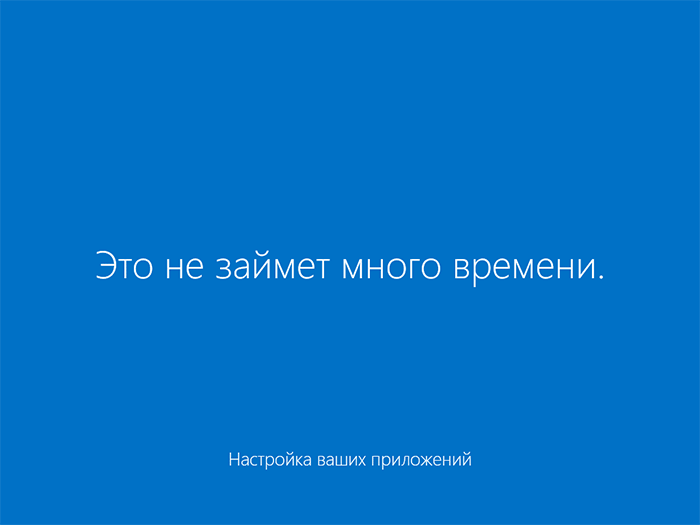
Чекаємо деякий час (на повільних комп'ютерах може займати до 20-ти хвилин) завершення процесу встановлення додатків.
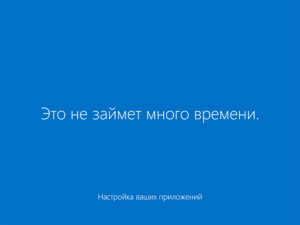
налаштування Ваших додатків

Налаштування Ваших додатків

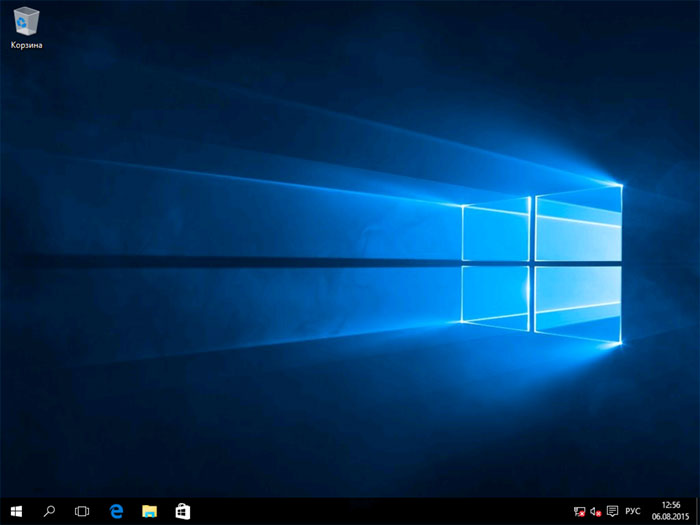
І приступаємо до використання свіжовстановленому Windows 10. Насамперед варто потурбуватися активацією системи якщо немає ключа, а потім – встановити необхідні драйвери. Хоча нова ОС і проводить автоматичну установку драйверів при наявності підключення до мережі, настільки тонкий процес краще проводити вручну.

Робочий стіл Windows 10

Робочий стіл Windows 10

Назва послуги Вартість*

1.1. Виїзд комп'ютерного майстра

500 грн

1.2.1. Діагностика обладнання в сервісному центрі

Безкоштовно

1.2.2. Діагностика обладнання на виїзді

Недоступно

1.7. Індивідуальні настройки операційної системи

від 300 гривень

1.10. Розбивка жорсткого диска на розділи

від 250 гривень

1.11. Збільшення розміру диску C

400 гривень

1.14. Встановлення програм (клас В)

Спеціалізовані програми, CAD, середовища програмування, складні графічні або інженерні програми

від 450 гривень

1.15. Встановлення програм (клас Б)

Autodesk Autocad, 3ds Max, Archicad, КОМПАС-3D та ін.

300 гривень

1.16. Встановлення програм (клас А)

Microsoft Office, Adobe Photoshop, Illustrator та ін.

150 гривень

1.17. Встановлення антивіруса

Додатково: видалення вірусів

350 гривень

1.18. Встановлення фаервола

Додатково: налаштування фаервола

350 гривень

1.19. Налаштування антивіруса, фаєрвола або брандмауера

Вартість залежить від встановленого програмного забезпечення, яке необхідно налаштувати

від 250 гривень

*Запчастини та витратні матеріали у вартість не включені

Виклик системного адміністратора або майстра
В офіс або додому
пн-пт з 10.00 до 17.00
(096) 423 79 67

Адреса сервісного центру
Встановлення програмного забезпечення - без черги
пн-пт з 10.00 до 18.00
Львів, Йосифа Сліпого 3
(096) 60 985 60
Зупинка Водоканал
Подивитись на карті

Замовте зворотній дзвінок
форма тимчасово не працює