Перевстановлення Windows 7 на ноутбуці
 Процесс переустановлення операційної системи на ноутбуці не відрізняється від оного на настільному комп'ютері. До того ж портативний комп'ютер простіше доставити в сервісний центр для перевстановлення. Нескладно виконати його і самостійно. Наведена нижче інструкція допоможе в цьому.
Підготовка до перевстановлення
Перед тим, як перевстановити систему, необхідно зробити наступне:
- Скопіювати всі важливі дані з диска, на якому встановлена система (в папці «Комп'ютер» відзначений іконкою Windows).
- Підготувати чисту флешку ємністю понад 4 Гб.
- Завантажити образ диска (файл у форматі .iso) з необхідною версією системи.
- Завантажити та встановити програму Rufus – вона необхідна для створення інсталяційного носія.
Коли всі вищевказані пункти виконані, необхідний підключити підготовлений USB-диск до комп'ютера. Всі інші знімні носії краще відключити. Потім запустити програму Rufus.
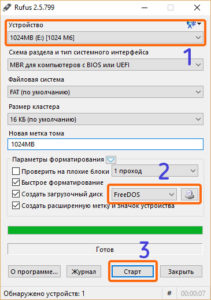
Запис образу на USB-носій в програмі Rufus
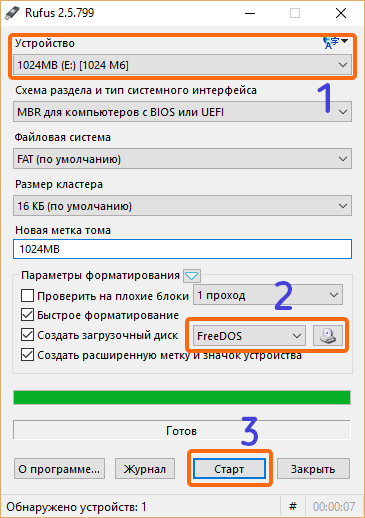
У вікні програми слід вибрати підключений диск, поставити галочку навпроти пункту «Створити завантажувальний диск», а випадаючому меню вказати «ISO образ». Потім за допомогою кнопки із зображенням оптичного диска і приводу задати шлях до завантажити образу з системою. натиснути «Старт» і почекати завершення запису установочного носія.
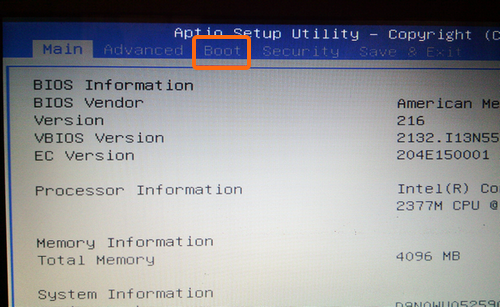
Потім перезавантажити комп'ютер і зайти в BIOS (інструкції для цього повинні бути в керівництві користувача до ноутбука). Знайти в його меню розділ Boot.
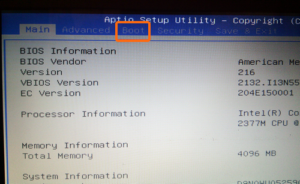
Інтерфейс BIOS
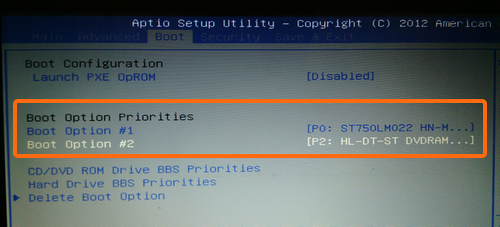
На відкритій сторінці необхідно знайти список, озаглавлений Boot device priority. У ньому виділити пункт, який містить USB HDD в назві, і перемістити цей пункт в верхню позицію списку. Клавіші, що управляють переміщенням, вказані в лівій або нижній частині екрана.
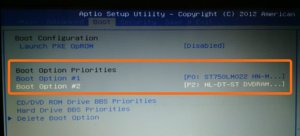
Налаштування пріоритету завантаження
Тепер необхідно вийти з BIOS зі збереженням налаштувань. Для цього служить пункт верхнього меню Exit. Для виходу зі збереженням налаштувань служить опція Quit and save changes. Інші параметри змінювати не варто, це може позначитися на стабільності роботи комп'ютера.
Процес переустановки
Якщо всі дії виконані правильно, то після перезавантаження почнеться процес установки. Спочатку відбудеться копіювання файлів систем. Цей етап може тривати кілька хвилин. Потім з'явитися інтерфейс попередніх налаштувань установки.
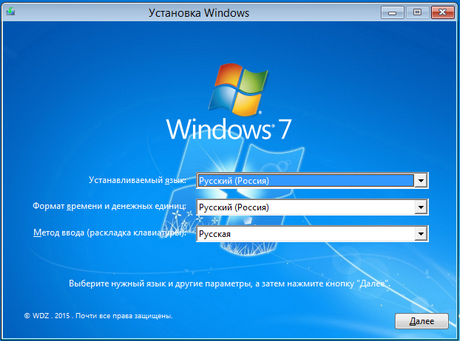
Вибір мови. Швидше за все вона автоматично визначиться як українська.
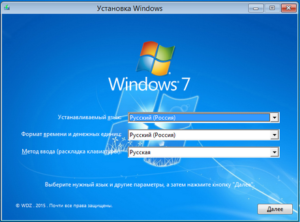
Вибір мови Windows 7
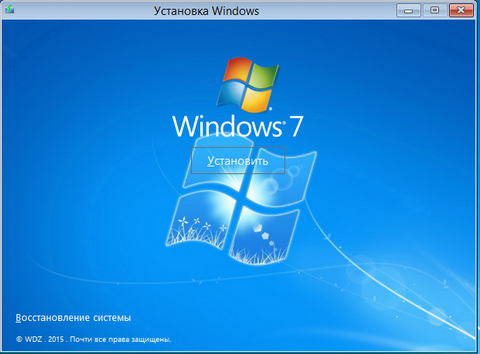
Вікно, в якому потрібно тільки натиснути кнопку «Встановити».
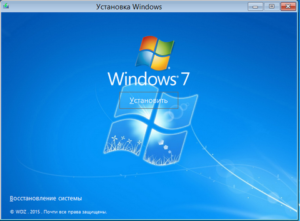
Запускаємо початок установки Windows 7
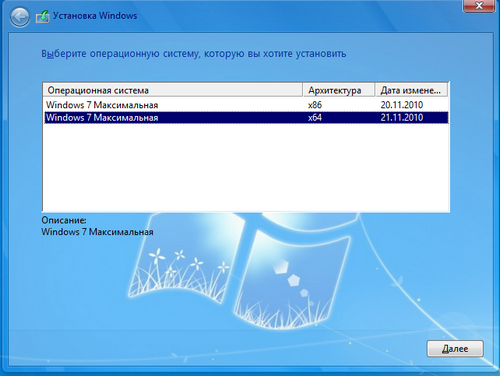
Вибір версії ОС. Якщо на комп'ютері менше 3 Гб ОЗУ, то слід вибирати х86, якщо більш - х64.
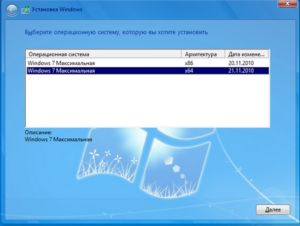
Вибір версії ОС і архітектури
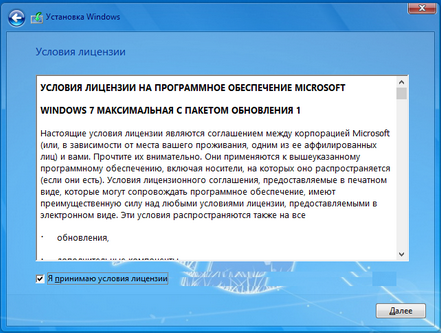
В якому потрібно тільки прийняти умови ліцензійної угоди.
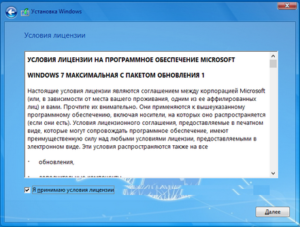
Умови ліцензійної угоди
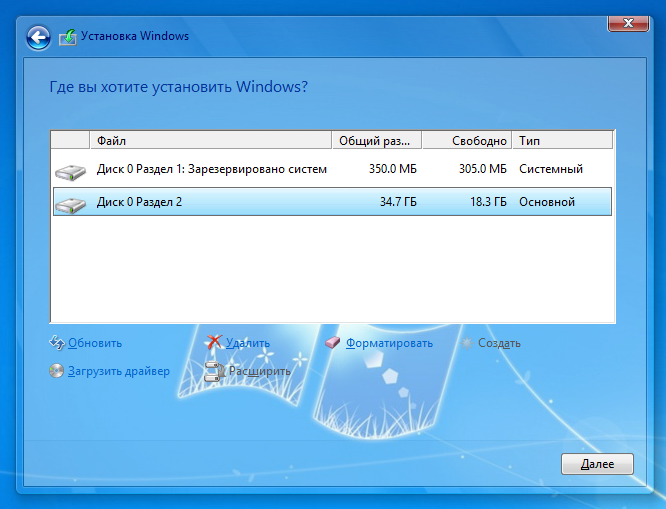
Вибір жорсткий диск (або логічного розділу), на який буде встановлена система. Слід вибирати той, на якому вона встановлена в даний момент. перед натисненням «Далі» потрібно натиснути «Форматувати».
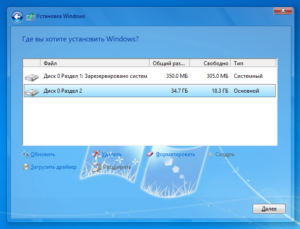
Вибір жорсткий диск (або логічного розділу)
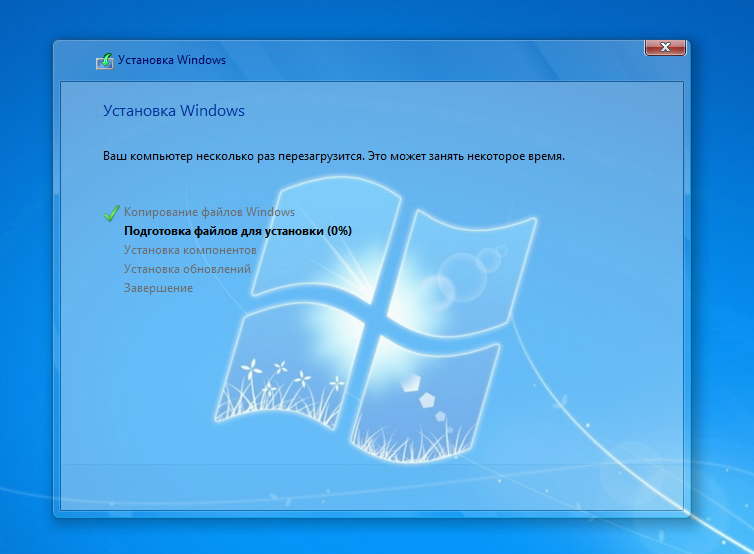
Близько 20 хвилин або півгодини очікування поки завершиться власне процес установки. За цей час ноутбук кілька разів перезавантажитися.
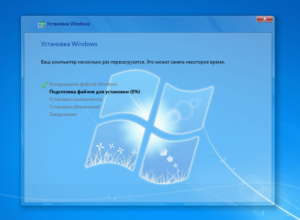
Процес установки Windows 7
Коли процес установки завершиться, залишиться пройти шість простих кроків попередньої настройки ОС. Всі необхідні до них інструкції будуть на екрані. Система застосує настройки і відбудеться перший запуск. Але після нього необхідно знову перезавантажити комп'ютер і повернути порядок завантажувальних пристроїв в початкове положення.
Після цього Windows 7 буде готова до роботи. Тепер справа за призначеними для користувача настройками системи та установкою пакета драйверів. Як правило, всі необхідні драйвера доступні для скачування на сайті виробника ноутбука або зовсім поставляються разом з ним на оптичному диску.