Встановлення операційної системи
 Процес установки нової операційної системи набагато простіше, ніж може здатися на перший погляд. Її можна провести як самостійно, так і звернувшись до фахівців. Розглянемо процес по ключовим етапам.
Створення завантажувального диска
Насамперед необхідно створити інсталяційний носій з образом операційної системи. Найзручніше для цього використовувати флешку. Оптичний привід є далеко не у всіх сучасних комп'ютерів, а хоча б один USB-роз'єм - у кожного.
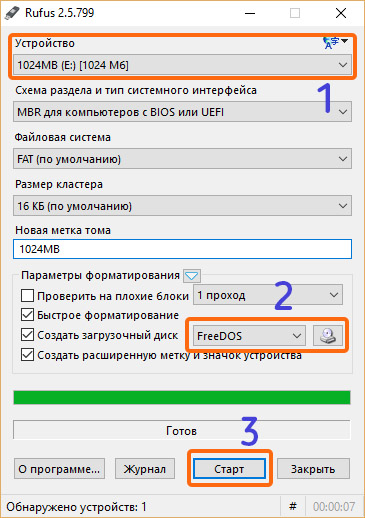
Тому для початку необхідно завантажити ОС в форматі образу диска (.iso) і програму для створення інсталяційного носія – Rufus. Тепер слід підключити флешку до комп'ютера і запустити програму. В інтерфейсі програми слід:
- Вказати носій, на який буде записаний образ (всі інші краще відключити).
- Вибрати пункт ISO-образ і задати шлях до нього.
- Натиснути «Старт» для початку процесу.
Процес може тривати значний час (до півгодини). А коли завершиться, установча USB-флешка готова.
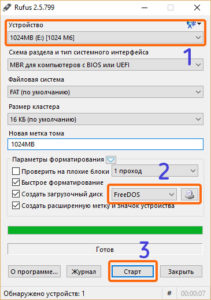
Підготовка інсталяційного USB-носія
Порядок завантаження
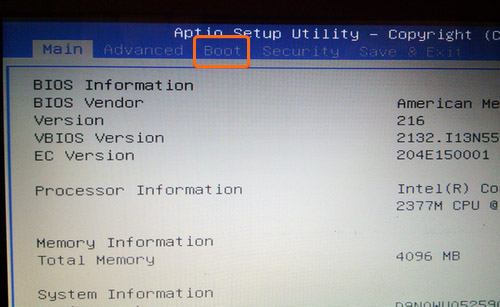
Тепер необхідно зробити так, щоб система починала Грузія не з жорсткий диск, а зі знімного носія. Для цього слід перезавантажити комп'ютер, і до початку завантаження операційної системи, натиснути клавішу або, в рядку Press *** to open setup/boot menu. В меню BIOS потрібно знайти пункт Boot. У ньому повинен бути список пристроїв, з яких може завантажуватися система.

Меню BIOS
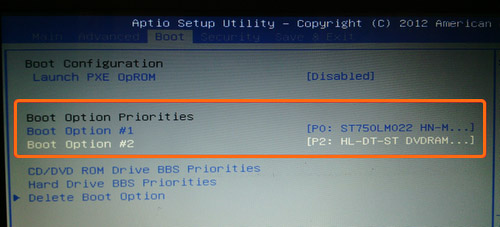
Порядок пристроїв означає їх пріоритет. У списку необхідно знайти пункт USB HDD і за допомогою клавіш навігації, зазначених в лівій або нижній частині екрана, перемістити його на перше місце. Інші настройки чіпати не слід. Потім вийти з BIOS зі збереженням налаштувань.

Пріоритет завантаження пристроїв в BIOS
Власне установка
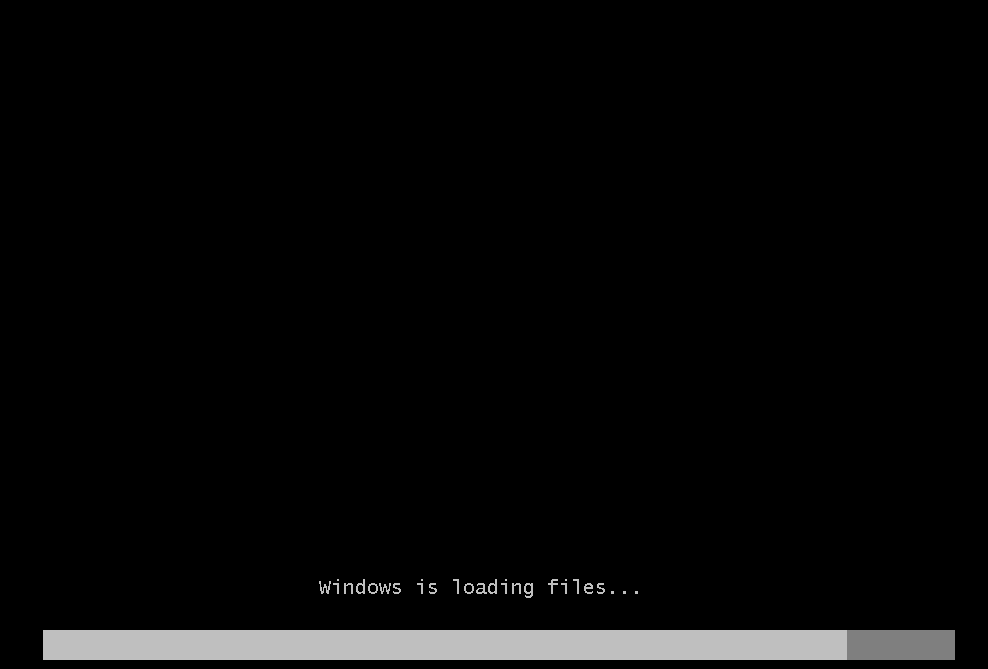
Після перезавантаження почнеться процес установки. Насамперед відбувається копіювання файлів установки.
Копіювання файлів установки
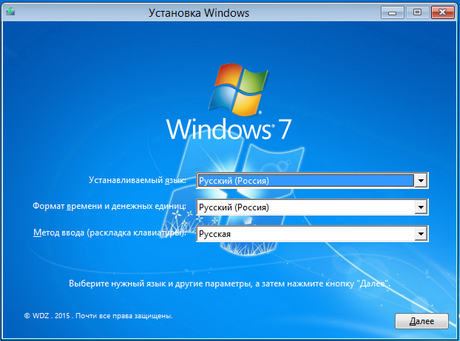
Після його завершення програма-установник запропонує вибрати регіональні стандарти.

Налаштування регіональних стандартів
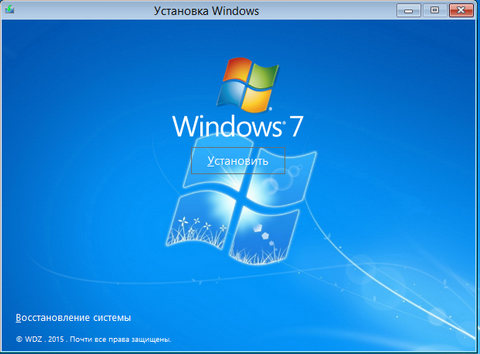
На наступному екрані потрібно тільки натиснути кнопку «Встановити». В інших випадках він необхідний для відновлення системи.

Запуск установки ОС
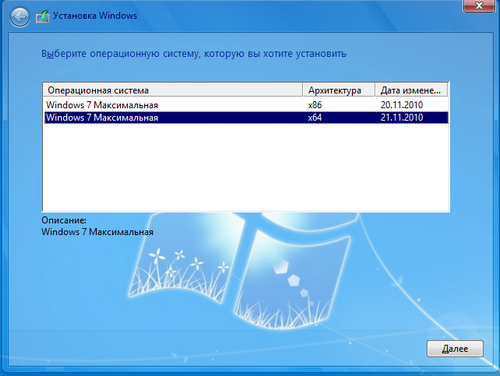
Наступний крок - вибір версії і архітектури операційної системи.
Параметр х86 означає 32-бітну архітектуру, яка використовується на менш продуктивних пристроях з ОЗУ до 3 Гб, х64, відповідно, 64-бітна архітектура, яка використовується майже на всіх пристроях, виготовлених після 2007-го года.

Вибір версії і архітектури операційної системи
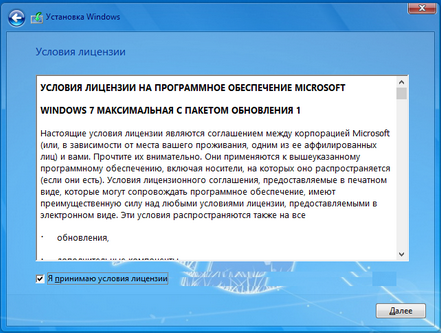
Потім потрібно просто прийняти ліцензійну угоду.

Ліцензійна угода
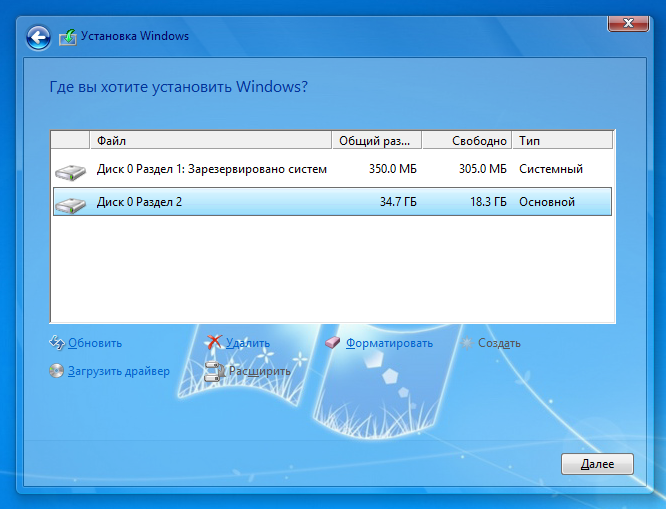
Черговий крок - вибір жорсткий диск, на який буде встановлена ОС. У списку необхідно вибрати його, натиснути «Форматувати» і «Далі».

Вибір жорсткого диску, на який буде встановлена ОС
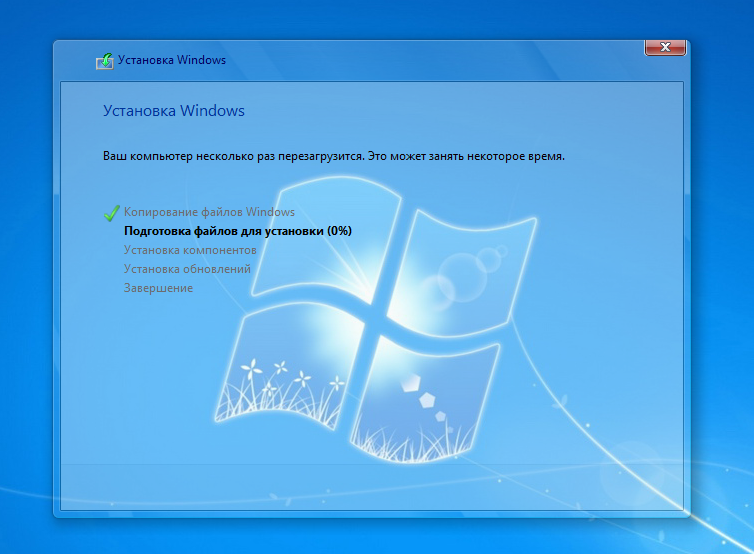
Ось це екран власне установки ОС. Тривалість процесу багато в чому залежить від продуктивності комп'ютера, але навіть на самих слабких системах не повинна займати більше 40 хвилин.

Екран установки ОС
В процесі установки комп'ютер може кілька разів самостійно перезавантажуватися, що цілком нормально.