Добре, якщо в розпорядженні користувача є диск з драйверами. Але на ньому можуть бути записані вже не актуальні версії. Тут на допомогу прийдуть спеціальні програми і сервіси для встановлення та оновлення драйверів. Розглянемо найбільш популярні з них.
Утиліти для установки драйверів
Різні виробники випускають масу спеціальних програм для пошуку і встановлення найбільш «свіжих» версій драйверів. Більш того, непоганий функціонал подібного роду є і в операційній системі Windows (починаючи з 7-ої версії) .Однак програмні рішення кілька більш ефективні.
DriverPack Solution
У завантаженої і встановленої програмі слід вибрати «Режим експерта», зазначений непомітними сірими буквами на основному екрані. Такий хід забезпечить більше контролю над діями програми.

інтерфейс DriverPack Solution
Після аналізу обладнання та пошуку необхідних драйверів, програма видасть список знайденого. У ньому можна встановити драйвер для кожного компонента окремо (2) або все відразу (1). Остання опція особливо зручна після переустановлення / установки ОС.

вибір драйверів для установки
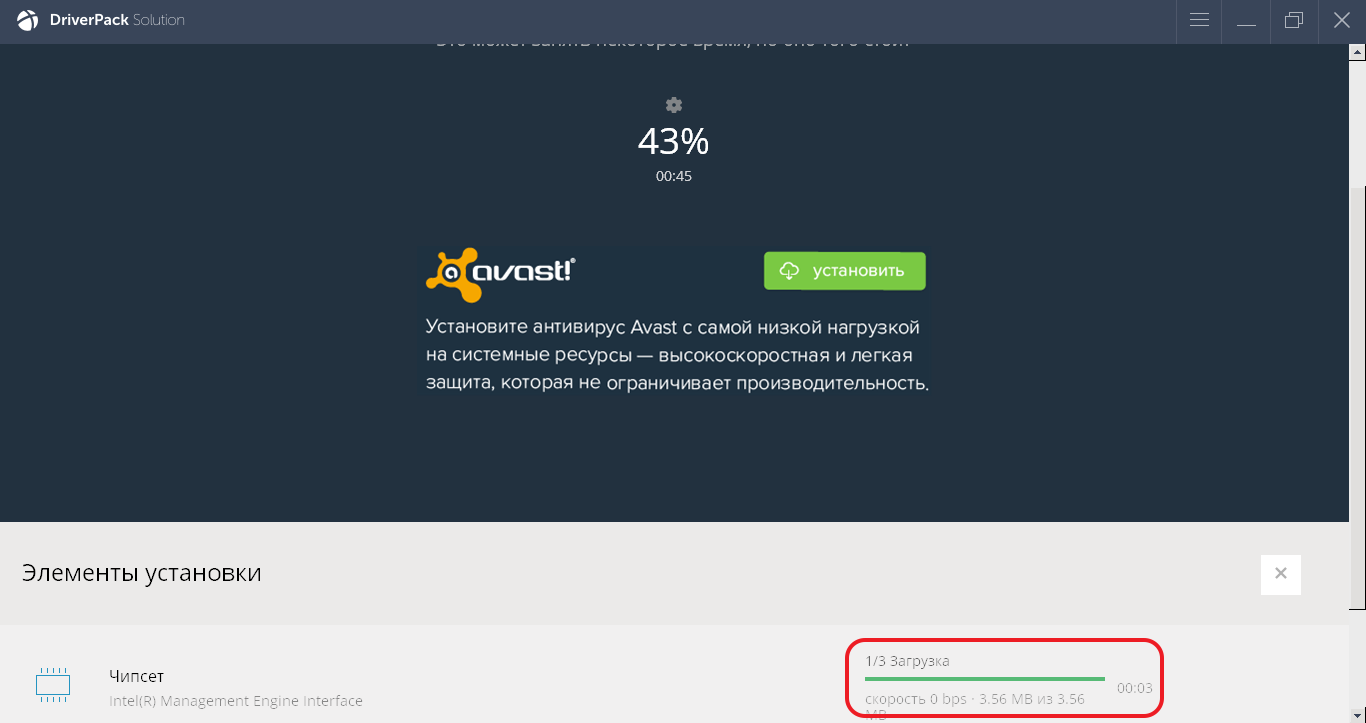
Після вибору необхідних дій залишиться тільки почекати завершення скачування і установки, і все готово.

Завантаження і установка драйверів
Driver Booster
У плані функціональних можливостей Driver Booster дуже схожий з DriverPack Solution.
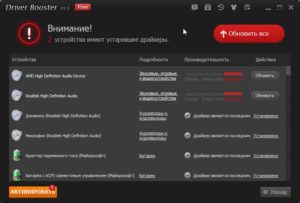
інтерфейс утіліті Driver Booster
Вона також предлагает автоматизовану установку всіх драйверів відразу або по одному вручну.

Завантаження, установка (оновлення) драйверів
Однак є приємна особливість - ця програма може самостійно перезавантажувати комп'ютер після завершення процедури оновлення. Це корисна функція, адже перезавантаження після установки драйвера необхідна в будь-якому випадку - тільки так він зможе почати коректно працювати.
Driver Genius

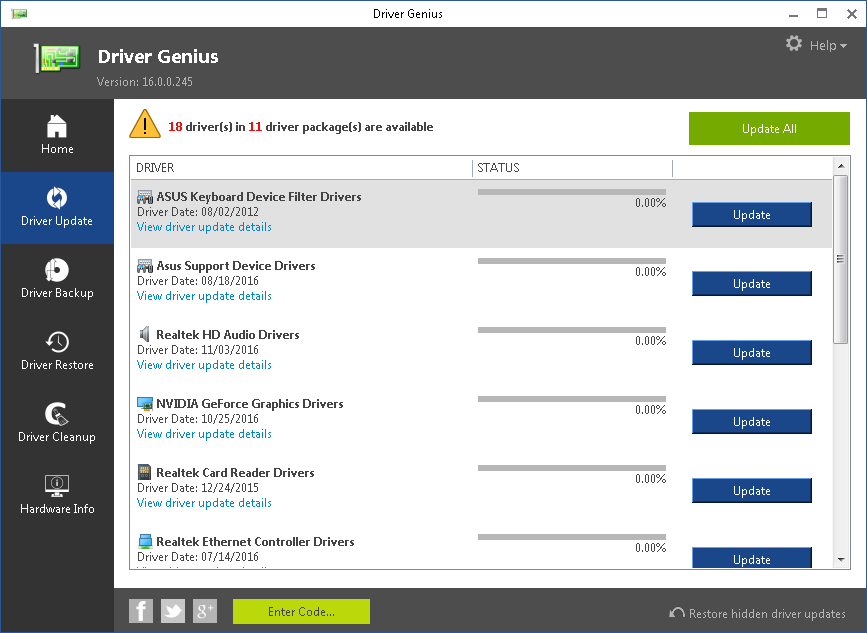
інтерфейс утиліти Driver Genius
Ще одна утиліта подібного плану, що відрізняється більш високою швидкістю роботи. Більш того, Driver Genius предлагает кілька додаткових опцій.

Встановлення драйверів в утиліті Driver Genius
Після завершення сканування програма автоматично видалить старі версії драйверів і зробить резервну копію всіх настановних файлів в хмарному сховищі.

Оновлення драйверів за допомогою утіліті Driver Genius
Вона також предлагает масове або «поштучне» оновлення драйверів. Але є один нюанс — Driver Genius платний. Однак пропонований функціонал безперечно варто своїх грошей. Збережена копія всіх настановних файлів значно спростить переустановку ОС.
База драйверів DevID
Можливості по установці драйверів не обмежуються спеціальними програмами. У мережі є ресурс, який допоможе знайти необхідний за кодом пристрою. Щоб його дізнатися, необхідний відкрити "Панель управління» з меню «Пуск». У ній потрібен «Диспетчер пристроїв».

Заходить в диспетчер пристроїв
У списку знайдених пристроїв знаходимо те, для якого потрібен драйвер. Кількома по ньому правою кнопкою миші і вибираємо пункт «Властивості».

Знаходимо потрібний драйвер
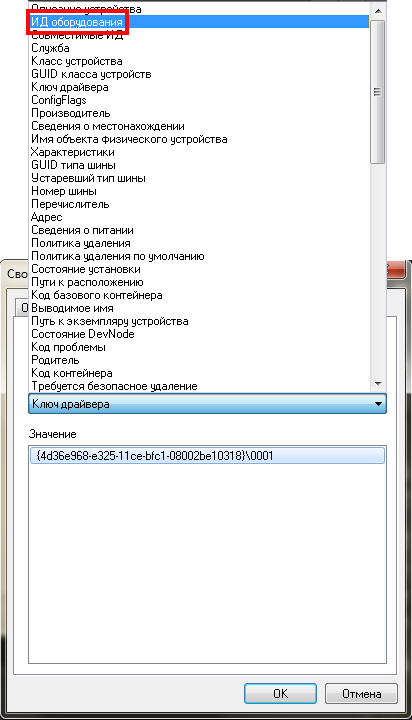
У вікні властивостей відкриваємо вкладку «відомості» і в випадаючому списку вибираємо пункт «ІД пристрою».

Находим ИД устройства
У нижньому полі вікна буде кілька ідентифікаторів. Потрібно вибрати один з них і скопіювати його в буфер обміну (Ctrl+С).
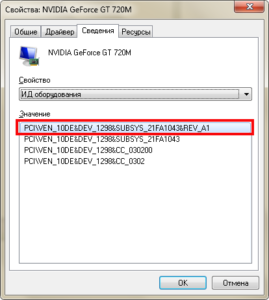
Копируем один из идентификаторов
Потім відкрити сайт DevID, вставити скопійований код в рядок пошуку (Ctrl+V).

Вводимо ідентифікатор в поле пошуку
Останній крок - завантажити останню версію драйвера з вкладки з відповідною операційною системою.

Викачуємо потрібний драйвер і встановлюємо