
Советы по настройке компьютера
Наша компанія "Львів Сервіс" предлагает Вам профессиональные услуги по настройке компьютера, ноутбука или нетбука. В данной статье мы приводим некоторые советы по настройке компьютера или ноутбука.



Наша компанія "Львів Сервіс" предлагает Вам профессиональные услуги по настройке компьютера, ноутбука или нетбука. В данной статье мы приводим некоторые советы по настройке компьютера или ноутбука.
| Воспользуйтесь услугами профессионалов! |
|---|
| Налаштування комп'ютера |
| Настройка ноутбука |
| Встановлення Windows |
| Установка програм |
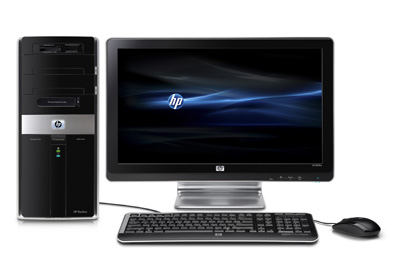
Ця стаття допоможе Вам налаштувати свій комп'ютер, якщо Ви хочете зробити це самостійно. Ми розглянемо деякі настройки операційної системи Windows.
Послуги нашої компании по налаштуванню комп'ютера
Іноді при завантаженні операційної системи Windows людина потрапляє не відразу на робочий стіл, а на екран вітання, так званий Logon screen. На ньому відображені значки користувачів системи Windows, а якщо встановлено пароль на вхід, то і поля для введення пароля.
Примітка:
Цей метод настройки працює в операційних система Windows 7, Windows Vista и Windows XP.
Екран вітання зазвичай не виводиться, але при установці різних програм або після зміни налаштувань Logon screen може з'явитися. Щоб прибрати екран привітання і відразу при завантаженні бачити робочий стіл, Вам необхідно виконати наступні дії з налаштування комп'ютера:
1. Натиснути кнопку Пуск, потім Всі програми, Стандартні і запустити Командний рядок;
2. Набрати у вікні команду control userpasswords2 і натиснути Enter;
3. Має з'явитися діалогове вікно такого типу:
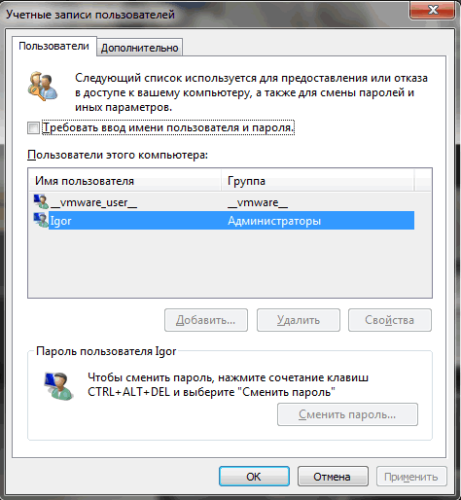
4. Тепер Вам потрібно зняти галочку Вимагати введення імені користувача і пароля і натиснути ОК;
5. Перезавантажити комп'ютер.
Кожен користувач одного разу стає перед питанням вибору розрядності операційної системи, яку він збирається встановити на свій комп'ютер.
Розрядність операційної системи — це кількість інформації в бітах, яке здатне одночасно обробляти ядро системи.
Якщо центральний Процесор комп'ютера має розрядність 32 біта, то встановити 64-розрядну Windows Ви не можете. Це можливо тільки в тому випадку, якщо Ваш Процесори 64-бітний.
Ми розглянемо основні переваги та недоліки, а яку операційну систему встановлювати Ви вирішите виходячи з цих фактів.
Іноді буває таке, що після боротьби з вірусами, установкою або видаленням різних шкідливих програм, або ж просто після Ваших експериментів над комп'ютером Операційна система починає погано працювати, починають з'являтися помилки, повільно завантажується або взагалі перестає завантажуватися. Все це може бути через пошкодження захищених системних файлів Windows, які відповідають за її працездатність.
Ми розповімо Вам як можна провести перевірку важливих системних файлів Windows і, при необхідності, відновити їх цілісність. Вам допоможе вбудована програма Windows sfc.exe — Перевірка і відновлення цілісності системи. Вона знаходиться в папці Windows\Symtem32\sfc.exe.
Сподіваємося, що наші рекомендації Вам допомогли. Дякую за увагу, телефонуйте за будь-яких питань!