Настройка ноутбука
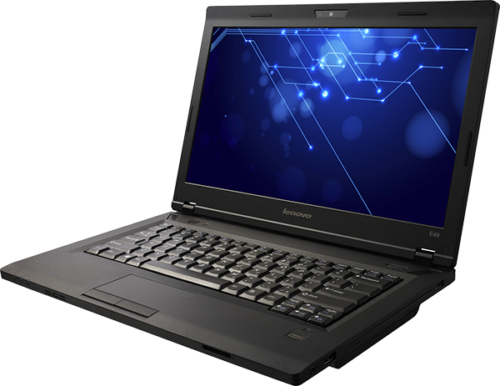 Для того, щоб ноутбук швидко завантажувався, оперативно запускав програми та ігри, стабільно працював, необхідно провести настроювання ноутбука.
Ми вже розглядали деякі ефективні підходи для збільшення продуктивності комп'ютера в цієї статті, дуже рекомендуємо ознайомитися і почати саме з них!
Оперативна пам'ять
Досить часто несправність ОЗУ не буває помітною відразу. Можливий частковий вихід з ладу, наприклад, нестабільна запис або читання. Природно, що це безпосередньо впливає на продуктивність ноутбука.
Перейдіть в «Пуск» і в вікні пошуку наберіть «Діагностика проблем оперативної пам'яті комп'ютера». Виберіть діагностику пам'яті з перезавантаженням ноутбука. Перевірка ОЗУ може зайняти значний час, ні в якому разі не переривайте перевірку! Після закінчення перевірки і перезавантаження ноутбука, Ви зможете ознайомитися з результатами перевірки при вході в Windows.
Прискорення завантаження ноутбука
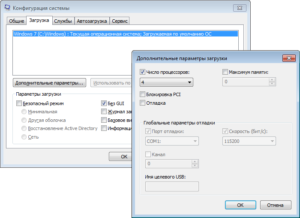
Прискорення завантаження ноутбука через меню конфігурації Windows
Багато нові моделі ноутбуків мають багатоядерні процесори (з числом ядер від 2 і більше). Зазвичай Операційна система перевіряє це, але в ряді випадків при завантаженні ноутбука використовується тільки одне ядро.
Давайте встановимо використовується число ядер процесора при завантаженні примусово. Це істотно прискорить завантаження ноутбука.
«Пуск» – «Всі програми» – «Стандартні» – «Виконати». Або просто натисніть Windows + R. З'явиться вікно «Виконати». У ньому наберіть команду:
msconfig
Натисніть Enter. Перейдіть на вкладку «Загрузка» – «Додаткові параметри». Поставте галочку у напису «Число процесорів» і встановіть максимальне доступне кількість ядер. Натісніть «Ок», зберігши параметри.
Видаліть непотрібні і невикористовувані гаджети
На потужних ноутбуках ця настройка не принесе відчутного результату, але коли кожен відсоток навантаження процесора на рахунку, ця рекомендація може бути актуальна.
Оптимізація електроживлення ноутбука
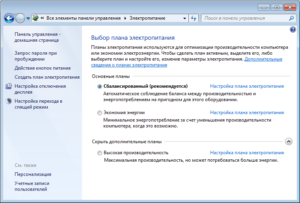
Налаштування режиму енергоспоживання ноутбука
Якщо зі стаціонарними ПК все зрозуміло, - можна сміливо виставляти максимальну продуктивність (так як робота йде завжди від мережі), то з налаштуванням ноутбука все трохи складніше.
Потрібно правильно оцінювати ситуацію:
- Якщо найчастіше ноутбук у Вас стоїть на столі з підключеним кабелем зарядного пристрою, то радимо встановити настройки електроживлення на максимальну продуктивність.
- Якщо Ви часто експлуатуєте ноутбук без зарядного пристрою і необхідно економити заряд акумулятора, то в даному випадку доведеться вибирати між часом автономної роботи і продуктивністю.
- Ви можете індивідуально налаштувати схему живлення ноутбука. Наприклад: при харчуванні від мережі – максимальна продуктивність, а від акумулятора – збалансований режим.
Щоб увійти в налаштування електроживлення ноутбука натісніть «Пуск» – "Панель управління" – «Електроживлення». Тепер Ви можете самостійно встановити потрібні Вам настройки ноутбука.
Вийшло?
На цьому наша стаття добігає кінця, дякуємо Вам за увагу! Якщо у Вас є питання або потрібна кваліфікована настройка ноутбука, телефонуйте! Консультація і діагностика безкоштовні!





