Логотип компанії Львів Сервіс
Сервісний центр Львів Сервіс

Встановлення Windows

Встановлення WindowsОпераційна система – основне Програмне забезпечення, необхідне для нормальної роботи з комп'ютером. Іноді її необхідно перевстановлювати. Якщо немає часу або бажання займатися цим самостійно - можна довірити роботу професіоналам. З іншого боку - виконати установку можна і власноруч.

Розглянемо установку на прикладі найбільш поширеною версією - Windows 7. Порядку 45% користувачів ОС Windows за даними на початок 2018 го року використовують саме її.

Підготовчі роботи

Перше, що знадобиться для установки - носій із записаним чином нової системи. Це може бути як USB-флешка, так і DVD-диск. Створення інсталяційного носія описано в окремій інструкції.

Потім слід переконатися, що всі важливі дані з жорсткого диска, на якому буде розташовуватися система (якщо вона взагалі встановлена), скопійовані на інший розділ або знімний носій.

Тепер необхідно змінити порядок пристроїв для завантаження. Для цього необхідно потрапити до відповідного меню настройки BIOS. Щоб відкрити BIOS потрібно під час перезавантаження комп'ютера, але до появи заставки ОС, натиснути певну клавішу. Необхідна клавіша вказується на екрані до початку завантаження ОС в рядку To enter Setup press *, где * и есть необходимая кнопка. Чаще всего это Del, F2 или F12.

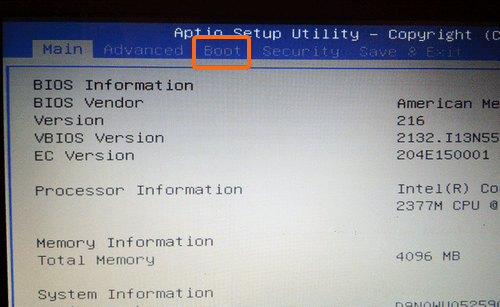
Відкривши меню BIOS, слід знайти вкладку або розділ Boot.

Меню BIOS, вкладка Boot

Меню BIOS, вкладка Boot

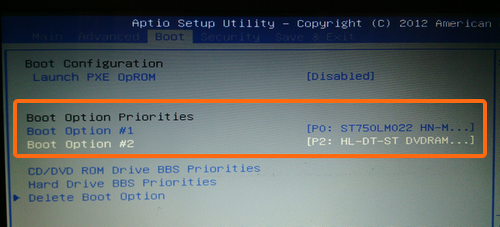
У ній будуть опції Boot device priority. За допомогою клавіш навігації (вказані в лівій або нижній частині екрана) необхідно вибрати пункт CD-Rom (при установці з диска) або USB HDD (Установка з завантажувальної флешки), і перемістити його на першу позицію. Щоб в меню відображалася установча флешка, необхідно підключити її до комп'ютера перед включенням.

Настройка приоритетов загрузки

Налаштування пріоритетів завантаження

На цьому попередній етап настройки закінчений. Виходимо з BIOS зі збереженням змін, комп'ютер перезавантажується і починається установка.

Процесс установки Windows

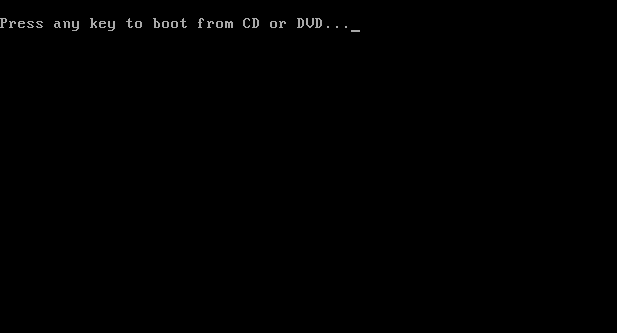
Якщо установка проводиться з диска, то першим ділом після перезавантаження на екрані з'явиться напис Press any key to boot from CD. Чтобы началась установка, необхідно натиснути будь-яку кнопку. При наступних появи цього напису нічого натискати не потрібно.
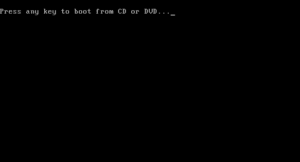
Повідомлення: Press any key to boot from CD

Повідомлення: Press any key to boot from CD

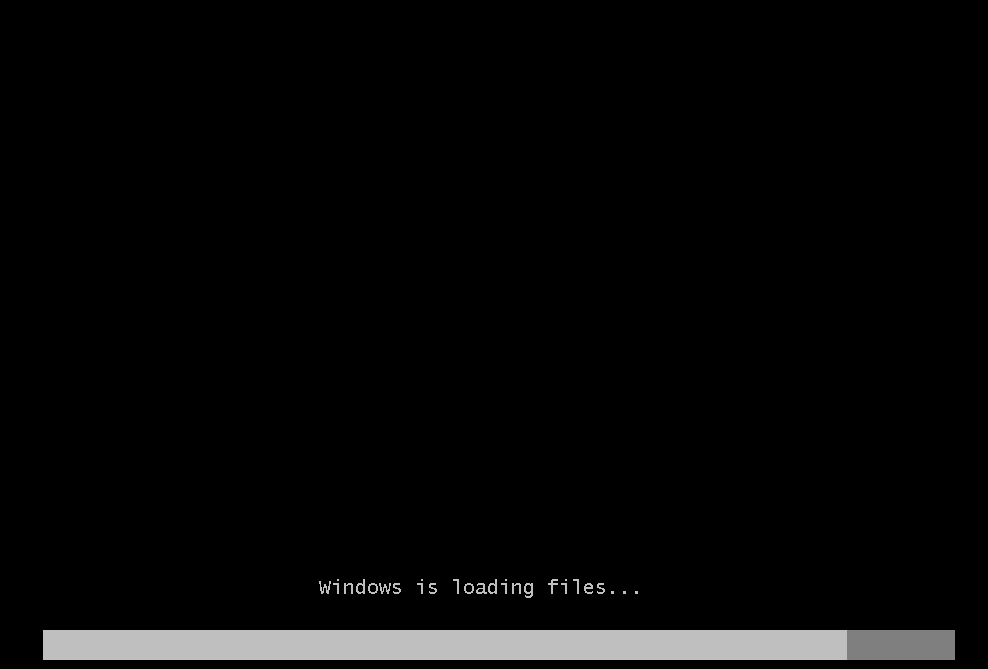
Потім буде прогрес-бар, що відображає процес підготовки програми-установника.
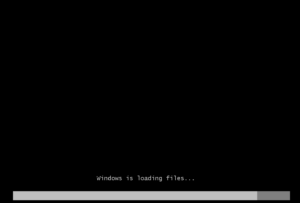
Прогрес бар. При налаштуванні установника

Прогрес бар. При налаштуванні установника

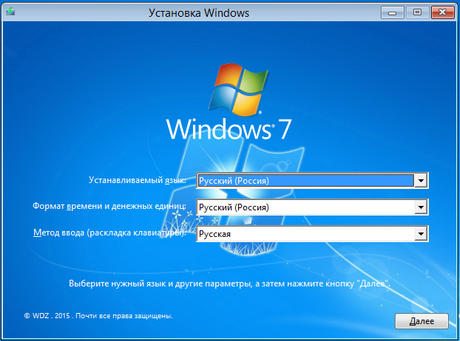
Коли він заповниться до кінця, з'явиться інтерфейс програми-установника. Перший крок - вибір мови, формату часу і основного мови введення.
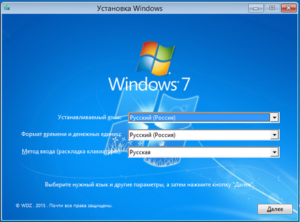
Вибір мови, формату часу і основної мови введення

Вибір мови, формату часу і основної мови введення

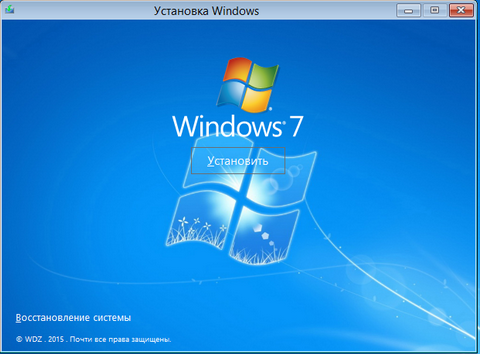
За ним слідує вікно з кнопкою «Установить», яку і слід натиснути для початку установки.
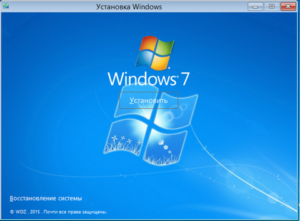
Почати установку натисненням на кнопку «Установить»

Почати установку натисненням на кнопку «Установить»

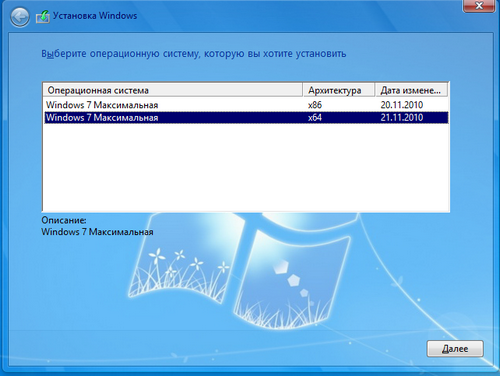
Наступний крок - вибір архітектури ОС. Якщо комп'ютер, на який вона встановлюється, проводився після 2007-го року, то необхідно вибрати версію х64.
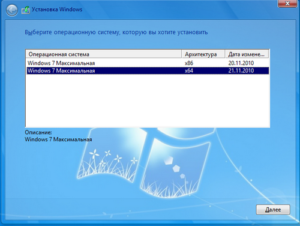
Вибір архітектури ОС

Вибір архітектури ОС

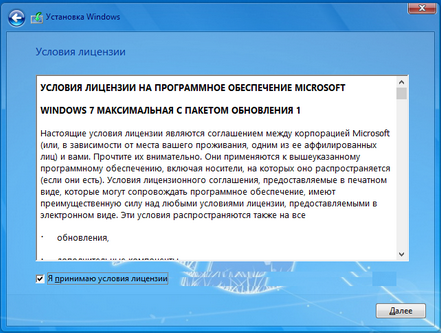
Потім потрібно прийняти умови угоди і натиснути «Далі».
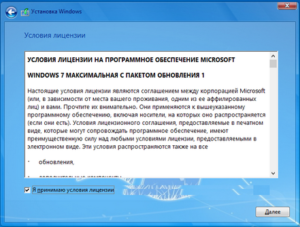
Умови угоди користувача

Умови угоди користувача

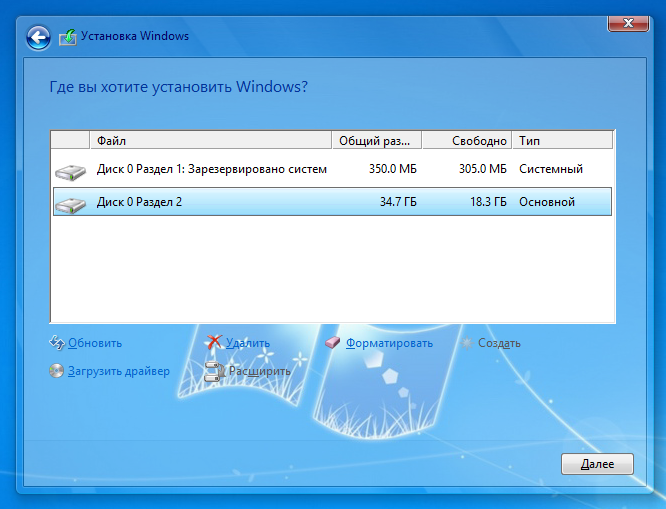
Після - вибрати розділ, на який буде встановлена система, і натиснути кнопку «Форматировать», а потім – «Далі».
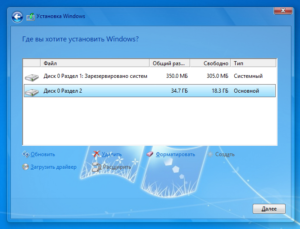
Підготовка інсталяційного розділу

Підготовка інсталяційного розділу

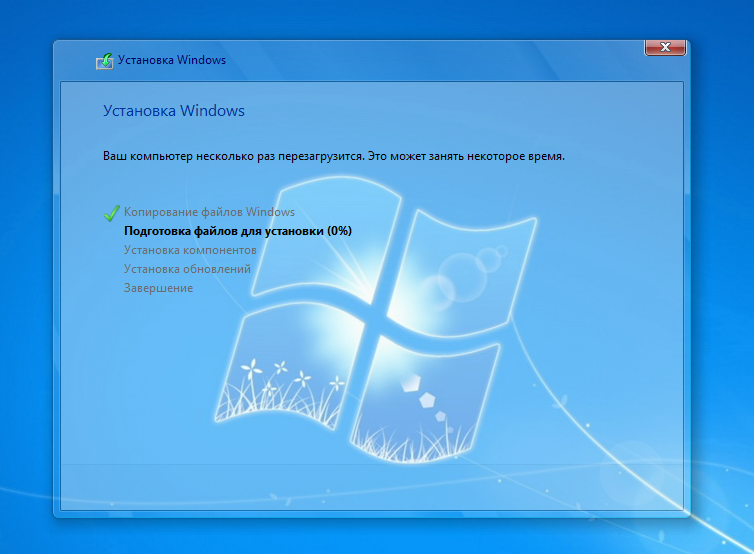
Тепер залишається тільки почекати, поки програма-установник виконає всі дії.
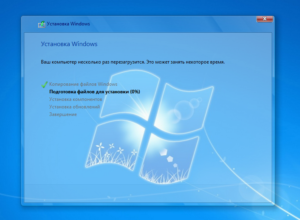
Прогрес установки Windows 7

Прогрес установки Windows 7

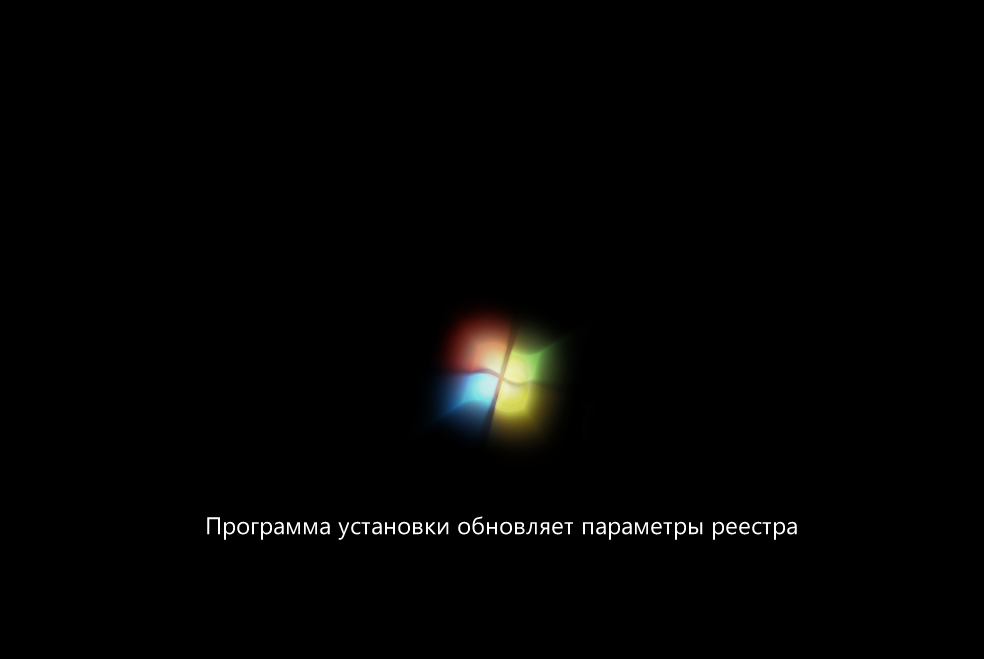
На завершення процесу відбудеться перезавантаження. Вона може тривати деякий час через попереднього налаштування параметрів ОС.
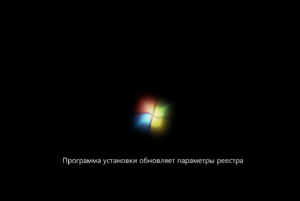
Попереднє налаштування параметрів ОС


Попереднє налаштування параметрів ОС

Після перезавантаження знадобиться пройти шість простих кроків:

  1. Введення імені користувача та мережевого ідентифікатора комп'ютера (можна вказувати довільні).
  2. Введення майстер-пароля для доступу до ОС (не обов'язково етап, можна припустити, натиснувши «Далі»).
  3. Введення ключа продукту (теж можна пропустити, але знадобиться провести активацію протягом 25 днів з моменту установки).
  4. Вибір параметрів захисту – «Використовувати рекомендовані параметри».
  5. Налаштування дати і часу, в якій зазвичай автоматично вказуються актуальні параметри.
  6. Вибір типу підключення до мережі«Общественная сеть».

Після цього система застосує зазначені настройки і буде готова до роботи.

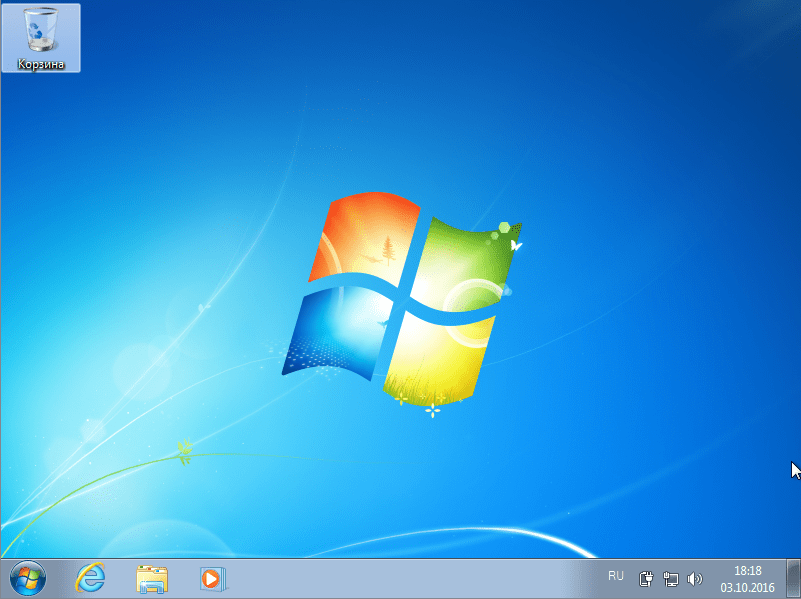
Рабочий стіл Windows 7

Рабочий стіл Windows 7

Що може знадобитися? Вартість

1.1. Виїзд фахівця (м. Львів)

Безкоштовно

1.2.1.Діагностика обладнання в сервісному центрі

Безкоштовно

1.2.2. Діагностика обладнання на виїзді

Безкоштовно

1.3. Встановлення Windows 7, 10, XP

300 гривень

1.4. Пошук і установка драйвера пристрою

250 гривень

1.7. Індивідуальні настройки операційної системи

250 гривень

1.10. Розбивка жорсткого диска на розділи

250 гривень