Основні функції операційної системи:
- Введення і виведення даних, розподіл ресурсів комп'ютера під завдання різних пріоритетів, призначення цих пріоритетів що виконуються процесам;
- Виділення оперативної пам'яті для запуску і роботи програм;
- Забезпечення коректного і безперебійного доступу до периферійних пристроїв (миша, клавіатура, звукові пристрої та інше);
- Підтримка належного функціонування та повнофункціонального доступу до енергонезалежною носіїв інформації (жорсткі диски, CD-ROM, DVD-ROM і інші);
- Забезпечення роботи файлової системи і контроль її цілісності;
- Організація призначеного для користувача інтерфейсу.
Існує кілька різних операційних систем (Windows, Unix-подібні: BSD, Linux, Minix, Plan 9, GNU и не Unix-подібні: FreeDOS, ReactOS, Haiku, KolibriOS, osFree, Syllable, AROS и т.д.) : Windows — це тільки одна з багатьох доступних систем, яка користується найбільшою популярністю і зручна для великого кола користувачів.
З лінійки операційних систем Windows найбільш розповсюджені Windows 7, Windows 10 и Windows XP. Розглянемо їх чисту установку.
Этапы установки Windows:
- Перевірка системних вимог Windows 7
- Підготовка носія
- Налаштування BIOS для завантаження з носія
- Установка операційної системи Windows 7
Перевірка системних вимог Windows 7
Перед початком установки необхідно переконатися, що Ваш комп'ютер відповідає мінімальних системним вимогам.
Мінімальні системні вимоги для Windows 7
- Процесор: 1 ГГц. Розрядність може бути як 32, так і 64 бита.
- Оперативна пам'ять: 1 Гб для 32-розрядної системи, 2 Гб для 64-розрядної.
- Вільне місце на жорсткому диску: 16 Гб (32 біта), 20 Гб (64 біта).
- Відеокарта: 128 Мб для включення теми Aero, підтримка DirectX 9.
- DVD-привід або Flash накопичувач USB.
- Підключення до Інтернету для завантаження оновлень Windows.
Підготовка носія
Встановлення Windows 7 може бути проведена з оригінального DVD-диска або з USB-носія, якщо немає диска або відсутній привід у Вашого комп'ютера. У другому випадку Вам необхідно скачати образ операційної системи і правильно записати його на USB-пристрій, щоб подальша завантаження з нього пройшла успішно.
Налаштування BIOS для завантаження з носія
Різні моделі ноутбуків і комп'ютерів оснащені різними типами і версіями базової системи введення-виведення (BIOS). Сенс в тому, що при включення комп'ютера потрібно натиснути клавішу для того щоб увійти в BIOS. зазвичай це Del, F12, F10, F1 або F2 (можливо інша клавіша).
Після успішного входу в BIOS, Вам необхідно знайти настройки завантаження Boot settings. Потім виставити в списку пріоритетів завантаження потрібний пристрій — DVD-привід або USB-носій. Вийти з BIOS зі збереженням змін.
Комп'ютер знову почне завантаження, і, якщо Ви все зробили правильно, почнеться завантаження настановної програми Windows 7.
Установка операційної системи Windows 7
Завантаження починається з такого екрана запрошення. Потрібно натиснути будь-яку клавішу для продовження установки.

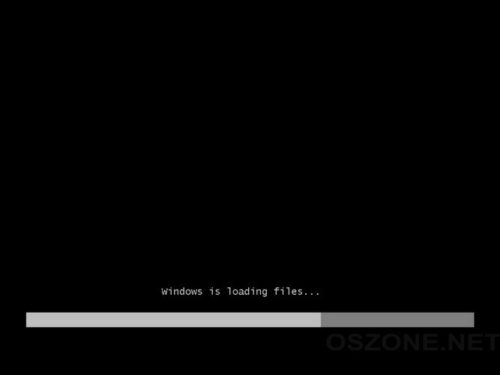
Після натискання клавіші Ви повинні побачити смугу стану завантаження настановних файлів Windows 7.
Далі потрібно налаштувати мови операційної системи:

Потім натискаємо кнопки Далі, Встановити:

Приймаємо Ліцензійну угоду, нажимаєм кнопку Далі:

Вибираємо тип установки системи — Повна установка.

Тепер потрібно вибрати розділ жорсткого диска, на який буде встановлена Операційна система Windows 7:
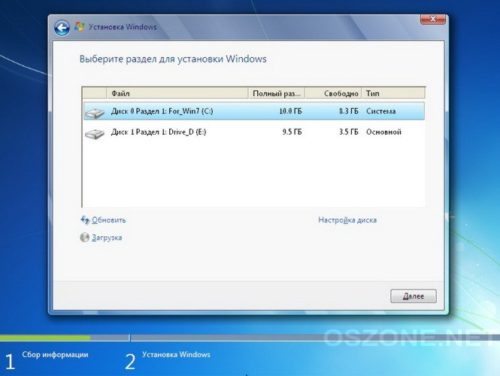
Нажимаєм Настройки диска щоб форматувати обраний розділ. тиснемо форматувати, потім Далі.
Примітки
— При установці операційної системи програма установки Windows 7 може попросити створити додатковий розділ підкачки. Рекомендується прийняти пропозицію для коректної роботи Windows 7. — Увага! Форматування диска знищить всі дані на ньому! Будьте обережні з вибором форматируемого розділу.
Нажимаєм Далі. Розпочнеться копіювання інсталяційних файлів на жорсткий диск.
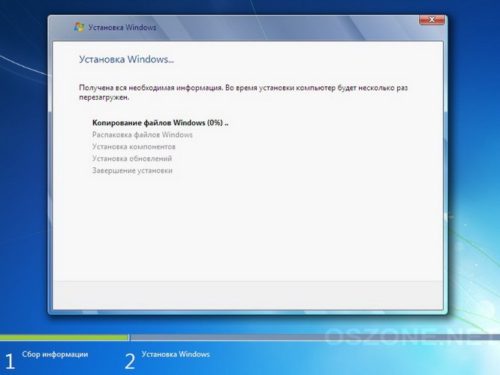
Після цього комп'ютер перезавантажиться, установка буде продовжена:

Буде проведена ще одна перезавантаження, потім потрібно ввести Ім'я користувача і Ім'я комп'ютера.

Ви можете встановити пароль на вхід в систему:

Вводим ключ продукту Windows 7. Можна залишити поле порожнім і ввести ключ пізніше.

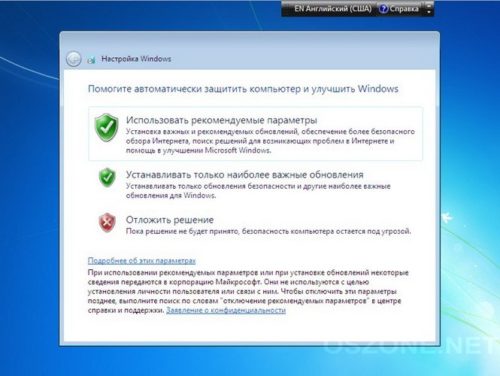
Тепер вибираємо тип налаштувань безпеки. Рекомендується вибрати перший пункт.
Вибираємо часовий пояс, встановлюємо поточну дату і час.

Далі піде вітання операційної системи Windows 7:

На цьому установка операційної системи Windows 7 завершена. Дякуємо за увагу.





