Налаштування автоматичного отримання IP-адреси
Нескладна процедура дозволить використовувати для підключення IP-адреса, який призначається провайдером.
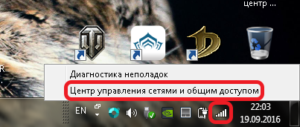
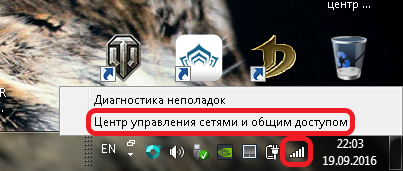
Заходим в «Центр управления сетями и общим доступом»
Для початку потрібен правий клік по іконці підключення в нижній частині робочого столу і вибрати «Центр управления сетями и общим доступом». Він також відкривається через відповідний пункт в «Панели управления», доступною з меню «Пуск».

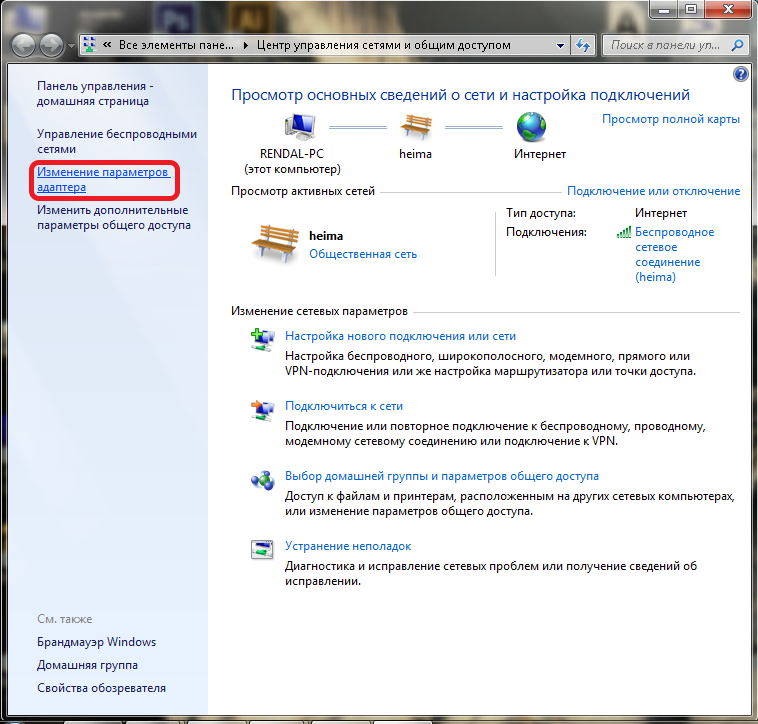
Заходим в «Изменения параметров адаптера»
У вікні, вбираємо "Зміна параметрів адаптера".
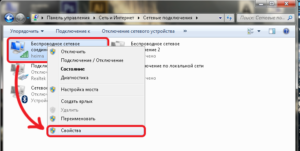
Заходим в «Властивості» беспроводної мережі
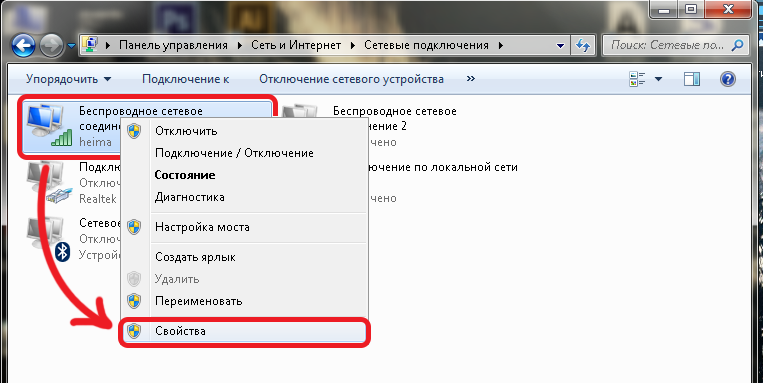
Правий клік по активній іконці«Беспроводное сетевое подключение», і в випадаючому по меню нас цікавлять «Властивості».

Відкриваємо «Властивості» обраного протоколу
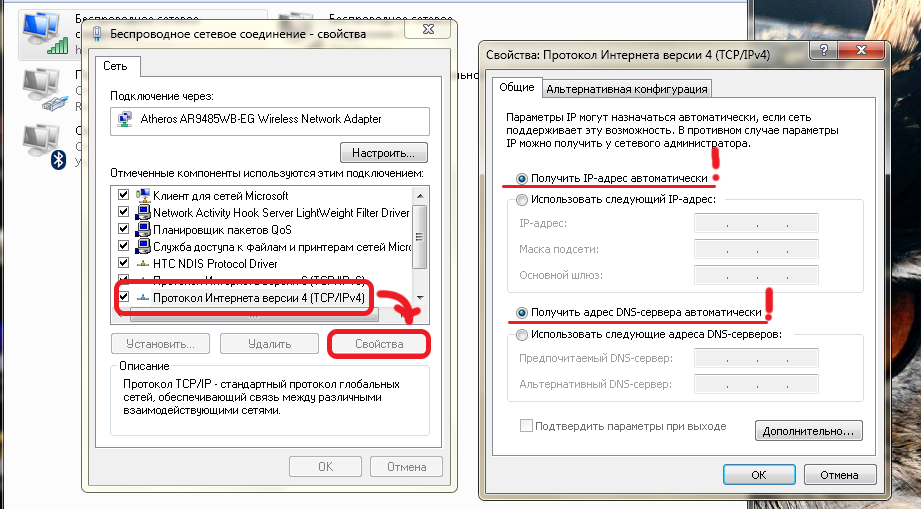
У вікні зі списку модулів вибираємо «Протокол Інтернет версии 4 (TCP/IP)» і натискаємо «Властивості». У черговому вікні відзначаємо чекбокси, відмічені на малюнку.
Тепер, після закінчення всіх дій, комп'ютер «подхватит» трансльований провайдером IP-адреса. У випадках використання статичного адреси слід дізнатися його (і адреса DNS-сервера) у провайдера і ввести у відповідні поля.
Налаштування бездротового мовлення
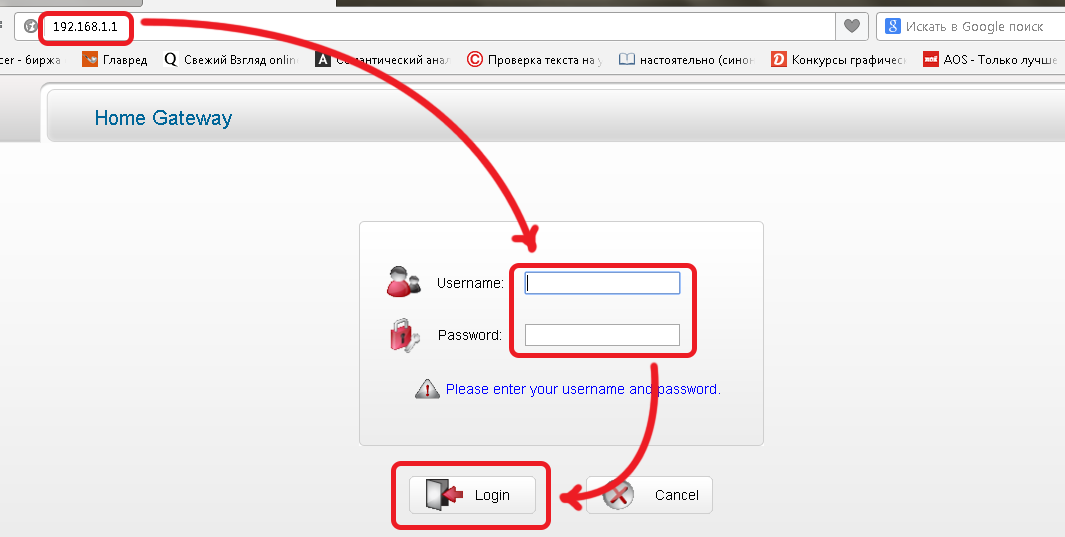
Для того щоб задати параметри бездротового мовлення, необхідно відкрити браузер і в адресному рядку ввести 192.198.1.1. Так виглядає адреса налаштувань роутера.

Вводимо в адресний рядок 192.198.1.1
Потім в формі, що з'явилася авторизації необхідно ввести дані облікового запису. У більшості випадків - слово «admin» в графі ім'я користувача та пароль. Однак дані облікового запису можуть відрізнятися. Задані за замовчуванням логін і пароль вказані в інструкції до пристрою.
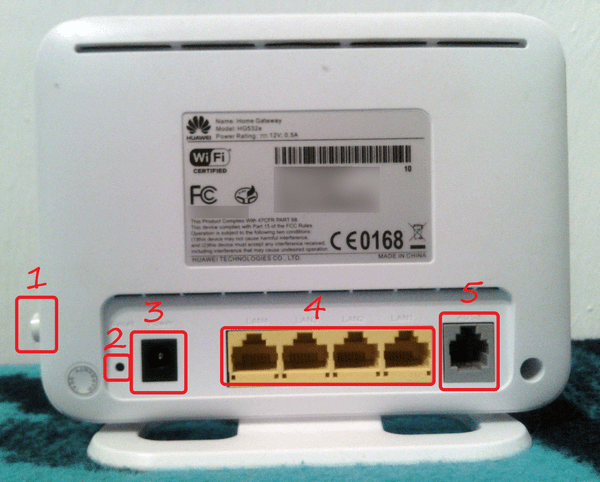
Так само на задній панелі деяких моделей розміщується кнопка аутентифікації, що підключається. В даному випадку вона розташована на бічній панелі. В процесі установки параметрів встановлений пароль до бездротової мережі, тому необхідність в її використанні не виникне.
У моделях, що постачаються однією або декількома антенами, на задній панелі також розташовуються круглі роз'єми для установки. Для її монтажу досить вставити її штекер в роз'єм.
Завершивши приєднання кабелів і іншого, залишається натиснути включити модем. Бездротова передача даних почнеться з моменту подачі живлення. Однак, для отримання цих даних пристроєм, знадобляться ще кілька нехитрих маніпуляцій.
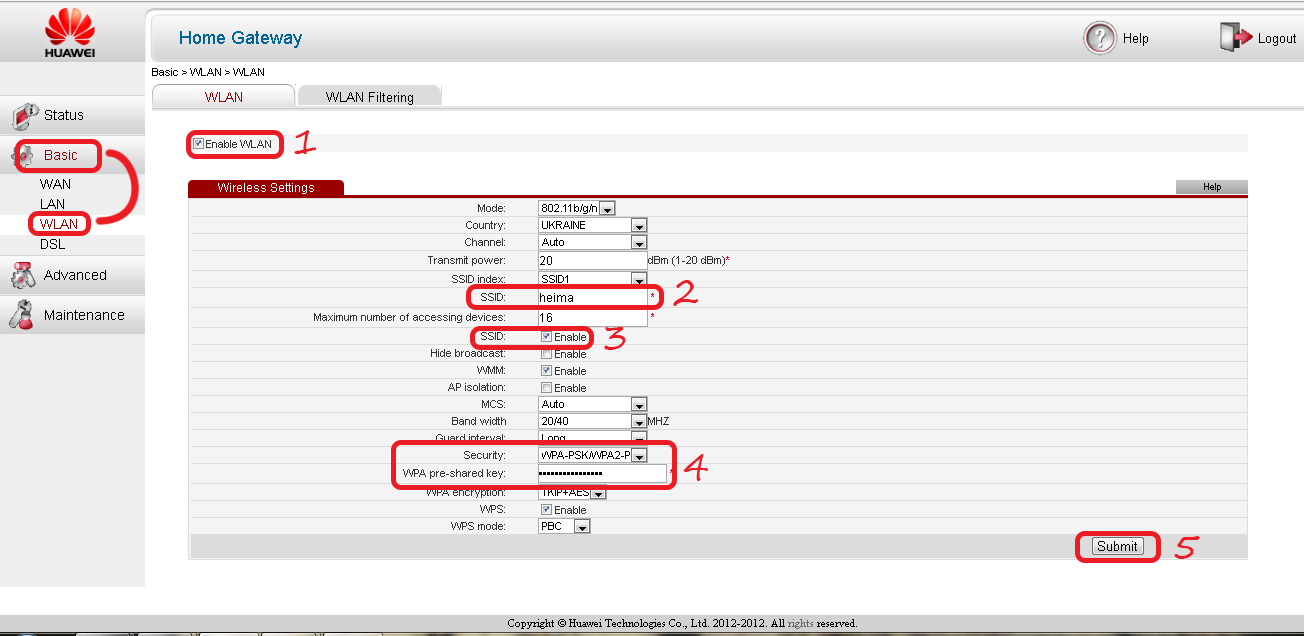
В меню налаштувань знадобиться знайти основні властивості бездротового підключення. В даному випадку це пункт «Basic» підпункт «WLAN». У будь-якому випадку знадобиться пункт меню, в назві якого є абревіатура WLAN або «параметры беспроводного соединения» для русифікованих інтерфейсів.

Авторізіруемся і входимо в "Панель управління"
- Цей пункт активує бездротову мережу;
- SSID – мітка мережі, яке стане відображатися в пошуку на пристрої, який можна придумати і ввести самостійно або використовувати заданий за замовчуванням;
- Дозвіл трансляції мітки мережі на пристрої, якщо цей пункт буде неактивний, мобільні пристрої не отримуватимуть ідентифікатор мережі;
- Тип захисту (переважно WPA-2 PSK, вимагає пароль для підключення) і вибір пароля;
- Збереження налаштувань.
Після вибору назви мережі і встановлення пароля, залишається тільки закрити браузер, виконати підключення із заданими даними і користуватися інтернетом.