
Налаштування інтернету
 У цьому невеликому огляді ми розповімо Вам, як самостійно налаштувати доступ до Інтернету на комп'ютері або ноутбуці.



У цьому невеликому огляді ми розповімо Вам, як самостійно налаштувати доступ до Інтернету на комп'ютері або ноутбуці.
Розглянемо кілька найпоширеніших варіантів підключення:
Отже. У Вас в квартирі, будинку або в офісі є Інтернет кабель, який провів місцевий провайдер. Зазвичай технічні фахівці провайдерів відразу налаштовують комп'ютер для роботи в мережі після прокладки кабелю (це входить в підключення). Можливо, у Вас з'явився інший комп'ютер або ноутбук, який потрібно налаштувати для підключення до Інтернету, або просто збилися налаштування на існуючому комп'ютері.
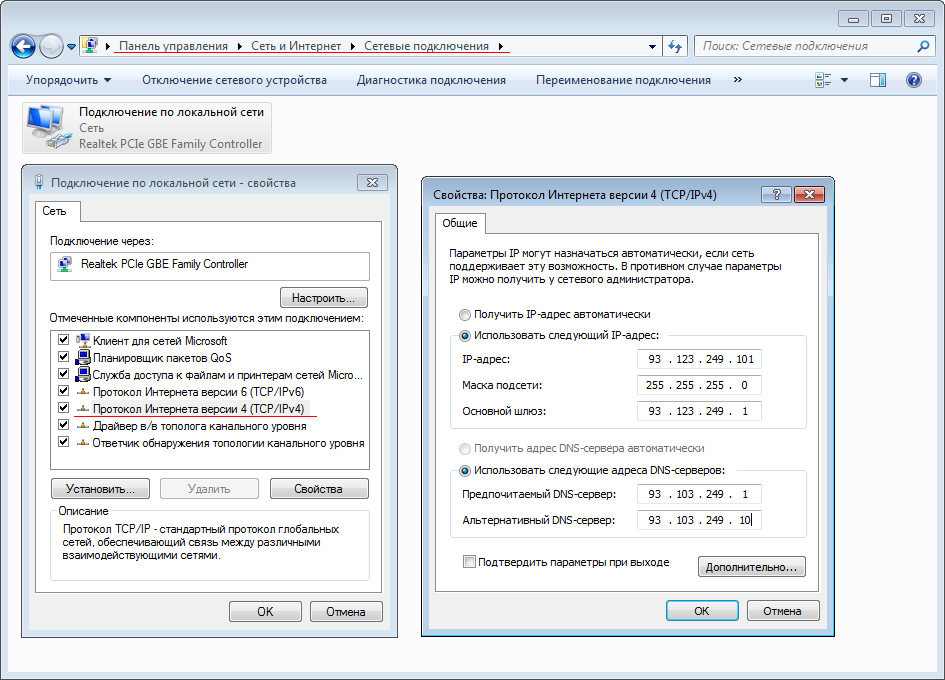
Настройки Інтернету в Windows 7
Ми не будемо наводити наукові визначення тієї чи іншої настройки, а постараємося все пояснити простою мовою, щоб Ви могли вловити суть.
Після того, як Ви дізналися цю інформацію, можна переходити до налаштування. Підключіть кабель інтернету до комп'ютера. натисніть «Пуск» – «Панель управління» – «Центр управління мережами і загальним доступом». У лівій колонці виберіть "Зміна параметрів адаптера".
Там Ви повинні побачити «Підключення до локальної мережі». Саме його і будемо налаштовувати.
Натисніть на нього правою кнопкою – «Властивості». Виберіть «Протокол інтернету версії 4» и кликните «Властивості». У вкладці «Загальні» введіть всю зазначену вище інформацію та натисніть «Ок». Після цього Інтернет має запрацювати.
У статті «Установка і настройка WiFi роутера» ми розповідали, як зайти в налаштування роутера. Виконайте всі дії і перейдіть в налаштування WAN - це і є настройка доступу роутера до Інтернету. Там Вам належить ввести всі ті дані, про які ми писали вище.

Зона покриття Укртелекому для підключення до Інтернету через USB модем
Якщо з USB модемом йде в комплекті диск, вставте його і встановіть Програмне забезпечення для модему. Багато модеми мають внутрішній розділ, на якому знаходяться файли, Вам необхідно підключити модем до комп'ютера або ноутбука і запустити програму установки. Просто дотримуйтесь інструкцій інсталятора, там все досить просто і зрозуміло.
Після цього запускайте додаток, яке встановилося, і натискайте «Підключити».
На цьому все! Ми дуже сподіваємося, що наші рекомендації Вам допомогли. Якщо у Вас є питання, або Ви бажаєте скористатися професійними послугами наших фахівців, телефонуйте! Ми завжди раді допомогти Вам!
| Що може знадобитися? | Вартість |
|---|---|
1.1. Виїзд фахівця (м. Львів) |
Безкоштовно |
1.2.1.Діагностика обладнання в сервісному центрі |
Безкоштовно |
1.2.2. Діагностика обладнання на виїзді |
Безкоштовно |
200 гривень |
|
4.9. Вибір провайдера і реєстрація |
300 гривень |
200 гривень |
|
200 гривень |
|
4.16. Прокладка Ethernet кабелю Підсумкова ціна залежить від типу монтажу та обсягу робіт |
від 350 гривень |
250 гривень |
|
250 гривень |