
Установка роутера
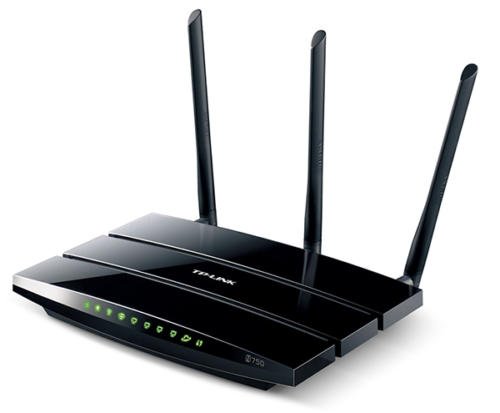 Встановити роутер нескладно. При наявності базових навиків роботи з побутовими інформаційними технологіями це не складе труднощів. Розглянемо процес установки і настройки докладніше.



Встановити роутер нескладно. При наявності базових навиків роботи з побутовими інформаційними технологіями це не складе труднощів. Розглянемо процес установки і настройки докладніше.
Після того, як вибрано місце для розташування пристрою, слід підключити необхідні дроти:
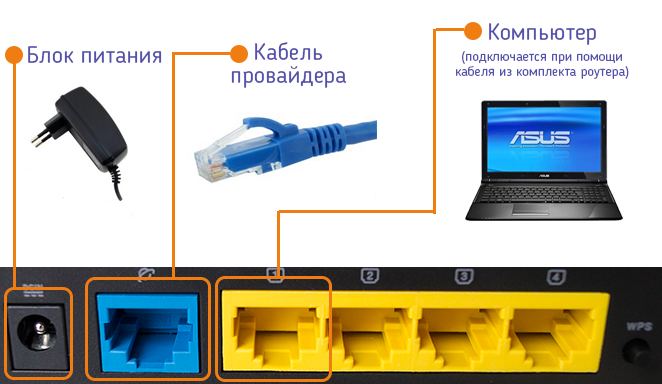
Схема підключення роутера
Підключивши всі дроти, слід переконатися в правильності параметрів мережевої карти комп'ютера. Для цього тиснемо Win (клавіша з символом Windows)+R. У вікні «Виконати» набираємо ncpa.cpl. Правий клік на активному підключенні, пункт «Властивості». Далі переконуємося, що всі налаштування відповідають зазначеним на малюнку нижче.
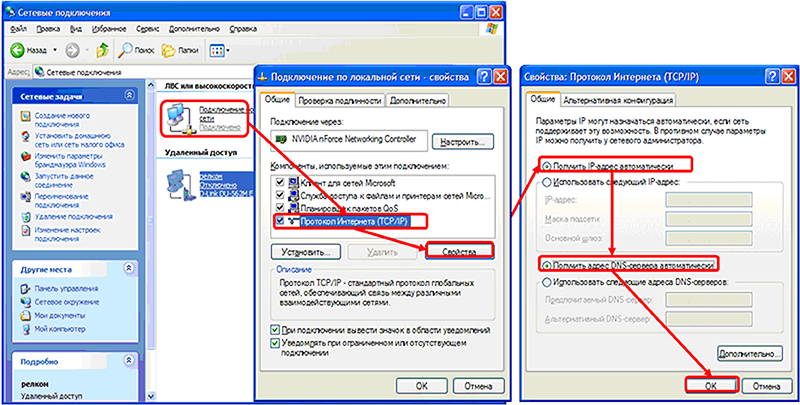
Налаштування мережевої карти
Для того щоб задати параметри пристрою знадобитися відкрити відповідну сторінку в браузері. У рядку введення адреси слід надрукувати 192.168.1.1 (або IP-адрес, вказаний на коробці пристрої) і натиснути Enter.
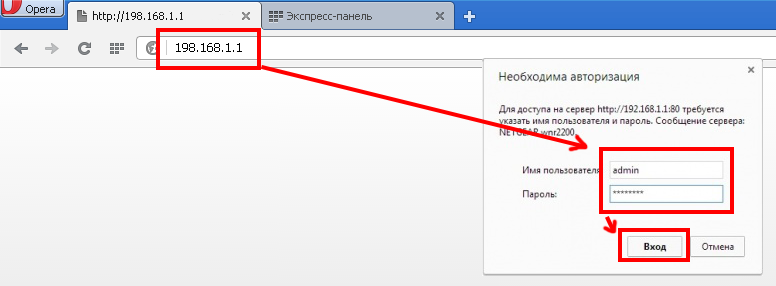
Авторизація в адміністративній панелі роутера
Якщо роутер новий, то меню запропонує автоматичні дії по налагодженню. Від них слід відмовитися, так як в майбутньому можуть виникнути проблеми.
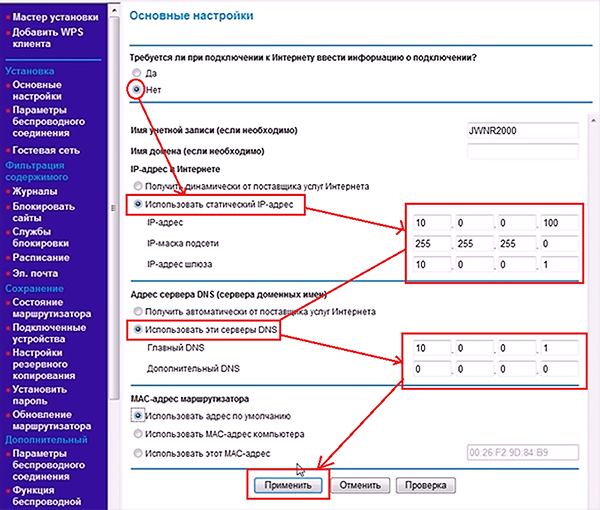
Налаштування інтернет-з'єднання на роутері
Потім слід уточнити у служби підтримки провайдера протокол підключення до мережі. Він також повинен бути вказаний в договорі. Це може бути статичний IP, PPTP або PPPoE. Кожен випадок вимагає дещо інших дій. Статичний адреса також повинен бути вказаний в договорі.
Після цього слід відкрити вкладку, яка буде називатися «Основні налаштування», «WAN» або подібним чином. У ньому буде меню вибору «Тип підключення», організоване у вигляді списку або декількох радиокнопок. У ньому слід вибрати відповідний тип підключення.
Для того щоб налагодити підключення зі статичним IP-адресою, необхідно вказати його і адреси DNS-серверів у відповідних пунктах меню. Уточнити необхідні дані можна у провайдера або в контракті.
Підключення зі статичним IP-адресою
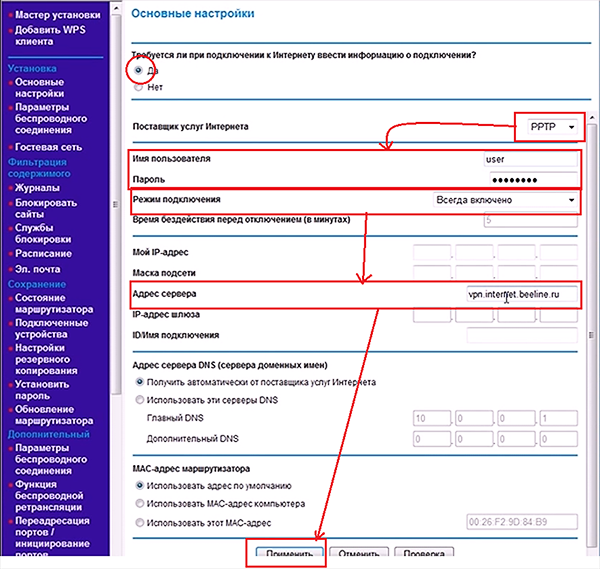
Налаштування протоколу PPTP полягає у введенні імені облікового запису та пароля користувача. Також буде потрібно включити режим постійного підключення, вказати адресу сервера підключення і натиснути кнопку «Застосувати». Необхідні дані також повинні бути вказані в тексті договору.
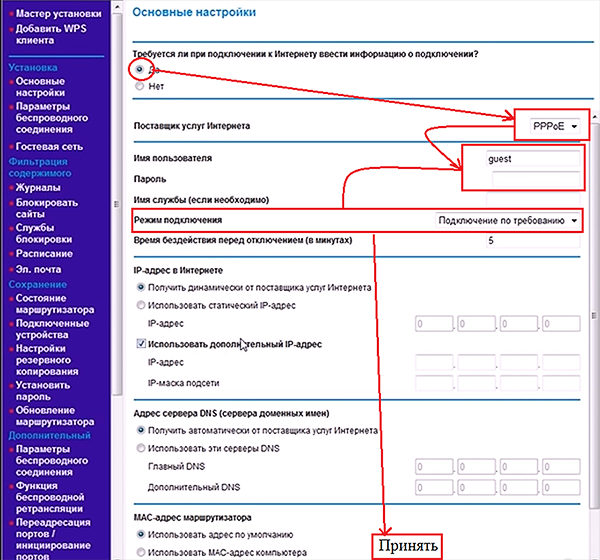
Підключення протоколу PPPoE
Эти параметри встановлюються у вкладці настоянок під назвою «Бездротові мережі» або «WLAN». Дій буде потрібно мінімум:
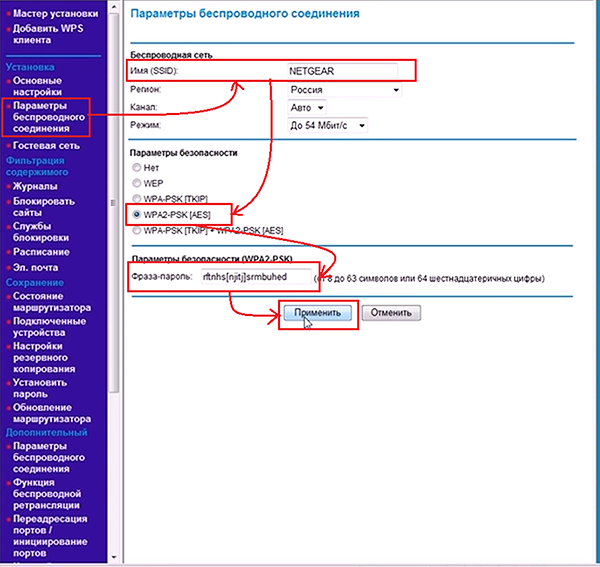
Підключення WiFi
Якщо всі кроки були виконані правильно, то після цих маніпуляцій буде працювати бездротова мережа. Після цього кабель, який з'єднував ноутбук і роутер, можна відключити, і підключитися до бездротової мережі. А якщо в процесі настройки виникли проблеми, то завжди можна звернутися за допомогою до профільних фахівців.
| Що може знадобитися? | Вартість |
|---|---|
1.1. Виїзд фахівця (м. Львів) |
Безкоштовно |
1.2.1.Діагностика обладнання в сервісному центрі |
Безкоштовно |
1.2.2. Діагностика обладнання на виїзді |
Безкоштовно |
200 гривень |
|
4.2. Індивідуальне налаштування роутера Налаштування "проброса" портів, віддаленого доступу, вибір оптимального каналу мовлення WiFi |
300 гривень |
4.5. Роботи по поліпшенню сигналу WiFi мережі Вартість залежить від обсягу необхідних робіт і обладнання |
300 гривень |
200 гривень |
|
|
Роботи можуть проводитися в сервісному центрі |
200 гривень |