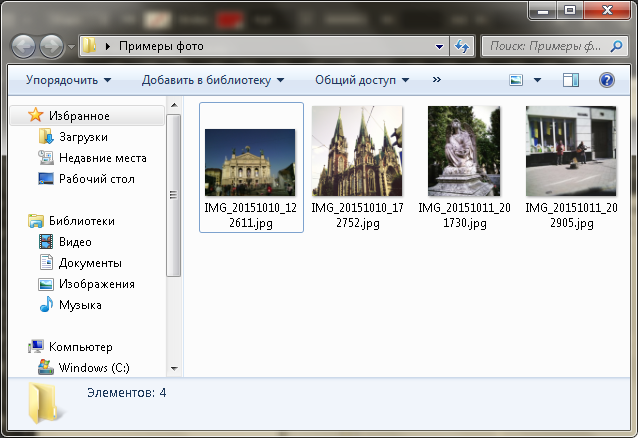
Відновлення видалених фото
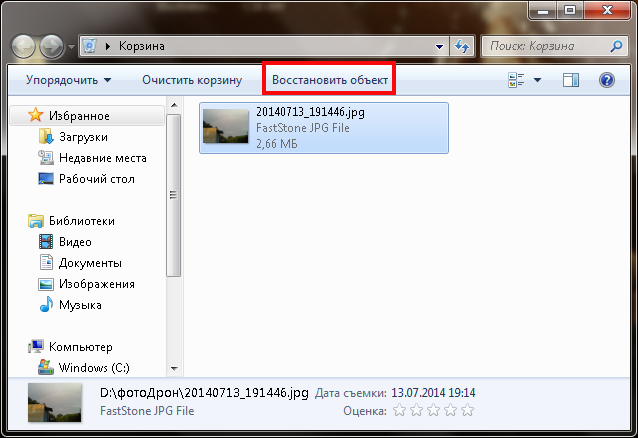
 С появлением цифровой фотографии персональные архивы пользователей стели весьма объёмными. Но часто случается так, что часть памятных изображений случайно удаляется. Если ненароком удалённые фотографии оказались в корзине, то проблем нет – достаточно нажать кнопку «Восстановить» в её окне и всё будет в порядке, но вернуть потерю можно и при удалении мимо корзины. Такая возможность связанна с особенностями работы жёсткого диска. Фактически удалённые файлы станут полностью недоступны только тогда, когда другие данные будут записаны на тот же физический сегмент диска. Поэтому сразу после потери фото не следует ничего записывать или удалять с диска, на котором они хранились.
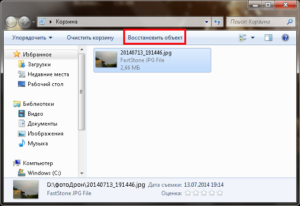
Файлы расположенные в корзине після видалення
Программы для восстановления данных
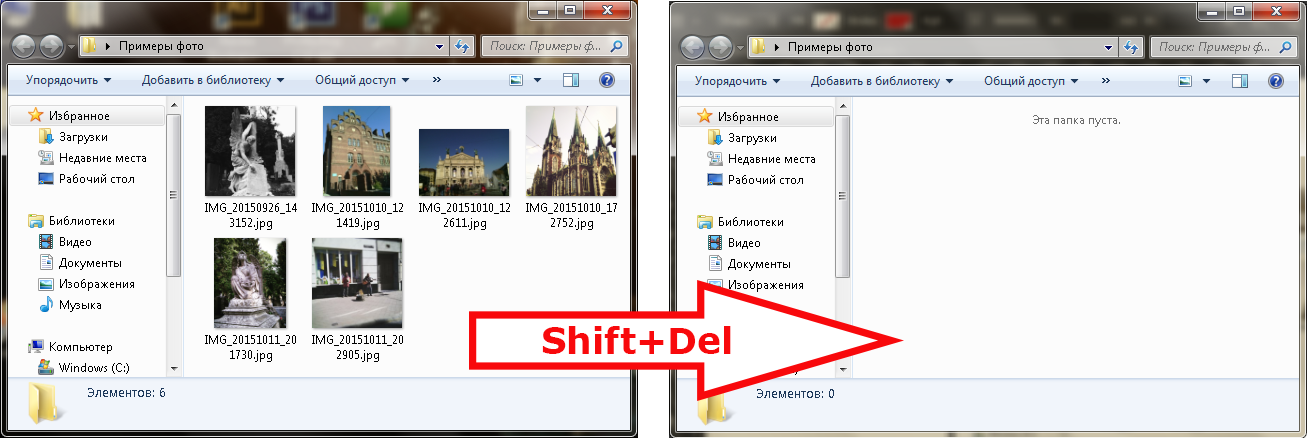
В возвращении утраченных изображений помогут специальные утилиты: Recuva, Disk Drill, Pandora Recovery и другие. Рассмотрим процесс восстановления на примере програмы Recuva как наиболее распространённой. Для начала полностью удалим содержание «подопытной» папки.
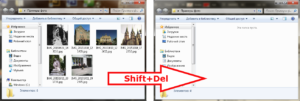
Удаляем содержимое «подопытной» папки
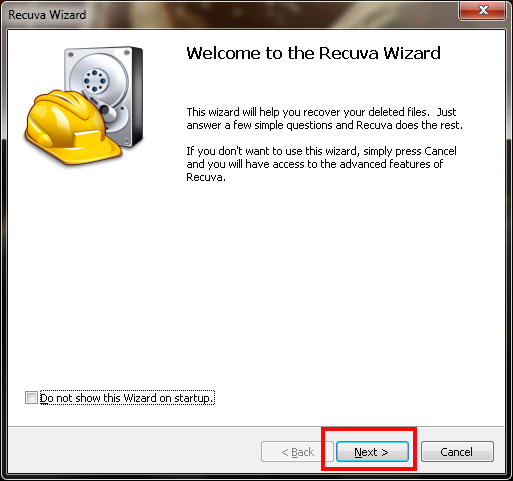
Затем запускаем упомянутую ранее програму и жмём Next (Далее).
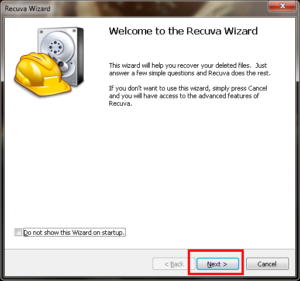
Интерфейс утиліти Recuva
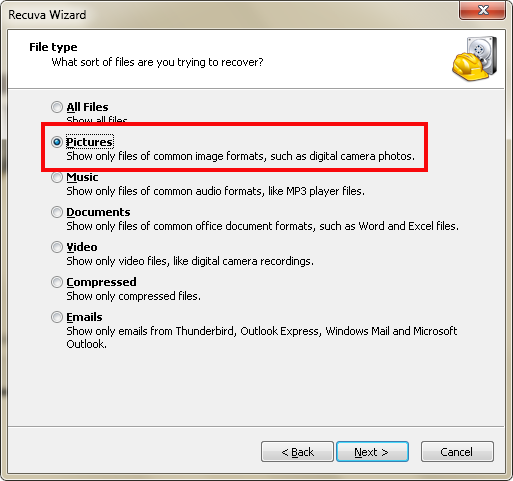
Следующее окно пропонує выбрать тип восстанавливаемых фалов. Для поиска фотографий необходимо выбрать пункт Pictures (Изображения). В дальнейшем эту програму можно будет использовать для поиска удалённых фалов других типов – аудио, видео, документов, архивов и прочего.
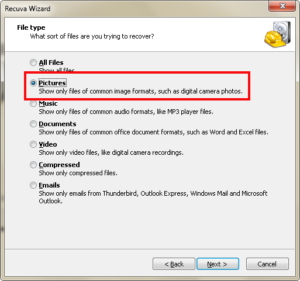
Выбираем пункт Pictures
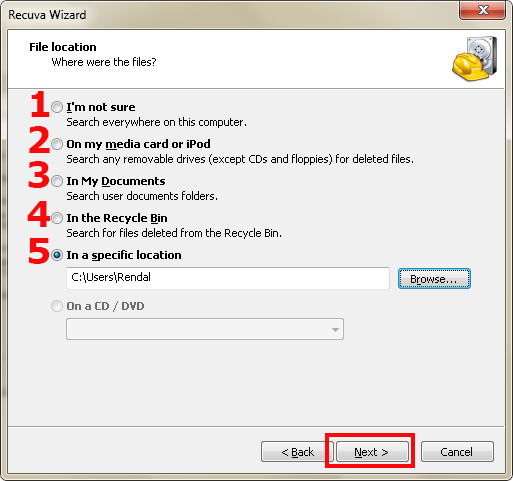
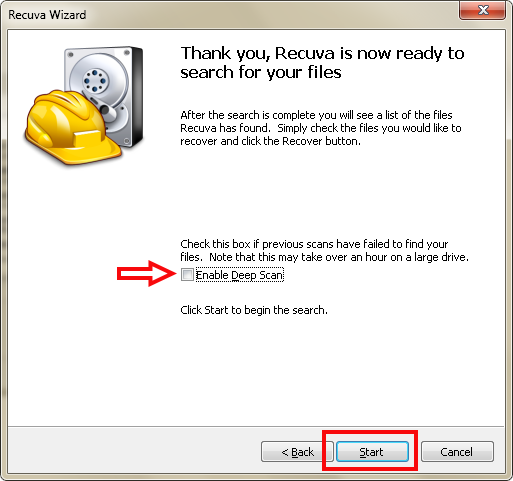
Расположение «подопытной» папки известно, поэтому выбираем пятый пункт и указываем путь к ней. Останется только нажать Next (Далее). Следующее окно пропонує возможность глубоко сканирования (отмечено стрелкой). Для первой попытки можно обойтись и без него, и провести глубокое сканирование если быстрое не принесёт результатов. Тиснемо Start и ожидаем завершения проверки.
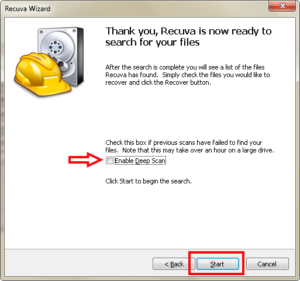
Налаштування параметров сканирования
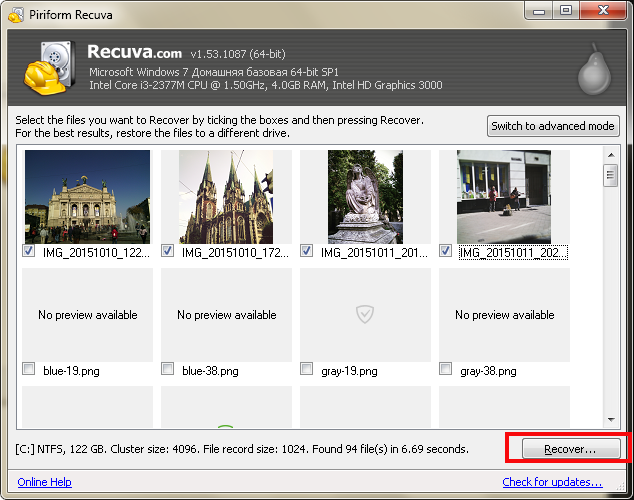
Найденные изображения будут выведены в таблицу. Те, которые подлежат восстановлению, следует отметить чекбоксом и нажать Recover (Восстановить). Здесь можно заметить, что два видалених фото не были восстановлены. Это наглядная иллюстрация последствий записи данных на жёсткий диск в промежутке между удалением и восстановлением файлів.
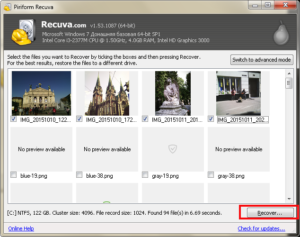
Список файлів доступных для восстановления
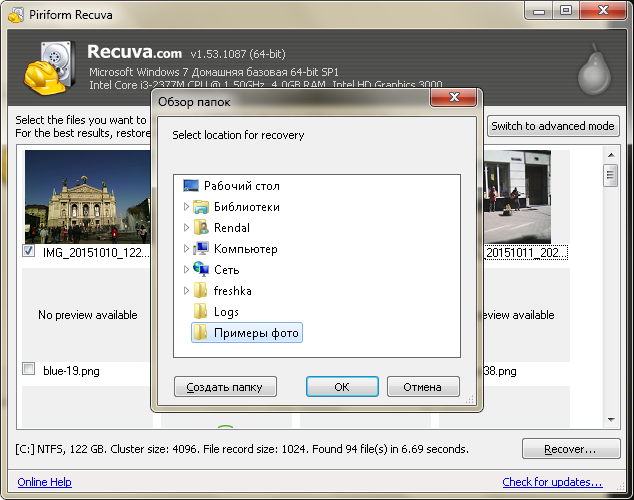
Программа предложить назначить место, куда будут помещены извлечённые файлы. Здесь есть один нюанс – конечную директорию лучше выбирать на другом накопителе информации (к примеру на флешке или другом физическом жёстком диске). В противном случае восстанавливаемые данные могут пострадать.
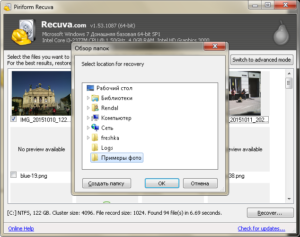
Выбираем путь для сохранения файлів
Тиснемо ОК и получаем возрождённые фотографии в указанной ранее папке.
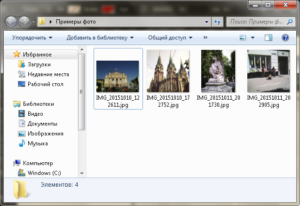
Файлы которые удалось восстановить
Меры предосторожности
Существенный вклад в сохранность персональных данных внесло появление облачных хранилищ. Они гораздо эффективнее использования съёмных носителей для хранения архива фотографии и надёжнее защищены от случайного удаления, чем спрятанная «в закромах» папка.
Завести собственное облачное хранилище просто, определённое пространство для хранения данных получает каждый пользователь наиболее известных почтовых сервисов (регистрации почтового ящика достаточно для начала использования услуги):
- Google Drive (15 Гб безкоштовно, до 30 Тб с ежемесячным платежом);
- Яндекс.Диск (10 Гб безкоштовно, до 1 Тб с месячным платежом);
- Облако@Mail.Ru (до 25 Гб безкоштовно);
- iCloud Drive для пользователей техники от Apple (5 Гб безкоштовно, до 2 Тб с платежом);
- Dropbox – облачный сервис, ориентированный на декстопное приложение.