Ця стаття допоможе Вам налаштувати свій комп'ютер, якщо Ви хочете зробити це самостійно. Ми розглянемо деякі настройки операційної системи Windows.
Послуги нашої компании по налаштуванню комп'ютера
Пункти настройки Windows:
- Завантаження робочого столу Windows без екрану вітання
- Вибір операційної системи: 32-бітна або 64-бітна?
- Відновлення та перевірка системних файлів Windows
Завантаження робочого столу Windows без екрану вітання
Іноді при завантаженні операційної системи Windows людина потрапляє не відразу на робочий стіл, а на екран вітання, так званий Logon screen. На ньому відображені значки користувачів системи Windows, а якщо встановлено пароль на вхід, то і поля для введення пароля.
Примітка:
Цей метод настройки працює в операційних система Windows 7, Windows 10 і Windows XP.
Екран вітання зазвичай не виводиться, але при установці різних програм або після зміни налаштувань Logon screen може з'явитися. Щоб прибрати екран привітання і відразу при завантаженні бачити робочий стіл, Вам необхідно виконати наступні дії з налаштування комп'ютера:
1. Натиснути кнопку Пуск, потім всі програми, Стандартні і запустити Командний рядок;
2. Набрати у вікні команду control userpasswords2 і натиснути Enter;
3. Має з'явитися діалогове вікно такого типу:
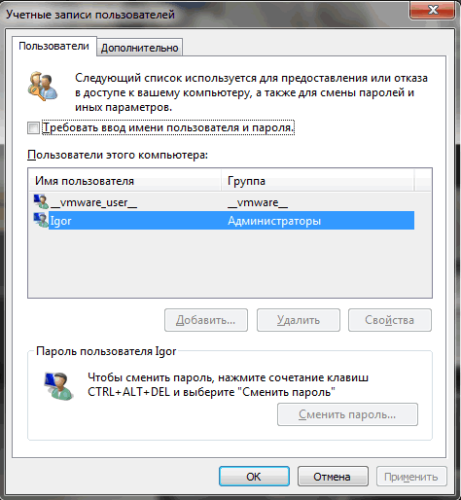
4. Тепер Вам потрібно зняти галочку Вимагати введення імені користувача і пароля і натиснути ОК;
5. Перезавантажити комп'ютер.
Вибір операційної системи: 32-бітна або 64-бітна?
Кожен користувач одного разу стає перед питанням вибору розрядності операційної системи, яку він збирається встановити на свій комп'ютер.
Розрядність операційної системи — це кількість інформації в бітах, яке здатне одночасно обробляти ядро системи.
Якщо центральний процесор комп'ютера має розрядність 32 біта, то встановити 64-розрядну Windows Ви не можете. Це можливо тільки в тому випадку, якщо Ваш процесор 64-розрядний.
Ми розглянемо основні переваги та недоліки, а яку операційну систему встановлювати Ви вирішите виходячи з цих фактів.
Переваги та недоліки 64-бітної і 32-бітної систем
- 64-бітна Windows може підтримувати оперативну пам'ять об'ємом більше 4 Гб, що є межею для 32-бітної системи.
- Для установки 64-бітової версії необхідний процесор, що підтримує 64-бітну архітектуру. На комп'ютер з 32-бітовим процесором 64-бітна Windows просто не встановиться.
- Щоб 64-бітна операційна система коректно функціонувала, необхідні 64-бітові драйвера пристроїв. Дуже часто такі драйвера знайти складно або їх просто немає. Відповідно, перед установкою 64-бітної Windows Вам потрібно переконатися в наявності таких драйверів.
- Практично всі 32-бітові програми коректно працюють в 64-бітної системі, а ввід 64-бітові програми на 32-бітної системі працювати не будуть точно.
- Якщо Ви працюєте в потужних спеціальних програмах для редагування графіки і відео або в 64-розрядних CAD-програмах, то Вам потрібна 64-бітна операційна система.
- Якщо Ви користуєтеся дисками RAM і працюєте з віртуальними машинами, то Вам точно потрібна 64-бітна система.
Відновлення і перевірка системних файлів Windows
Іноді буває таке, що після боротьби з вірусами, установкою або видаленням різних шкідливих програм, або ж просто після Ваших експериментів над комп'ютером операційна система починає погано працювати, починають з'являтися помилки, повільно завантажується або взагалі перестає завантажуватися. Все це може бути через пошкодження захищених системних файлів Windows, які відповідають за її працездатність.
Ми розповімо Вам як можна провести перевірку важливих системних файлів Windows і, при необхідності, відновити їх цілісність. Вам допоможе вбудована програма Windows sfc.exe — Перевірка і відновлення цілісності системи. Вона знаходиться в папці Windows\Symtem32\sfc.exe.
Якщо операційна система завантажується і працює:
- Натискаємо Пуск, всі програми, стандартні, запускаем Командний рядок.
- Для того, щоб просто перевірити системні файли, введіть команду sfc /VERIFYONLY та натисніть Enter.
- Щоб почати перевірку системних файлів з одночасним їх відновленням, введіть sfc /SCANNOW та натисніть Enter.
- Дотримуйтесь підказок комп'ютера.
- Виконайте перезавантаження Windows.
Якщо операційна система не завантажується:
- Вставте диск Windows або завантажувальний USB-носій. Проведіть завантаження з нього. (Детальніше читайте в статті Інструкція по установці Windows).
- У вікні Встановлення Windows клацніть по випадному списку Розкладка Клавіатури або метод введення, виберіть в ньому США. потім натисніть Далі.
- У вікні натисніть Відновлення системи.
- У вікні Параметри відновлення системи Виберіть Використовуйте засоби відновлення і виділіть назву Вашої операційної системи Windows. Натисніть Далі.
- У наступному діалоговому вікні натисніть Командний рядок.
- Для того, щоб просто перевірити системні файли, введіть команду sfc /VERIFYONLY та натисніть Enter.
- Щоб почати перевірку системних файлів з одночасним їх відновленням, введіть sfc /SCANNOW та натісніть Enter.
- Дотримуйтесь підказок комп'ютера.
- Виконайте перезавантаження Windows.
Сподіваємося, що наші рекомендації Вам допомогли. Дякую за увагу, телефонуйте за будь-яких питань!