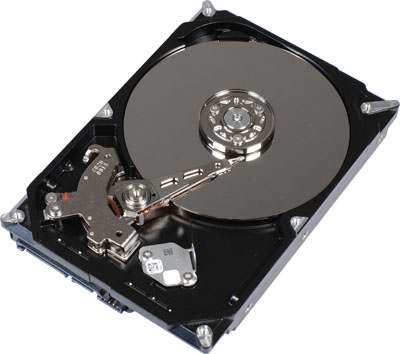
Процес відновлення файлів, наприклад, з несправного жорсткого диска або диска, зашифрованого програмою типу BitLocker, дуже складний і часто вимагає спеціального програмного забезпечення і устаткування. У цих випадках Наша компанія «Львів Сервіс» готова надати Вам допомогу у відновленні Ваших файлів з будь-яких носіїв.
Наші послуги з відновлення даних.
Ця стаття розповість Вам як можна відновити файли з флешки або жорсткого диска в стандартних випадках. Нам допоможе деякий Програмне забезпечення, посилання для скачки якого ми наведемо нижче.
Відновлюємо файли
Якщо Вам потрібно відновити свої дані з будь-якого носія, але Ви не бажаєте поки звертатися до професіоналів з якихось причин, то ця стаття для Вас!
В цій статті:
- Принцип відновлення файлів
- Якщо Ви видалили важливі файли з носія
- Якщо Ви упустили або вдарили жорсткий диск
- Якщо Ви форматували носій
- Відновлення файлів з Hetman
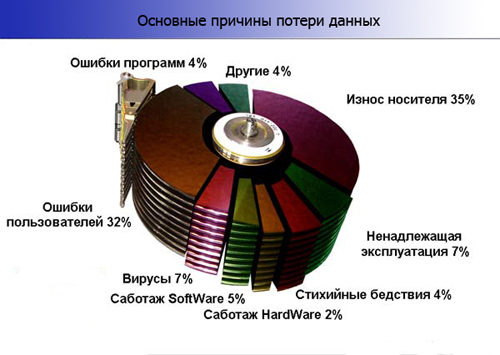
Отже. Яка причина того, що Ви втратили свої файли? Загальнодоступна статистика вказує на те, що найчастіше призначені для користувача дані вимагають відновлення в наступних випадках.
Найпоширеніші причини відновлення файлів:
- Втрата файлів через зношування самого носія
- Втрата файлів помилково користувача
- Неналежна експлуатація носія інформації. Ці 7% можна віднести до помилок користувача.
Перш ніж приступати до відновлення файлів, Вам необхідно зробити все, щоб цього не робити! Як відомо, жорсткі диски дуже чутливі до фізичних пошкоджень. Слід звертатися з ними акуратно, не кидати і не трясти. Не мало важливо постійно стежити за порядком на комп'ютері, зберігати файли у відповідних папках з певними назвами, важливі файли копіювати на резервні носії, щоб в разі втрати їх не довелося відновлювати.
Принцип Відновлення файлів
У цій статті ми розглянемо три загальних ситуації, в яких потрібно відновлення файлів. Маються на увазі ті ситуації, в яких Ви самі зможете розібратися і досягти успіху!
Інструкції по відновленню файлів
1. Якщо Ви видалили важливі файли з носія
До цієї категорії відноситься ситуація, коли виявилася пошкоджена таблиця файлової системи. Наприклад, комп'ютер просить відформатувати флешку або жорсткий диск.
2. Якщо Ви упустили або вдарили жорсткий диск
Система просить його відформатувати або файли на носії не читаються.
3. Якщо Ви форматували носій
Випадки, коли Ви згадали про наявність принципових файлів вже після форматування флешки, карти пам'яті або жорсткого диска.
Якщо Ви видалили важливі файли з носія
Послідовність відновлення файлів
1. Підключіть до Вашого робочого комп'ютера носій інформації, з якого Вам необхідно відновити файли.
2. Скачайте програму Unstoppable Copier за наведеним нижче у відповідність з Вашою операційною системою.
Unstoppable Copier — для Windows 7 Unstoppable Copier — для Windows XP Unstoppable Copier — для Windows Vista Unstoppable Copier — для Linux
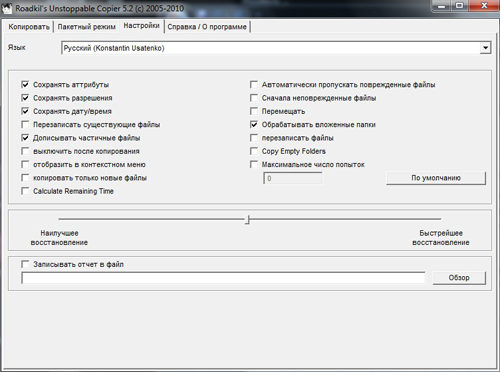
3. Запустіть програму відновлення файлів. Відкрийте вкладку Настройки. Установіть галочки:
- Зберігати атрибути
- Зберігати дозволу
- Зберігати дату/час
- Дописувати часткові файли
- Обробляти вкладені папки
- Ползунок Найкраще відновлення — Якнайшвидше відновлення необхідно встановити на середину
4. Тепер відкриваємо вкладку Копіювати. В поле Джерело вкажіть носій, з якого Ви хочете відновити файли, а в поле Призначення — носій, на який будуть копіюватися відновлені файли.
5. Потім натисніть кнопку Копіювати. Почнеться процес відновлення файлів!

6. Після завершення відкрийте носій, на який проводилося копіювання файлів. Якщо Ви не знайшли потрібний файл, то повторіть операцію, пересунувши повзунок Найкраще відновлення — Якнайшвидше відновлення повністю вліво.
Якщо Ви упустили або вдарили жорсткий диск
В цьому випадку у Вас є два шляхи вирішення проблеми відновлення файлів:
а) Якщо Вам важливі тільки файли, то скористайтеся програмою відновлення Unstoppable Copier. Інструкція вище.
б)Якщо Ви ще збираєтеся використовувати носій інформації і Вам він доріг, то можете спробувати «вилікувати» його. Читаємо інструкцію далі.
Послідовність відновлення пошкодженого носія
1. Скачайте програму Victoriaз нашого сайту за посиланням:
Victoria — Для операційних систем Windows
2. Підключіть пошкоджений носій до робочого комп'ютера.
3. Запустіть файл Victoria.exe, розпакуйте в будь-яке місце. Потім запустіть файл vcr446f.exe. Можуть з'являтися помилки — просто натискайте Ок.
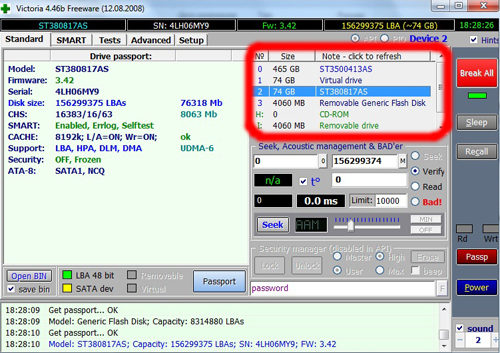
4. У вікні програми необхідно вибрати носій, який будемо відновлювати. На малюнку відмітка червоним кольором.
5. Тепер перейдіть на вкладку Tests. Поставте крапку на Remap.Натисніть Start.
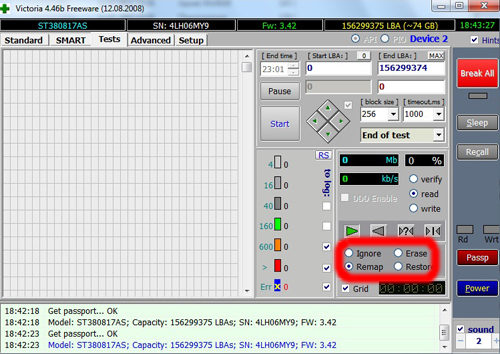
6. Програма перевіряє сектора на пошкодженому носії і відзначає їх, для того, щоб комп'ютер більше до них не звертався. Цей процес може зайняти багато часу: від 1 до декількох годин! Після закінчення просто закрийте програму і вимкніть носій.
7. Після того, як нам вдалося відновити пошкоджені сектори на носії, можна перейти до відновлення файлів. Інструкція выше.
Якщо Ви форматували носій
В цьому випадку ми просто керуємося цією інструкцією, но!
Повзунок в настройках програми Найкраще відновлення — Якнайшвидше відновлення відразу ставимо в крайнє ліве положення!
Відновлення файлів з Hetman
Вам представлена лінійка програмного забезпечення для відновлення файлів після форматування, видалення.
Програми для відновлення файлів від Hetman:
1. Hetman Partition Recovery. Програма для відновлення жорсткого диска після збою файлової системи, відновлення файлових систем FAT і NTFS, реанімація структури розділів жорсткого диска після невдалого форматування або створення розділів.
2. Hetman Data Recovery Pack. Ця програма для відновлення інформації з флешки, жорстких дисків. Вона відновлює не тільки випадково видалені файли, але і файли, втрачені після форматування носія, після лікування файлу антивірусом або після збою живлення під час копіювання.
3. Hetman Uneraser. Відновлення багатьох типів файлів після вірусної атаки, після форматування розділів жорсткого диска FAT або NTFS. Ця програма відновить Ваші файли в разі видалення їх з«Корзини» Windows инавіть безповоротно видалені дані.
4. Hetman Photo Recovery. Программа від Hetman, призначена спеціально для відновлення фотографій і цифрових зображень. Здатна відновлювати всі формати пошкоджених, віддалених зображень. Вам не потрібно володіти спеціальними навичками для того, щоб Ваші фотографії були успішно відновлені. Обробляє будь-які типи носіїв інформації: флешки, жорсткі диски, карти пам'яті телефонів і фотоапаратів і так далі.
5. Hetman File Repair. Програма призначена для відновлення пошкоджених файлів. Вона допоможе Вам у випадку, якщо файли відкриваються з помилкою, некоректно відображаються або не відчиняються взагалі. Продукт має інтуїтивно зрозумілий інтерфейс, простий у використанні.
Дякуємо за увагу! Сподіваємося, що наші рекомендації Вам допомогли.