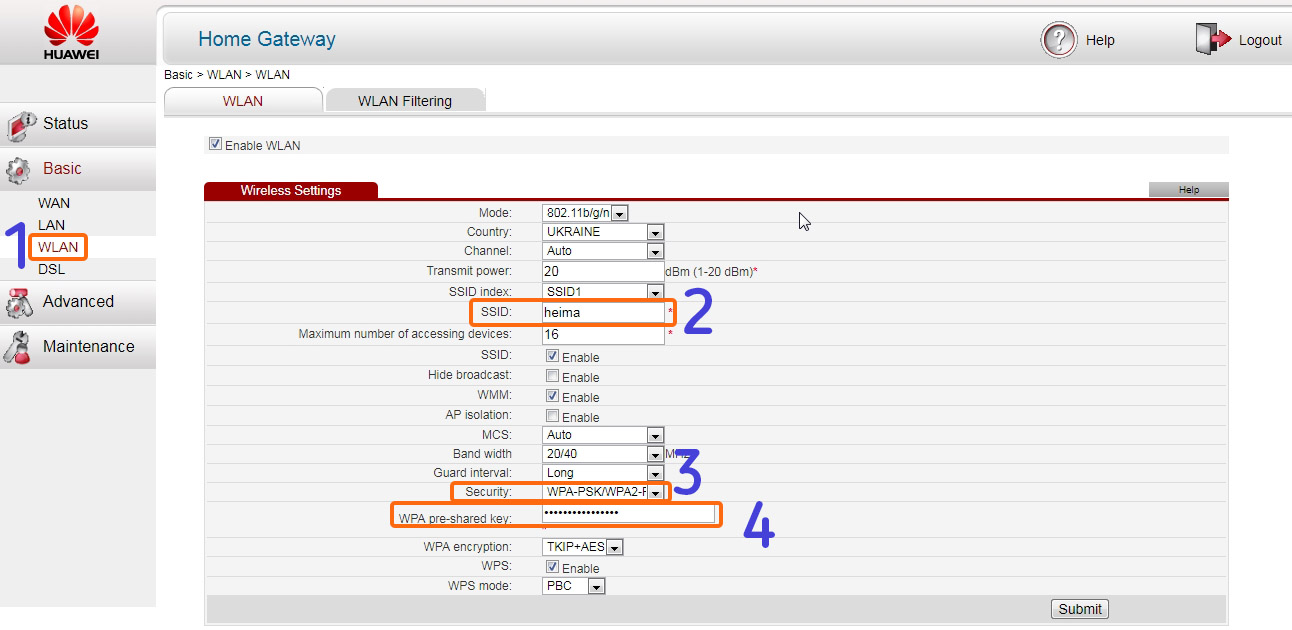
Настройка маршрутизатора
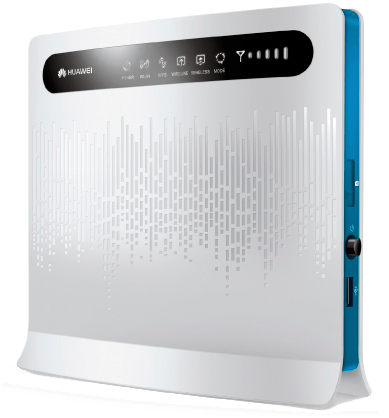 Роутер або маршрутизатор – пристрій, який забезпечує роботу домашньої бездротової мережі, а також здійснює обмін даними між підключеними пристроями та всесвітньою мережею. Незважаючи на гадану складність, встановити і налаштувати його не складе труднощів.
Підключення кабелів і проводів
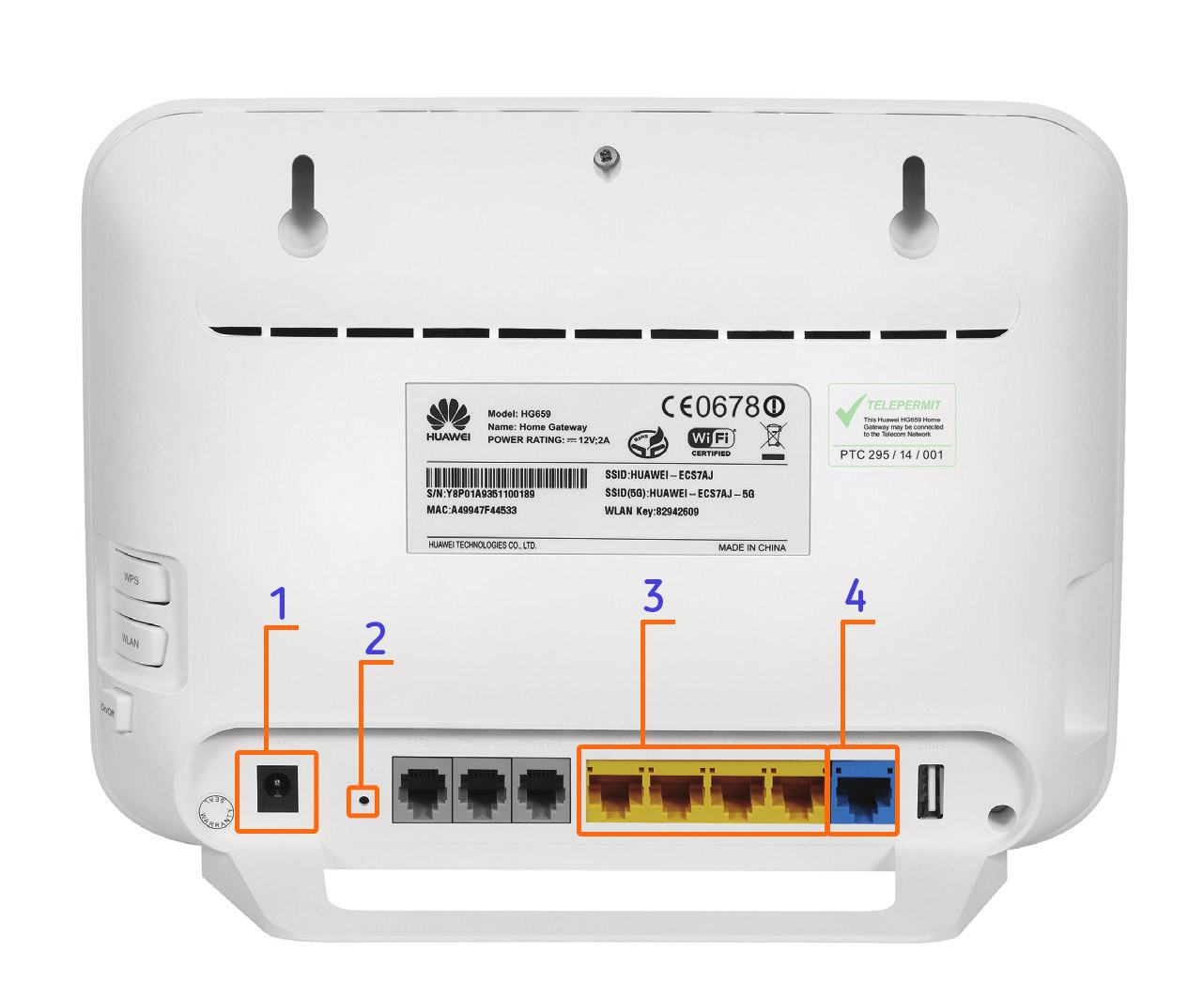
Перед налаштуванням необхідно підключити всі кабелі та проводи. Зробити це нескладно. Б / у роутер перед початком настройки слід скинути до заводських налаштувань. Для цього передбачена спеціальна кнопка (2).
Потім слід підключити блок живлення (1) і з'єднати один з LAN-портов (3) маршрутизатора з таким же роз'ємом на комп'ютері за допомогою кабелю, який постачається в комплекті. Потім залишиться тільки підключити кабель постачальника інтернету до WAN-порту (4).
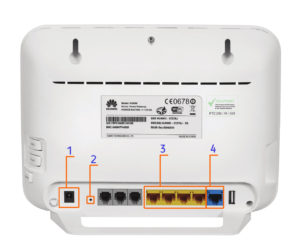
Підключення кабелів і проводів
Параметри мережевої карти
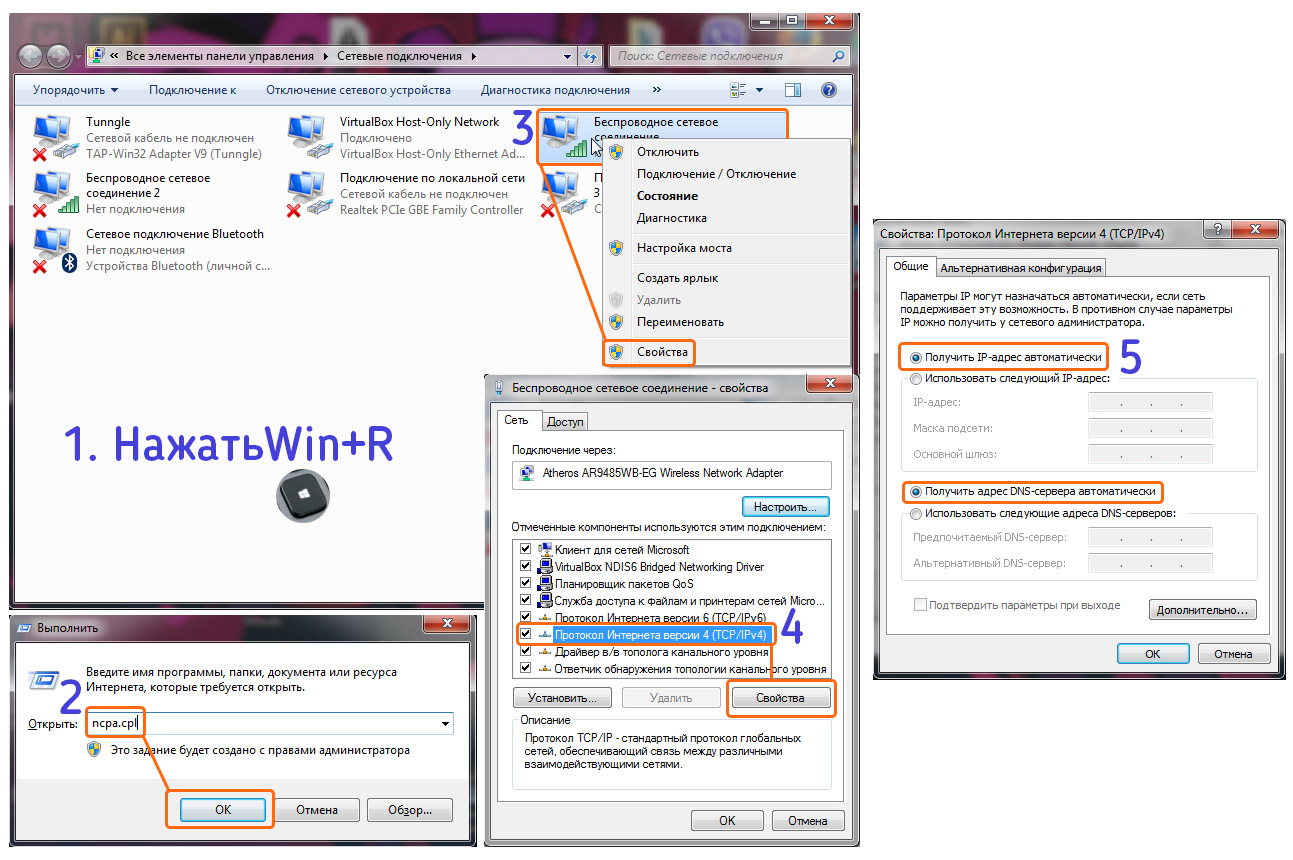
Наступний крок - перевірка параметрів мережевої карти в налаштуваннях операційної системи. Переконавшись, що всі дроти підключені правильно, а пристрій увімкнений, слід зробити п'ять нескладних маніпуляцій:
- Натиснути клавіші Windows+R.
- Ввести в вікно «Виконати» рядок ncpa.cpl і натиснути Enter (або ОК).
- У вікні з'єднань вибрати активну і клікнути по ньому правою клавішею миші. У списку вибрати пункт «Властивості».
- У списку «Зазначені компоненти використовуються цим підключенням» виділити пункт «Протокол Інтернету версії 4 (TCP / IPv4)» і клікнути кнопку «Властивості».
- Переконатися, що в вікні активні опції автоматичного отримання адрес.
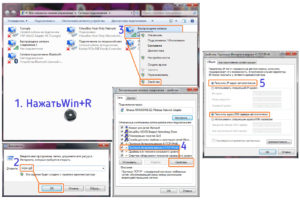
Параметри мережевої карти
Установки отримання даних
Коли роутер підключений, і параметри мережевої карти перевірені, настає черга установок отримання даних від провайдера. Щоб відкрити відповідне меню, необхідно в адресний рядок браузера ввести 192.168.1.1 або інший нативний адреса роутера, вказаний на коробці і в інструкції користувача.
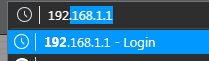
Адресний рядок браузера
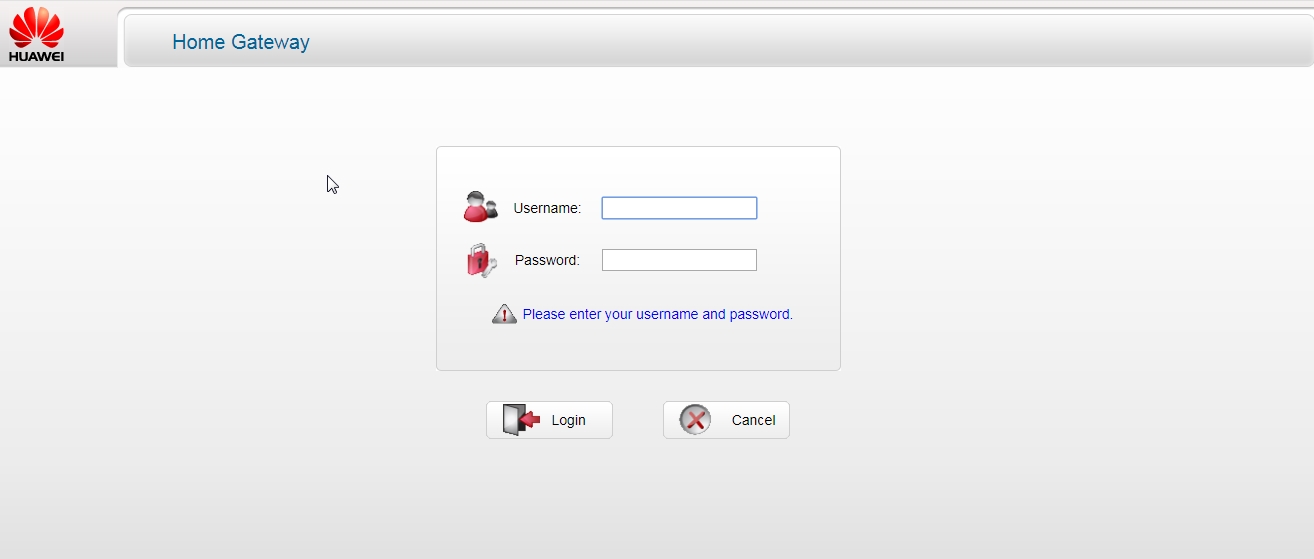
Логін і пароль для входу в меню також вказані на упаковці та в керівництві користувача. Найчастіше це слово admin для обох полів.
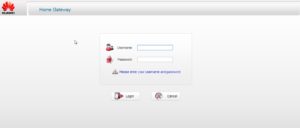
Авторизація в панелі управління маршрутизатора
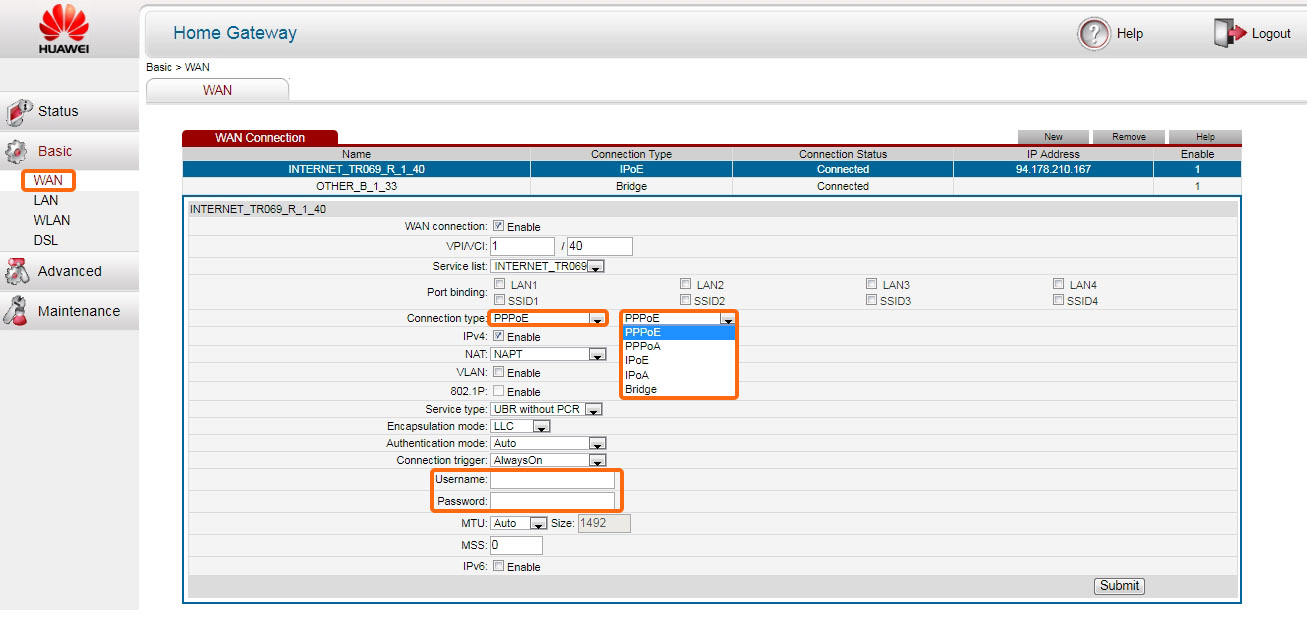
Погоджуватися на автоматичну настройку не слід - параметри можуть бути визначені неправильно. Найперше слід вибрати пункт меню «Базові настройки». У ньому повинна фігурувати графа з позначенням «WAN».
У відповідному вікні слід поставте галочку напроти цього в договорі протокол передачі даних і заповнити поля «Логін» і «Пароль». При підключенні через статичний IP знадобиться також ввести присвоєний провайдером адресу.
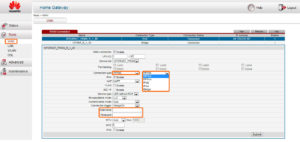
Налаштування Інтернет-з'єднання