Налаштування роутера Київстар
 Правильно налаштувати роутер Київстар не складніше ніж пристрої інших виробників. Фактично навіть легше. При необхідності даний пристрій може працювати і з іншими постачальниками інтернету. Розглянемо процес установки необхідних параметрів докладніше.
Підключення проводів
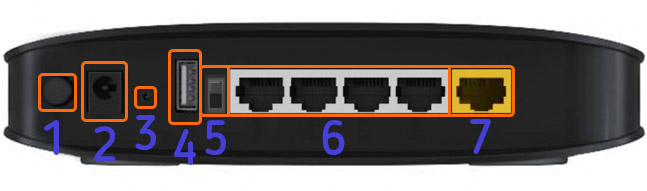
На панелі пристрою розташовуються наступні елементи:
- Кнопка включення / вимикання.
- Роз'єм для підключення блоку живлення.
- Кнопка скидання налаштувань до заводських.
- USB-роз'єм для підключення мережного сховища даних.
- Перемикач режимів «Маршрутизатор» і «Повторювач сигналу».
- 4 LAN-порту для підключення пристроїв (телевізора, комп'ютера та іншого).
- WAN-порт, в який підключається кабель провайдера.
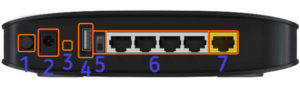
Задня панель роутера Київстар
Для того щоб привести роутер в робочий стан знадобиться підключити всього три кабелю - провід провайдера в роз'єм WAN, один кінець підключеного до комп'ютера Ethernet-кабеля –в один з LAN-портів. І кабель живлення.
Згодом кабель, що з'єднує комп'ютер і маршрутизатор можна буде відключити - після настройки бездротового мовлення він не знадобиться. Однак настільні ПК краще підключати проводом - так швидкість передачі даних вище і немає необхідності купувати спеціальний ресивер бездротового сигналу для ПК.
Налаштування маршрутизатора
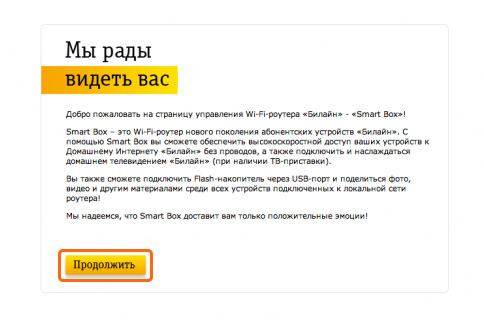
Для початку слід відкрити браузер і в його адресному рядку ввести 192.168.1.1. Після натискання Enter відкриється привітальна сторінка. На ній потрібно тільки натиснути «Продовжити».
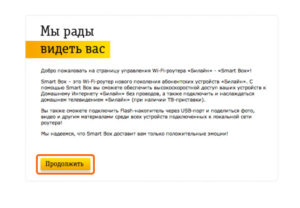
привітальна сторінка
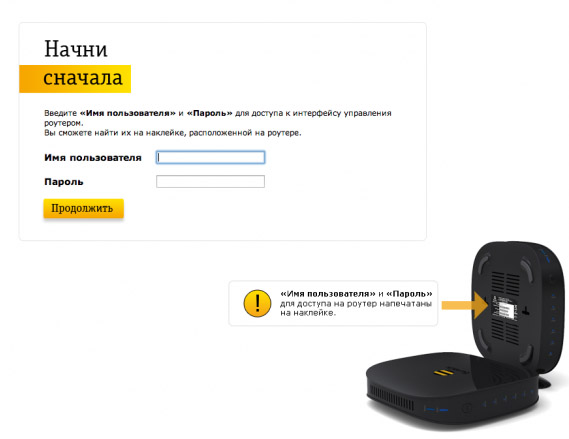
Тепер слід ввести ім'я облікового запису користувача і пароль до неї. Для доступу до стандартної облікового запису підійдуть дані, зазначені на наклейці на корпусі.
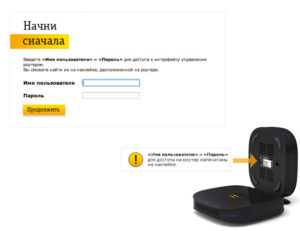
Авторизація в панелі-управління роутера
Для настройки підключення до іншого оператора необхідно ввести SuperUser в поле «Ім'я користувача»,а в поле "Пароль" — Vodafone$martB0x (Де передостанній символ - нуль, а не «про»). якщо пароль Vodafone$martB0x не підійшов, то слід ввести серійний номер, вказаний на зворотному боці корпусу.
Після входу під цим обліковим записом слід вибрати опцію «Розширені налаштування», пункт «Інші». У таблиці вказати протокол підключення, який використовується оператором, і натиснути «Змінити». Після цього залишиться тільки налаштувати WAN підключення відповідно до параметрів провайдера.
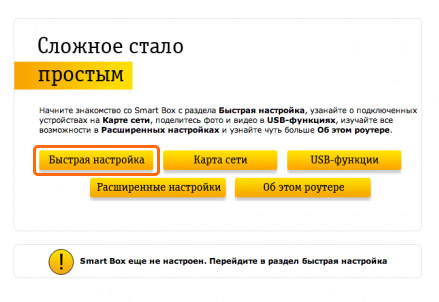
Налаштування комп'ютера зі стандартним обліковим записом триває натисканням кнопки «Швидка настройка».
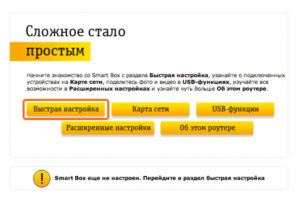
Начало настройки роутера
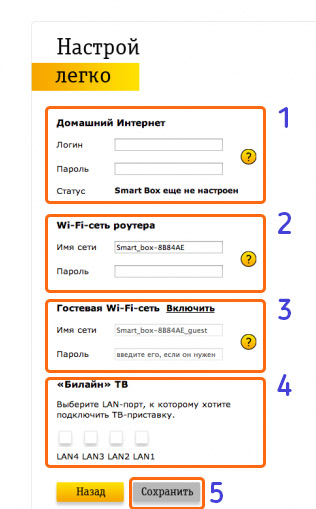
Наступний крок - основний. На сторінці швидкого налаштування знадобиться заповнити чотири блоки.
- «Домашній інтернет» вимагає тільки введення імені облікового запису та пароля - інші настройки для роботи в мережі Київстар встановлені виробником.
- У блоці «Wi-Fi мережа роутера» задається ім'я мережі, яке буде відображатися в списку результатів пошуку на підключається пристрої і пароль для доступу.
- Розділ «Гостьова Wi-Fi мережа» дозволяє задати ім'я і пароль для гостьової бездротової мережі, трафік якої буде ізольований від основної.
- «Київстар ТВ» дозволяє закріпити певний LAN-порт за підключенням телевізійної приставки. При використанні інших засобів перегляду телебачення настройка не потрібна.
- Кнопка «Зберегти» застосовує внесені зміни.
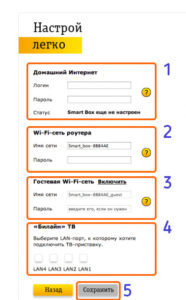
Налагодження підключення до мережі і Wi-Fi
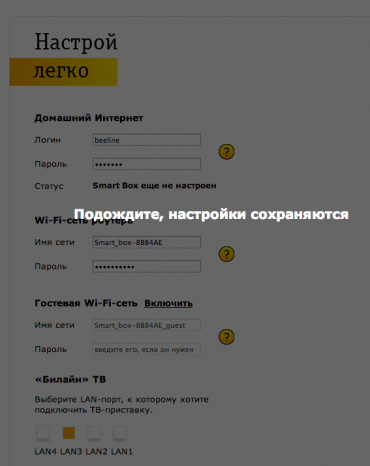
Після натискання пристрою буде потрібно кілька хвилин, щоб зберегти налаштування і установки підключення до серверів Київстар. В результаті в рядку «Статус» з'явиться повідомлення «Інтернет підключений ».
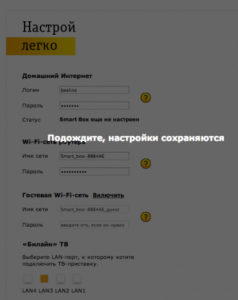
Застосування налаштувань
Про кнопці WPS
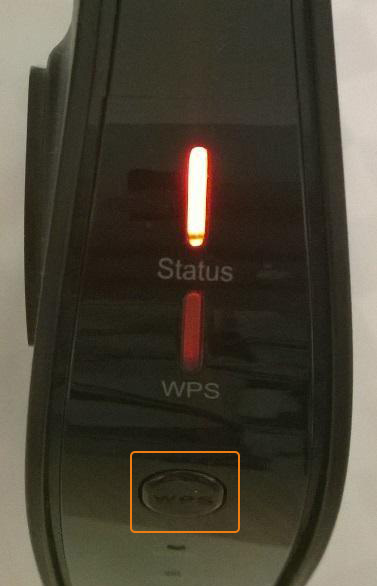
WPS (Wi-Fi Protected Setup) — це технологія швидкого налаштування бездротової мережі і швидкого доступу до неї. З огляду на встановлені параметри підключення і простоту стандартного способу і його достатню захищеність користувачам роутерів Киевстар не знадобиться використання цієї функції.
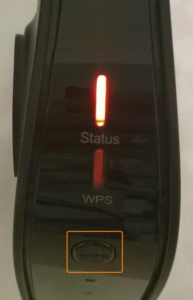
Індикатор стану WPS (вкл/викл)