Відновлення видалених фото
 З появою цифрової фотографії персональні архіви користувачів стели вельми об'ємними. Але часто трапляється так, що частина пам'ятних зображень випадково видаляється. Якщо ненароком видалені фотографії опинилися в кошику, то проблем немає - досить натиснути кнопку «Відновити» в її вікні і все буде в порядку, але повернути втрату можна і при видаленні повз кошика. Така можливість пов'язана з особливостями роботи жорсткого диска. Фактично видалені файли стануть повністю недоступні тільки тоді, коли інші дані будуть записані на той же фізичний сегмент диска. Тому відразу після втрати фото не слід нічого записувати або видаляти з диска, на якому вони зберігалися.

Файли розташовані в кошику після видалення
Програми для відновлення даних
У поверненні втрачених зображень допоможуть спеціальні утиліти: Recuva, Disk Drill, Pandora Recovery та інші. Розглянемо процес відновлення на прикладі програми Recuva як найбільш поширеною. Для початку повністю видалимо вміст «піддослідної» папки.

Видаляємо вміст «піддослідної» папки
Потім запускаємо згадану раніше програму і тиснемо Next (далі).

Інтерфейс утиліти Recuva
Наступне вікно пропонує вибрати тип відновлюваних фалів. Для пошуку фотографій необхідно вибрати пункт Pictures (зображення). Надалі цю програму можна буде використовувати для пошуку віддалених фалів інших типів - аудіо, відео, документів, архівів та іншого.

вибираємо пункт Pictures
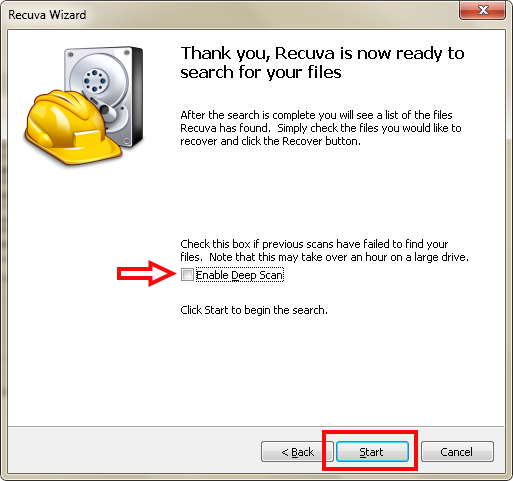
Розташування «піддослідної» папки відомо, тому вибираємо п'ятий пункт і вказуємо шлях до неї. Залишиться тільки натиснути Next (далі). Наступне вікно пропонує можливість глибоко сканування (відзначено стрілкою). Для першої спроби можна обійтися і без нього, і провести глибоке сканування якщо швидке не принесе результатів. тиснемо Start і очікуємо завершення перевірки.

Налаштування параметрів сканування
Знайдені зображення будуть виведені в таблицю. Ті, які підлягають відновленню, слід зазначити чекбоксів і натиснути Recover (відновити). Тут можна помітити, що два віддалених фото не були відновлені. Це наочна ілюстрація наслідків записи даних на Жорсткий диск в проміжку між видаленням і відновленням файлів.
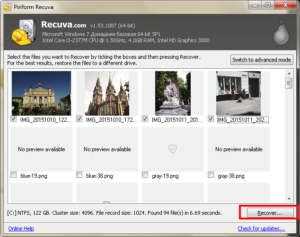
Список файлів доступних для відновлення
Програма запропонувати призначити місце, куди будуть поміщені витягнуті файли. Тут є один нюанс - кінцеву директорію краще вибирати на іншому накопичувачі інформації (наприклад на флешці або іншому фізичному жорсткому диску). В іншому випадку відновлювані дані можуть постраждати.

Вибираємо шлях для збереження файлів
Тиснемо ОК і отримуємо відроджені фотографії в зазначеній раніше папці.

Файли які вдалося відновити
Запобіжні заходи
Істотний внесок в збереження персональних даних внесло поява хмарних сховищ. Вони набагато ефективніше використання знімних носіїв для зберігання архіву фотографії та надійніше захищені від випадкового видалення, ніж захована «в засіках» папка.
Завести власну хмарне сховище просто, певний простір для зберігання даних отримує кожен користувач найбільш відомих поштових сервісів (реєстрації поштової скриньки досить для початку використання послуги):
- Google Drive (15 Гб безкоштовно, до 30 Тб з щомісячним платежем);
- Яндекс.Диск (10 Гб безкоштовно, до 1 Тб з місячним платежем);
- Облако@Mail.Ru (до 25 Гб безкоштовно);
- iCloud Drive для користувачів техніки від Apple (5 Гб безкоштовно, до 2 Тб с платежом);
- Dropbox – хмарний сервіс, орієнтований на декстопное додаток.